

KVM-over-USB 基礎知識
什麼是 KVM-over-USB?
USB KVM——通常稱為 KVM-over-USB——是一種鍵盤、視頻和鼠標控制解決方案,通過 USB 和通常的 HDMI(或類似的,如 VGA 或 Micro HDMI)視頻接口直接連接到無頭或無人值守的計算機。其即插即用設計消除了複雜網絡配置的需要,使其成為需要可靠、便攜和即時訪問的 IT 專業人士、系統構建者和愛好者的理想選擇——即使在網絡連接有限或不可用的地方也是如此。
USB KVM 如何工作?
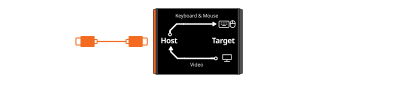
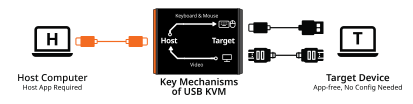
在整個文檔中,我們將:
- 您的控制筆記本電腦或 PC 稱為


- 被控制的設備稱為


屏幕流傳輸
它捕獲目標設備的顯示(通過 HDMI)並在您的主機計算機上的應用程序窗口中顯示。鼠標和光標控制
將鼠標移動到主機計算機上的主機應用程序窗口中,立即轉換為目標設備上的鼠標移動,類似於 VNC 體驗。鍵盤輸入
當應用程序處於活動狀態時,您在主機鍵盤上輸入的按鍵會發送到目標計算機。HID 信號轉換
所有鍵盤和鼠標輸入都轉換為目標設備可識別的標準 HID 信號,確保無縫兼容性。同步
應用程序保持目標計算機的顯示和控制與您的主機完美同步,允許您在單個屏幕上與兩個系統交互。
USB KVM 的優勢是什麼?
USB KVM 專為以下用途而設計:
- 簡單快速設置:連接 USB 和 HDMI 電纜——無需額外驅動程序或網絡。
- 網絡獨立性:在沒有 LAN 或互聯網的情況下完美工作,避免網絡不穩定性。
- 穩定控制:提供一致的高質量(全高清或 4K)視頻,延遲低。
- 模擬鍵盤和鼠標:使用標準 HID 信號,確保廣泛的 OS 兼容性。
- BIOS 級訪問:讓您從開機開始調整固件或啟動設置。
- 簡單性和便攜性:緊湊、低功耗設計,易於攜帶。
- 直接文件傳輸:通過可切換的 USB-A 端口快速共享文件。
- 使用案例:完美適用於無頭系統、現場故障排除和 BIOS/OS 級修復。
與依賴網絡的解決方案相比,USB KVM 允許 IT 專業人士和技術愛好者在可靠性和離線可訪問性至關重要的場景中快速配置和故障排除設備。
為什麼選擇 USB KVM 而不是 IP KVM?
KVM-over-USB(例如 Openterface Mini-KVM)
- 專注於移動性:為在不同系統間移動的技術人員設計
- 快速訪問:真正的即插即用功能,無需網絡設置
- 面向故障排除:完美適用於快速配置或維修,您連接、修復然後繼續
- 直接連接:通過 USB 接口降低延遲
- 無網絡:適合安全環境或網絡基礎設施不可用的情況
- 成本效益:由於硬件要求更簡單,通常更經濟實惠
KVM-over-IP(例如 PiKVM、JetKVM)
- 固定設置:為永久安裝而設計
- 遠程訪問:允許從任何有網絡連接的地方進行控制
- 長期監控:更適合持續的系統觀察
- 依賴基礎設施:需要穩定的網絡配置
- 多用戶訪問:可以支持多個操作員訪問同一目標
在以下情況下選擇 USB KVM…
- 將您的筆記本電腦變成 KVM 控制台
- 您需要快速故障排除多個系統
- 網絡設置不可用或受限
- 便攜性至關重要
- 需要直接、低延遲控制
在以下情況下選擇 IP KVM…
- 您需要永久遠程訪問
- 多個用戶需要訪問同一系統
- 目標系統需要持續監控
- 網絡基礎設施穩定且安全
不同的 KVM 解決方案如何比較?
比較:USB KVM、IP KVM、KVM 交換機和 VNC
| 🤔 比較類別 | USB KVM(例如,Openterface Mini-KVM) | IP KVM(KVM-over-IP) | KVM 交換機 | 軟件 KVM / VNC |
|---|---|---|---|---|
| 🎯 方法和限制 | 本地,電纜限制 | 本地或遠程,取決於穩定網絡 | 本地,電纜限制 | 本地/遠程,網絡限制 |
| 🚀 便攜性 | 高度便攜,設置簡單 | 固定,設置相對簡單 | 固定,通常笨重 | 基於軟件(無專用硬件) |
| ⚙️ 安裝複雜性 | 即插即用,最小設置 | 高級設置(網絡配置、防火牆規則) | 中等設置,多根電纜 | 網絡和軟件設置可能複雜 |
| 🖥️ 控制界面 | 主機軟件或基於 Web | 基於 Web 或專有遠程控制台 | 物理開關界面 | 主機上的軟件客戶端 |
| 👀 用戶界面 | 在單個屏幕內基於應用程序的交互 | 基於瀏覽器或專用應用程序 | 物理切換,無專用軟件 | 基於軟件,取決於 VNC 客戶端 |
| 🔄 跨 OS 兼容性 | 通過 USB 廣泛支持 OS | 通常廣泛,但取決於供應商/網絡堆棧 | 取決於型號(USB、VGA、DVI 等) | 需要安裝兼容軟件 |
| 🖼️ 屏幕分辨率 | 高質量捕獲(例如,HDMI,高達 4K) | 各種分辨率;受帶寬限制 | 隨電纜和設備功能而變化 | 取決於網絡速度和軟件 |
| 🔑 BIOS 訪問 | 是(直接 USB/HDMI 路徑) | 是(基於硬件的 IP KVM 允許 BIOS 級訪問) | 是 | 否(OS 必須運行) |
| 📁 文件傳輸 | 基於硬件的 USB 端口切換(無需網絡) | 可能但通常需要額外步驟(基於網絡) | 通常不可用 | 依賴網絡,依賴軟件 |
| 🔗 多設備支持 | 1 對 1(一個主機,一個目標) | N 對 1 或 N 對 N(企業級解決方案) | 通過物理開關 1 對 N | N 對 N,基於網絡軟件 |
| 🔌 電纜和配件 | 最小:USB 和 HDMI/適配器 | USB、HDMI/適配器、LAN 電纜,加上電源適配器 | 多根視頻和外設電纜 | 需要網絡連接 |
| 💾 軟件 | 通常包含簡單的主機應用程序 | 內置 Web 服務器或專有軟件 | 基本切換無需額外軟件 | 目標上的 VNC 服務器 + 主機上的客戶端 |
| ⚡️ 電源供應 | 通常通過 USB 供電(無外部適配器) | 硬件單元需要外部電源 | 通常需要外部電源 | 不適用(純基於軟件) |
對此頁面有反饋? 在這裡告訴我們。