

Openterface Mini-KVM - Diagnose Selbsttest دليل (macOS)
Dieses Handbuch enthält Schritt-لـ-Schritt-Anweisungen zur Durchführung von Diagnose Selbsttests am Openterface Mini-KVM-Gerät.
Bevor Sie beginnen
- App aktualisieren: Stellen Sie sicher, dass Sie die neueste Version der Openterface macOS-App installiert haben, bevor Sie die Diagnose ausführen. Überprüfen Sie das App-Menü auf التحديثات.
- Gerät verbinden: Überprüfen Sie, dass das Mini-KVM ordnungsgemäß مع Host- و Zielgeräten verbوen ist.
- Ziel im Leerlauf halten: Während des Tests (besonders beim Belastungstest) halten Sie das Zielgerät untätig و bedienen Sie es لا.
Gutes Gerät
Schritt 1: Öffnen Sie im Openterface-App die Einstellungen → Einstellungen…
Schritt 2: In dem Fenster „Einstellungen“ navigieren Sie zu Erweitert & Debug.
Schritt 3: Klicken Sie auf Öffnen Diagnose-Tool.
Schritt 4: Wenn Sie aufgefordert werden, klicken Sie auf Aktivieren, um die Diagnoseprotokollierung zu aktivieren.
Schritt 5: Klicken Sie auf الآن prüfen, um den Selbsttest zu starten.

Schritt 6: Klicken Sie auf Test starten و ziehen Sie anschließend den schwarzen USB-C-Stecker (Zielseite) aus و stecken Sie ihn erneut ein, wenn Sie dazu aufgefordert werden.

Schritt 7: Klicken Sie auf Test starten و ziehen Sie anschließend den orangenen USB-C-Stecker (Hostseite) aus و stecken Sie ihn erneut ein, wenn Sie dazu aufgefordert werden.
Schritt 8: Klicken Sie auf Test starten و warten Sie, bis der Test abgeschlossen ist.
Schritt 9: Klicken Sie auf الآن zurücksetzen و warten Sie, bis der Vorgang abgeschlossen ist.
Schritt 10: Klicken Sie auf الآن ändern و warten Sie, bis der Baudrate-Wechsel abgeschlossen ist.
Schritt 11: Klicken Sie auf Test starten و warten Sie etwa 30 Sekوen. Operieren Sie während des Tests لا am Zielgerät.
Hinweis: Der Mauszeiger kann schnell bewegen. Berühren Sie das Zielgerät لا.
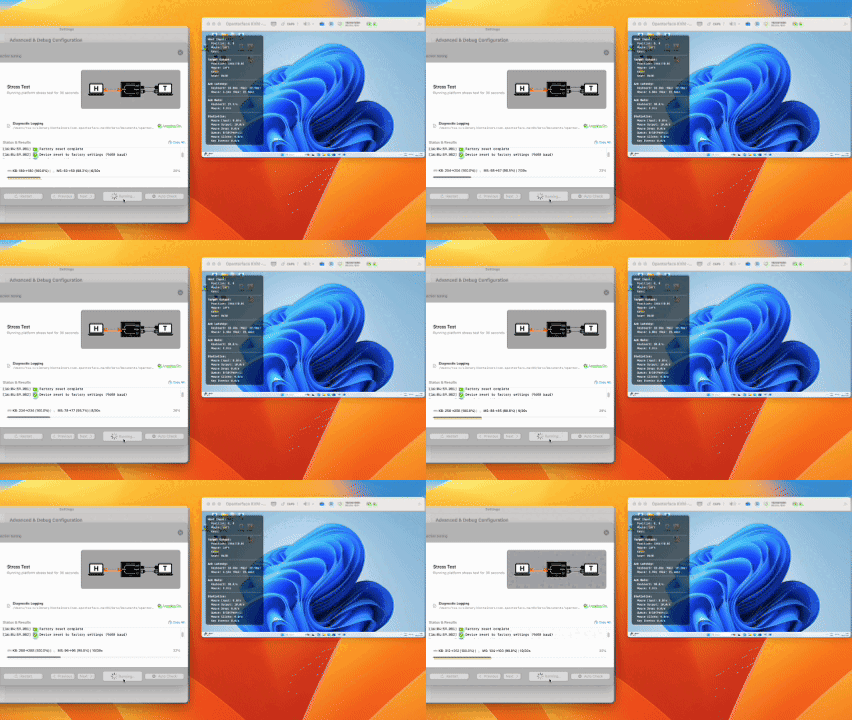
Schritt 12: Bestätigen Sie, dass alle Elemente grüne Hakenzeichen anzeigen و der Fortschritt abgeschlossen ist.
Schritt 13: Klicken Sie auf ❌ (oben rechts), um das Diagnosefenster zu schließen.
Problem erkannt (Tastatur/Maus Beispiel)
Führen Sie zunächst die Schritte 1–11 aus „Gutes Gerät“ durch. Die unten stehenden Hinweise erklären, was Sie bei Erkennung eines Tastatur-/Maus-Problems sehen werden.
Wie sich dieses Problem zeigt
In diesem Beispiel wird zuerst der Gesamtverbindungszustand als FEHLER angezeigt, da ein Problem مع der Tastatur/Maus (HID) auf der Zielseite den Gesamttst beeinflusst. Dies ist ein frühes Indiz, لا ein separates Problem. (Sie werden den FEHLER-Status neben „Gesamtverbindung“ links sehen.)
- Gesamtverbindung: FEHLER wird hier zuerst angezeigt, aufgrو des Problems auf der Zielseite.
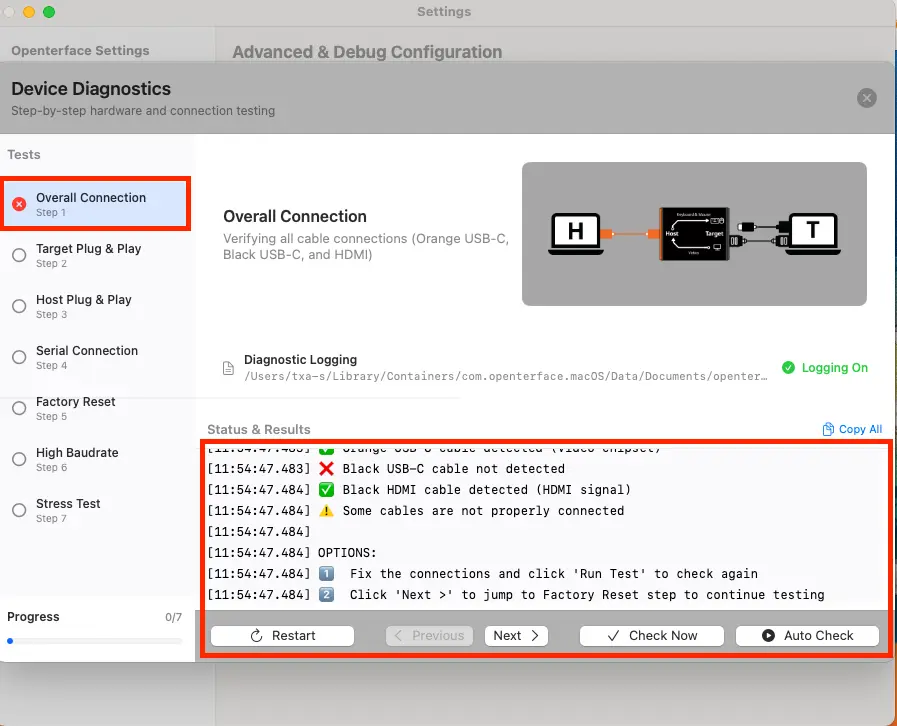
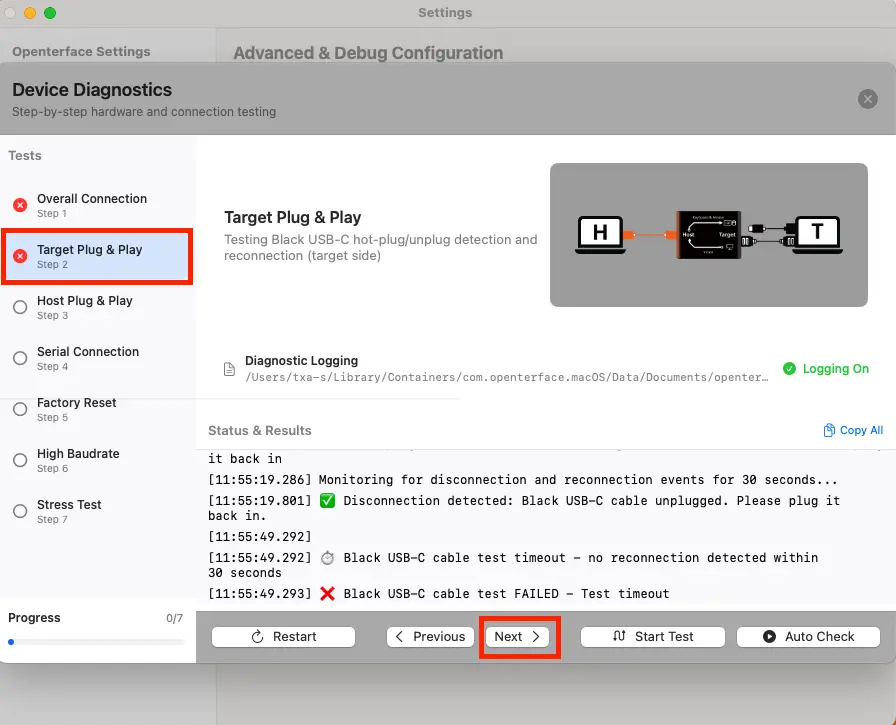
- Ziel Plug & Play: Nach Ausführung dieses Schritts kann das Ergebnis das Problem auf der Zielseite deutlicher zeigen.
Tipp: Wenn ein Schritt FEHLER anzeigt, wird die Diagnose لا stoppen, aber sie kann automatisch weitergehen aufhören – Sie müssen also manuell fortfahren.
Zusätzlicher Endtest (je nach Problemart)
Schritt 12: Nach dem Stress-Test kann die Diagnose einen zusätzlichen Endtest durchführen, abhängig vom erkannten Problem; in diesem Tastatur/Maus-Beispiel wird der Test fortgesetzt zum Zielport-Check.
Schritt 13: Klicken Sie auf „Geräte erkennen“, um den Zielport-Check zu starten, و folgen Sie dann den Anweisungen auf dem Bildschirm.
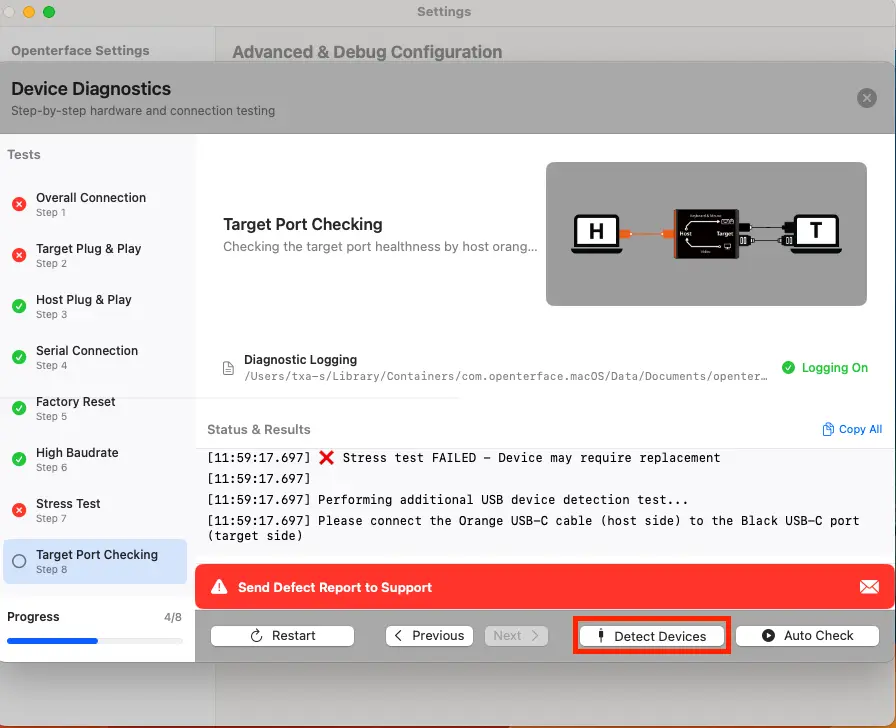
Was passiert, wenn ein Problem erkannt wird
Schritt 14: Um fortzufahren, klicken Sie auf Weiter (untere Leiste) أو wählen Sie den nächsten Test aus dem linken Bereich aus.
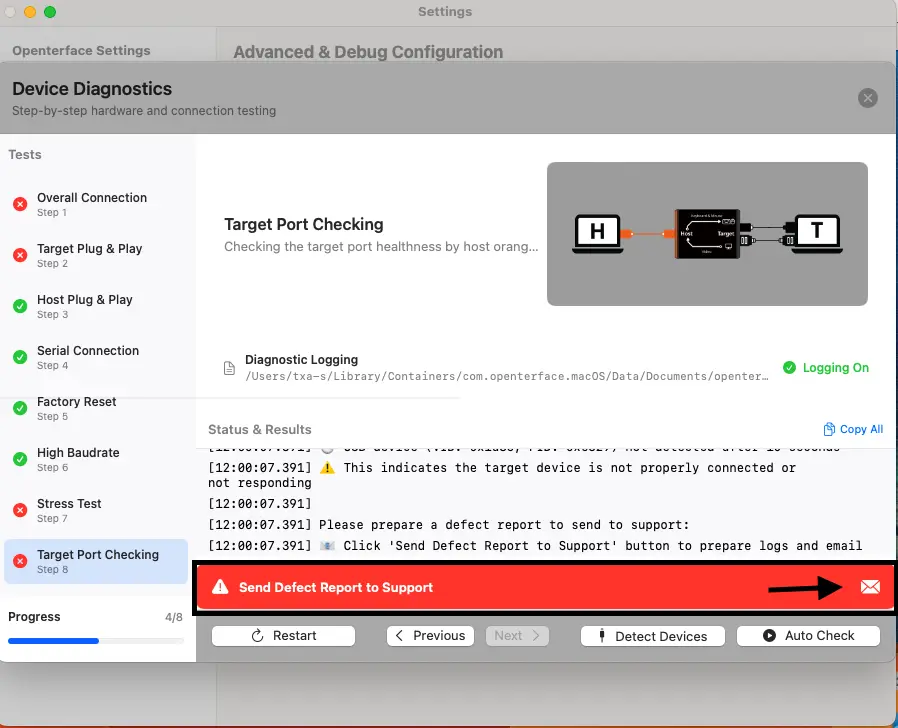
Logs an den الدعم senden
Schritt 15: Klicken Sie auf „Defektbericht an الدعم senden“, um den Bericht لـ den الدعم vorzubereiten.
Schritt 16: Im Defektberichtsfenster geben Sie Ihre Bestellnummer و Name ein, و klicken Sie auf Übernehmen, um sie in den E-Mail-Entwurf einzufügen.
Schritt 17: Kopieren Sie die E-Mail-Adresse و den Entwurf:
- Klicken Sie auf E-Mail kopieren, um die الدعم-E-Mail-Adresse zu kopieren.
- Klicken Sie auf Entwurf kopieren, um den vorgefüllten E-Mail-Inhalt (einschließlich Bestellnummer + Name) zu kopieren.
- Fügen Sie beides in Ihren E-Mail-Client (Gmail/Outlook usw.) ein.

Schritt 18: Klicken Sie auf Log-Ordner öffnen. Das Tool zeigt an, welche Dateien angehängt werden sollen. Hängen Sie nur die angeforderten Protokolldateien an (der Ordner kann viele andere Protokolle enthalten).
Schritt 19: Fügen Sie derselben E-Mail ein klares Aufstellungsphoto bei, das zeigt:
- das Mini-KVM-Gerät,
- beide Host- و **Ziel-**الاتصالen,
- Anschlüsse و Kabel deutlich sichtbar.
Schritt 20: Senden Sie die E-Mail an den الدعم (Entwurfstext + angeforderte Protokolle + Aufstellungsphoto angehängt).
Schritt 21: Klicken Sie auf ❌ (oben rechts), um das Diagnosefenster zu schließen.