

Openterface Mini-KVM - 診斷自檢指南(macOS)
本指南提供運行 Openterface Mini-KVM 設備診斷自檢的逐步說明。
開始之前
- 更新應用: 在運行診斷之前,請確保已安裝最新版本的 Openterface macOS 應用。請在應用菜單中檢查更新。
- 連接設備: 確認 Mini-KVM 已正確連接到主機和目標設備。
- 保持目標空閒: 在測試期間(尤其是壓力測試時),請保持目標設備空閒,不要對其進行操作。
正常設備
步驟 1: 在 Openterface 應用中,打開 設置 → 高級設置。
步驟 2: 在設置窗口中,進入 高級與調試。
步驟 3: 點擊 打開診斷工具。
步驟 4: 當提示時,點擊 啟用以開啟診斷日誌記錄。
步驟 5: 點擊 檢查現在 開始自檢。

步驟 6: 點擊 開始測試,然後按照提示拔下並重新插入黑色 USB-C(目標側)。

步驟 7: 點擊 開始測試,然後按照提示拔下並重新插入橙色 USB-C(主機側)。
步驟 8: 點擊 開始測試,等待測試完成。
步驟 9: 點擊 重置現在,等待其完成。
步驟 10: 點擊 更改現在,等待波特率切換完成。
步驟 11: 點擊 開始測試,然後等待約30秒。測試運行期間不要操作目標設備。
注意: 鼠標可能會快速移動,不要觸碰目標設備。
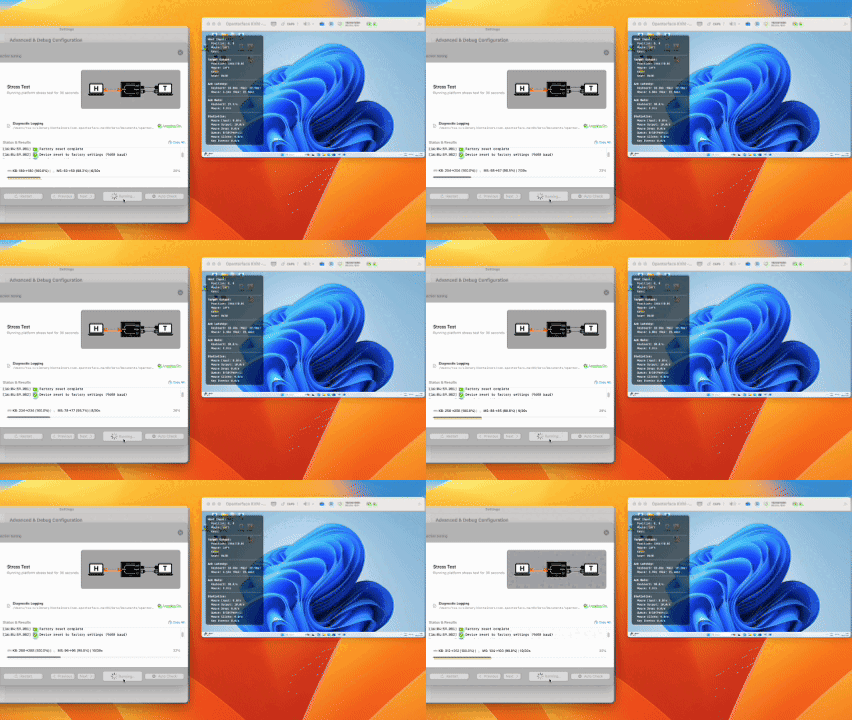
步驟 12: 確認所有項目顯示綠色對勾,並且進度完成。
步驟 13: 點擊 ❌(右上角)關閉診斷窗口。
檢測到問題(鍵盤/鼠標示例)
首先按照“正常設備”中的步驟 1–11 操作。以下說明解釋了當檢測到鍵盤/鼠標問題時您將看到的內容。
問題顯示方式
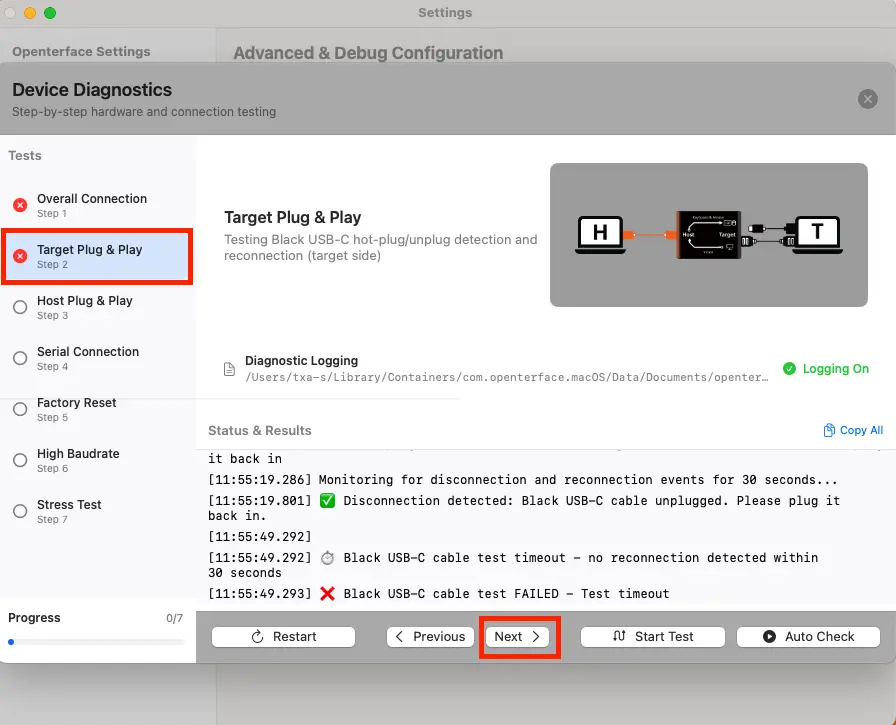
在此示例中,由於目標側鍵盤/鼠標(HID)問題影響整體檢查,首先顯示“整體連接”為失敗。這是早期指標,並非單獨問題。(您將在左側看到“整體連接”旁邊的失敗狀態突出顯示。)
- 整體連接: 由於目標側問題,此處首先顯示失敗。
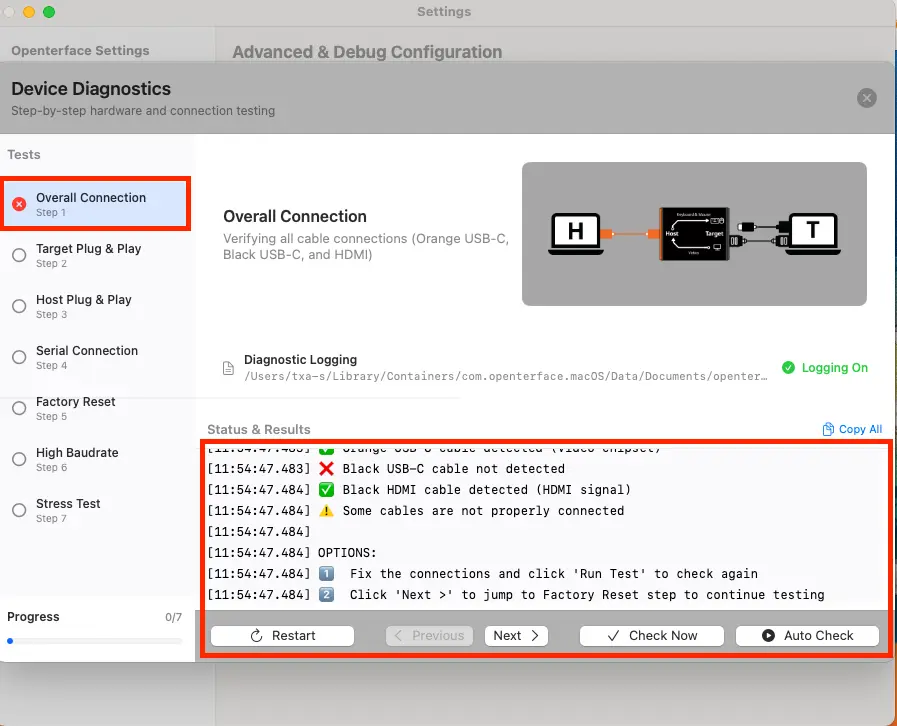
- 目標即插即用: 運行此步驟後,結果可以更清晰地顯示目標側問題。
提示: 如果某一步顯示失敗,診斷不會停止,但可能會停止自動前進——因此您需要手動繼續。
額外最終測試(取決於問題類型)
步驟 12: 壓力測試後,根據檢測到的問題,診斷可能會顯示額外的最終測試;在此鍵盤/鼠標示例中,它將繼續進行目標端口檢查。
步驟 13: 點擊“檢測設備”以開始目標端口檢查,然後按照屏幕上的說明操作。
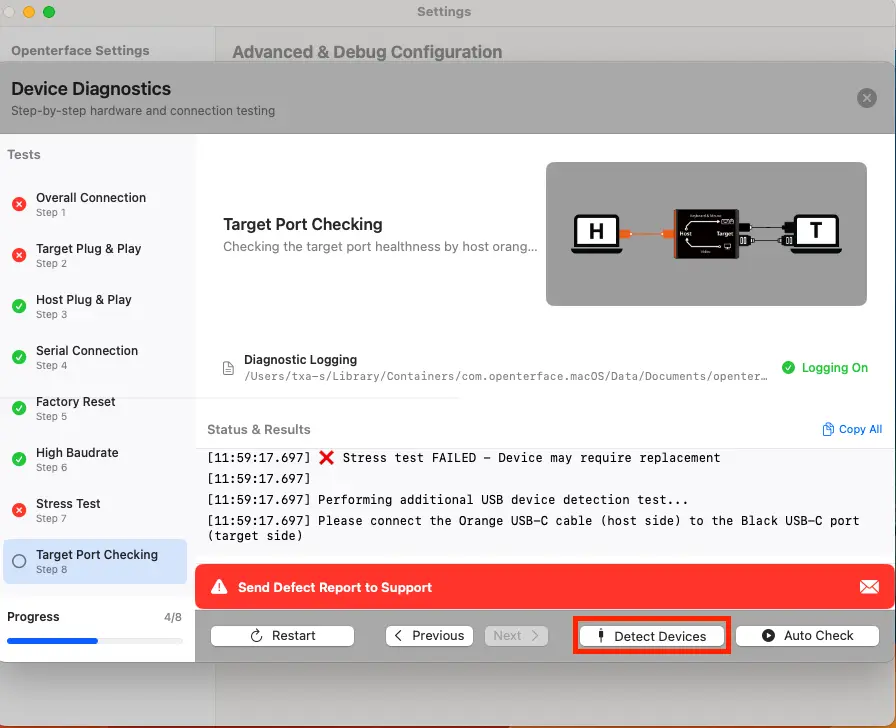
檢測到問題時會發生什麼
步驟 14: 要繼續,點擊底部的“下一步”或從左側面板選擇下一個測試。
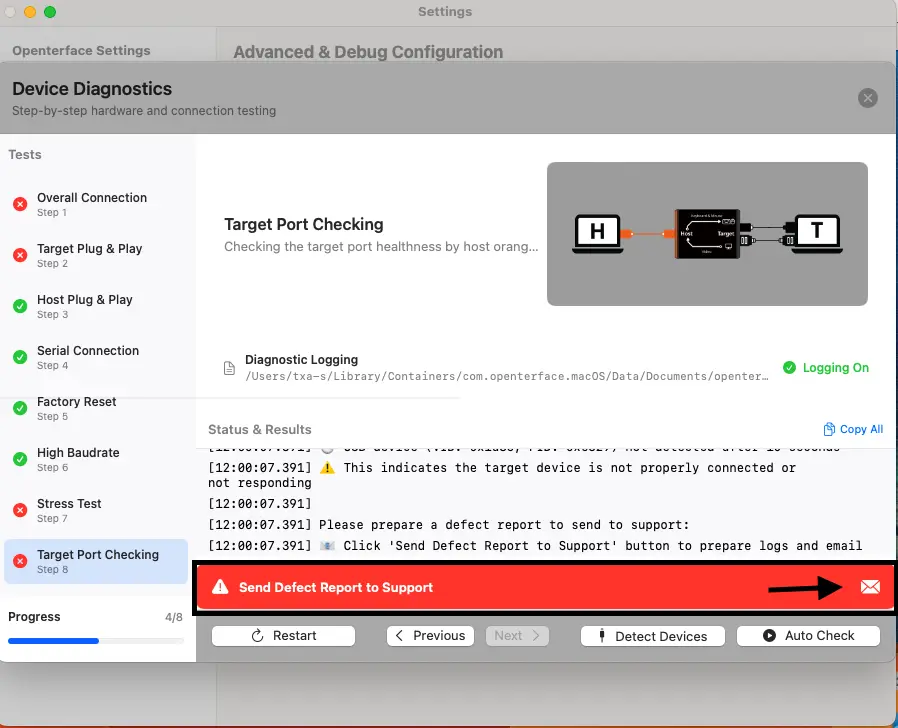
將日誌發送給支持團隊
步驟 15: 點擊 發送缺陷報告至支持,準備向支持團隊發送報告。
步驟 16: 在缺陷報告窗口中,輸入您的 訂單號 和 姓名,然後點擊 應用 將其插入到郵件草稿中。
步驟 17: 複製郵箱地址和草稿:
- 點擊 複製郵箱 以複製支持郵箱地址。
- 點擊 複製草稿 以複製預填寫的郵件內容(包括訂單號 + 姓名)。
- 將兩者粘貼到您的郵件客戶端(Gmail/Outlook 等)中。

步驟 18: 點擊 打開日誌文件夾。工具會指示需要附加哪些文件。僅附加所請求的日誌文件(文件夾中可能包含許多其他日誌)。
步驟 19: 在同一封郵件中,附加一張清晰的 設置照片,顯示:
- Mini-KVM 設備,
- 主機 和 目標 的連接,
- 端口和線纜清晰可見。
步驟 20: 將郵件發送給支持團隊(草稿文本 + 請求的日誌 + 設置照片已附加)。
步驟 21: 點擊 ❌(右上角)關閉診斷窗口。