

排查鍵盤和鼠標無法控制目標計算機的問題
偶爾,用户可能會遇到 Openterface 設備的鍵盤和鼠標功能無法正常工作的情況。本文檔概述了最常見的原因及其解決或預防方法。
軟件反饋: 當 Openterface 因缺少或錯誤的目標連接而無法建立 HID 通信時,UI 會突出顯示狀態,以便您快速採取行動。
在 macOS 上,Openterface 實用程序右上角的鍵盤和鼠標圖標變為 橙色。

在 Windows/Linux 上,窗口底部的相應圖標變為 紅色。

Openterface 中仍有視頻顯示,但鍵盤和鼠標無響應——您可以看到目標桌面但無法控制它。這通常意味着 HID 通信未建立(例如,錯誤的目標電纜、電源不足的集線器或有缺陷的 HID 芯片);請檢查下面的清單和部分。軟件還會阻止進一步的鍵盤/鼠標連接,直到解決佈線/問題。
1. 不正確的電纜連接
問題:
令人驚訝的是很常見:用户忘記將 Openterface 目標 Type-C 端口連接到目標計算機。
解決方案:
✅ 始終驗證:
- 目標 Type-C 電纜 從 Openterface 目標端口 安全連接到您希望控制的 目標計算機。
- 主機 USB-A/USB-C 電纜 已連接到您的 主機/控制計算機(運行 OpenterfaceQt 或控制軟件的地方)。
提示: 在複雜設置中標記電纜以避免混淆。
- 將黑色電纜連接到目標連接器的黑色一側。
- 將橙色電纜連接到目標連接器的橙色覆蓋一側。
2. 使用無電源 USB 集線器
問題:
通過無電源 USB 集線器連接 Openterface 可能導致 電源供應不足(VBUS 電壓下降)。這可能導致設備行為異常或無法初始化 HID(鍵盤/鼠標)功能。
解決方案:
✅ 避免使用無電源 USB 集線器 在 Openterface 和目標計算機之間。
✅ 如果需要集線器,請使用 高質量、外接電源的 USB 集線器,能夠提供穩定的 5V 電源。
注意: USB 電源供應對 HID 芯片的可靠運行至關重要。電壓下降會觸發內部故障。
3. HID 芯片進入"殭屍狀態"
問題:
在某些條件下——例如快速命令突發結合邊際電源——內部 HID 芯片(例如 CH9329)可能進入 "殭屍狀態"。 在此狀態下:
- HID 芯片鎖定,停止向主計算機發送串行響應數據。
- 它保持內部錯誤狀態,防止主機軟件正常重新初始化。
- 設備可能看起來已連接(視頻存在),而輸入仍無響應。
- 主機軟件(例如 OpenterfaceQt)無法正確重新初始化設備。
- 重新插入所有電纜或電源循環 USB 連接通常無法清除此內部錯誤;需要 HID 芯片的出廠重置。
解決方案:
執行 HID 芯片的出廠重置:
在 macOS 上:使用 macOS 實用程序的 高級菜單 中提供的 串行重置工具。
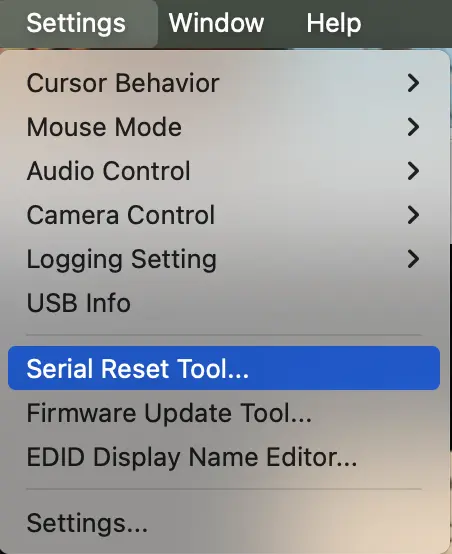
在 OpenterfaceQt(桌面應用)中:轉到 高級菜單 → HID 芯片出廠重置。

這會清除芯片的內部狀態並恢復正常操作。
4. 嘈雜環境中的波特率敏感性
問題:
Openterface 默認為 115200 bps 波特率以實現更快的鼠標數據傳輸。但是,在電氣噪聲環境中(例如,開關電源或長/屏蔽不足的電纜),這種高波特率可能導致 串行通信錯誤,導致 HID 命令丟失或損壞。
解決方案:
切換到 9600 bps 波特率:
- 這在嘈雜設置中大大提高了 通信可靠性。
- 對延遲的影響在典型使用中 可忽略不計(例如,30 FPS 視頻捕獲和控制)。
建議: 如果您在沒有電源或連接問題的情況下遇到間歇性輸入故障,請嘗試在 Openterface 配置中降低波特率。
摘要清單
如果鍵盤/鼠標不工作:
- ✅ 確認正確的 目標 Type-C 電纜 已連接到 目標計算機。
- ✅ 避免使用無電源 USB 集線器——使用直接連接或 電源集線器。
- ✅ 如果設備看起來"凍結",通過軟件 重置 HID 芯片。
- ✅ 在不穩定的環境中,將波特率降低到 9600 以獲得更強大的通信。
- ✅ 如果上述嘗試沒有幫助,請嘗試主機上的其他 USB 端口或重啓主計算機——操作系統可能在收到過多 USB 錯誤數據包後禁用端口或集線器。切換端口或重啓主機通常會恢復連接。
通過解決這四個方面,可以預防或快速解決大多數間歇性 HID 問題。如有持續問題,請與支持 ([email protected]) 聯繫並提供您的設置詳情和日誌。