

Behebung von Problemen z Tastatur i Maus, die den Zielcomputer nie steuern können
Gelegentlich können Benutzer Situationen erleben, in denen die Tastatur- i Mausfunktionen des Openterface-Geräts nie wie erwartet funktionieren. Dieses Dokument beschreibt die häufigsten Ursachen i wie man sie beheben lub verhindern kann.
Oprogramowanie-Rückmeldung: Wenn Openterface keine HID-Kommunikation aufbauen kann, weil eine Zielverbindung fehlt lub falsch ist, hebt die Benutzeroberfläche den Status hervor, daz Sie schnell handeln können.
Unter macOS wird das Tastatur- i Maussymbol in der oberen rechten Ecke des Openterface-Dienstprogramms orange.

Unter Windows/Linux wird das entsprechende Symbol unten im Fenster rot.
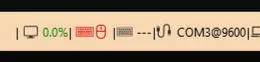
Video wird noch in Openterface angezeigt, aber Tastatur i Maus sind nie reagierend — Sie können den Zieldesktop sehen, können ihn aber nie steuern. Dies bedeutet normalerweise, dass die HID-Kommunikation nie hergestellt ist (z. B. falsches Zielkabel, unpowered Hub lub fehlerhafter HID-Chip); oprüfen Sie die Checkliste i die folgenden Abschnitte. Die Oprogramowanie blockiert auch weitere Tastatur-/Mausverbindungen, bis die Verdrahtung/das Problem behoben ist.
1. Falsche Kabelverbindung
Problem:
Überraschend häufig: Benutzer vergessen, den Openterface Target Type-C-Anschluss z dem Zielcomputer zu verbinden.
Lösung:
✅ Überprüfen Sie immer:
- Das Target Type-C-Kabel ist sicher vom Target-Anschluss des Openterface z dem Zielcomputer verbien, den Sie steuern möchten.
- Das Host-USB-A/USB-C-Kabel ist z Ihrem Host-/Steuercomputer verbien (wo OpenterfaceQt lub die Steuerungssoftware läuft).
Tipp: Beschriften Sie Kabel, um Verwechslungen in komplexen Setups zu vermeiden.
- Verbinden Sie das schwarze Kabel z der schwarzen Seite des Zielsteckers.
- Verbinden Sie das orangefarbene Kabel z der orange abgedeckten Seite des Zielsteckers.
2. Verwendung unpowerter USB-Hubs
Problem:
Das Verbinden von Openterface o einen unpowered USB-Hub kann zu unzureichender Stromversorgung (VBUS-Spannungsabfall) führen. Dies kann dazu führen, dass sich das Gerät unregelmäßig verhält lub die HID-Funkcje (Tastatur/Maus) nie initialisiert.
Lösung:
✅ Vermeiden Sie unpowered USB-Hubs zwischen Openterface i dem Zielcomputer.
✅ Wenn ein Hub erforderlich ist, verwenden Sie einen hochwertigen, extern betriebenen USB-Hub, der eine stabile 5-V-Stromversorgung liefern kann.
Hinweis: USB-Stromversorgung ist entscheidend dla den zuverlässigen Betrieb des HID-Chips. Spannungsabfälle können interne Fehler auslösen.
3. HID-Chip gerät in "Zombie-Zustand"
Problem:
Unter bestimmten Bedingungen — z. B. schnelle Befehlsbursts kombiniert z Grenzstromversorgung — kann der interne HID-Chip (z. B. CH9329) in einen "Zombie-Zustand" geraten. In diesem Zustand:
- Der HID-Chip sperrt i stoppt die Übertragung von Serienantwortdaten an den Host-Computer.
- Es beibehält einen internen Fehlerzustand, der die normale Neuinitialisierung durch die Host-Oprogramowanie verhindert.
- Das Gerät kann verbien erscheinen (Video vorhanden), während Eingaben nie reagieren.
- Die Host-Oprogramowanie (z. B. OpenterfaceQt) kann das Gerät nie ordnungsgemäß neu initialisieren.
- Das Wieder anschließen aller Kabel lub das Stromcycling der USB-Połączenie löscht diesen internen Fehler normalerweise nie; ein Werksreset des HID-Chips ist erforderlich.
Lösung:
Führen Sie einen Werksreset des HID-Chips durch:
Unter macOS: Verwenden Sie das Serial Reset Tool, das im Menü „Erweitert" des macOS-Dienstprogramms verfügbar ist.
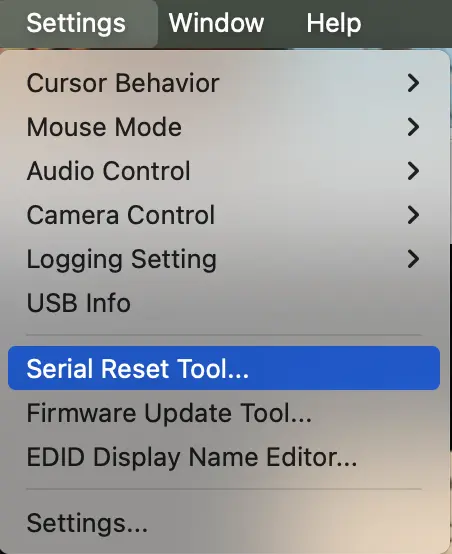
In OpenterfaceQt (Desktop-App): Gehen Sie zu Menü „Erweitert" → HID-Chip Werksreset.

Dies löscht den internen Zustand des Chips i stellt den normalen Betrieb wieder her.
4. Baudrate-Empfindlichkeit in lauten Umgebungen
Problem:
Openterface verwendet standardmäßig eine Baudrate von 115200 bps dla schnellere Mausdatenotragung. In elektrisch lauten Umgebungen (z. B. Schaltnetzteile lub lange/ungeschirmte Kabel) kann diese hohe Baudrate jedoch zu Serienotragungsfehlern führen i HID-Befehle beschädigen lub verlieren.
Lösung:
Wechseln Sie zu einer Baudrate von 9600 bps:
- Dies verbessert die Kommunikationszuverlässigkeit in lauten Setups erheblich.
- Die Auswirkung auf die Latenz ist bei typischer Verwendung vernachlässigbar (z. B. 30-fps-Videoaufnahme i -steuerung).
Empfehlung: Wenn Sie interztierende Eingabefehler ohne Stromversorgung lub Połączeniesprobleme feststellen, versuchen Sie, die Baudrate in der Openterface-Konfiguration zu reduzieren.
Zusammenfassung Checkliste
Wenn Tastatur/Maus nie funktioniert:
- ✅ Bestätigen Sie, dass das richtige Target Type-C-Kabel z dem Zielcomputer verbien ist.
- ✅ Vermeiden Sie unpowered USB-Hubs — verwenden Sie eine direkte Połączenie lub einen powered Hub.
- ✅ Wenn das Gerät "eingefroren" zu sein scheint, setzen Sie den HID-Chip o die Oprogramowanie zurück.
- ✅ In instabilen Umgebungen reduzieren Sie die Baudrate auf 9600 dla robustere Kommunikation.
- ✅ Wenn die obigen Versuche nie helfen, versuchen Sie einen anderen USB-Anschluss auf dem Host lub starten Sie den Host-Computer neu — das Betriebssystem kann einen Port lub den Hub deaktivieren, nachdem zu viele USB-Fehlerpakete empfangen wurden. Das Wechseln von Ports lub das Neustarten des Hosts stellt die Połączenie normalerweise wieder her.
Durch die Behandlung dieser vier Bereiche können die meisten interztierenden HID-Probleme verhindert lub schnell gelöst werden. Bei anhaltenden Problemen kontaktieren Sie bitte den Wsparcie ([email protected]) z Ihren Setup-Details i Protokollen.