

接続方法 | セットアップガイド | Openterface KeyMod
概要
KeyModはスマートフォン(KeyCmdアプリを実行中)をターゲットデバイスに接続します。スマートフォンがキーボードとトラックパッドとして機能し、KeyModがターゲットへのHID入力をエミュレートします。
接続フロー: スマートフォン(KeyCmdアプリ)→ KeyMod(USBまたはBluetooth)→ ターゲットデバイス
- スマートフォン/タブレット:KeyModコントローラーアプリ(AndroidまたはiPadOS)が必要
- KeyMod:USBまたはBluetoothでスマートフォンに接続;USBでターゲットに接続
- ターゲットデバイス:ソフトウェアのインストールは不要
必要なもの
- KeyMod — USB + Bluetooth HIDエミュレーター
- スマートフォンまたはタブレット — KeyCmdアプリがインストールされたAndroidまたはiPadOS
- USBケーブル — KeyModからターゲットへの接続用(KeyModに同梱)
- オプション:スマートフォンとKeyModのケーブル不要接続用Bluetooth
ステップバイステップセットアップ
ステップ1 — KeyCmdアプリをインストール
Appセクションから、AndroidデバイスまたはiPadにKeyModコントローラーアプリをダウンロードしてインストールします。
ステップ2 — KeyModをスマートフォンに接続
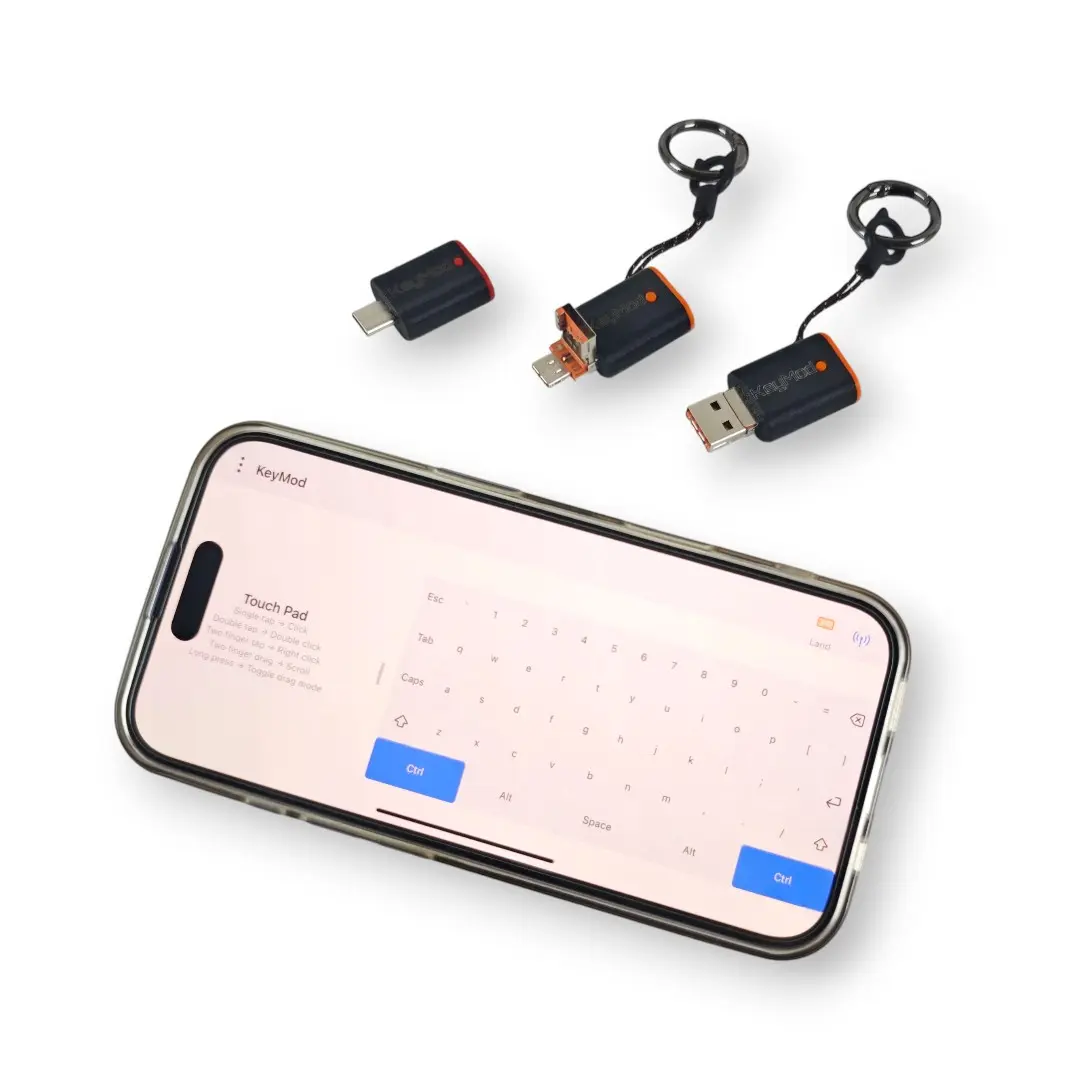
オプションA:USB接続
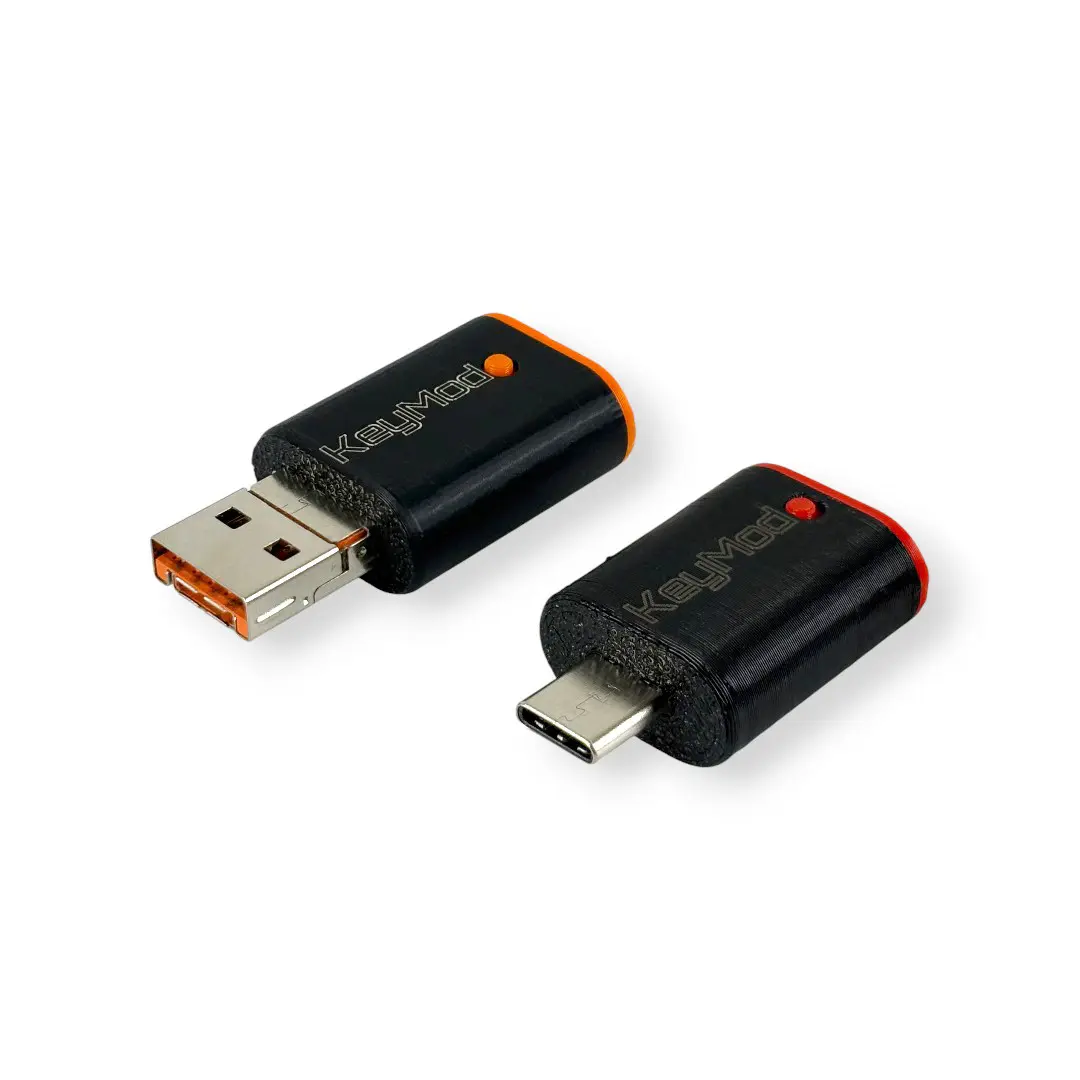
USBケーブルでKeyModをスマートフォンに接続します。2-in-1バリアントはUSB-AとUSB-Cの両方のポートに対応;USB CバリアントはUSB-Cケーブルを使用します。
オプションB:Bluetooth接続
ケーブル不要のセットアップのために、BluetoothでKeyModをスマートフォンとペアリングします。スマートフォンでBluetoothを有効にし、アプリからKeyModとペアリングします。
ステップ3 — KeyModをターゲットデバイスに接続
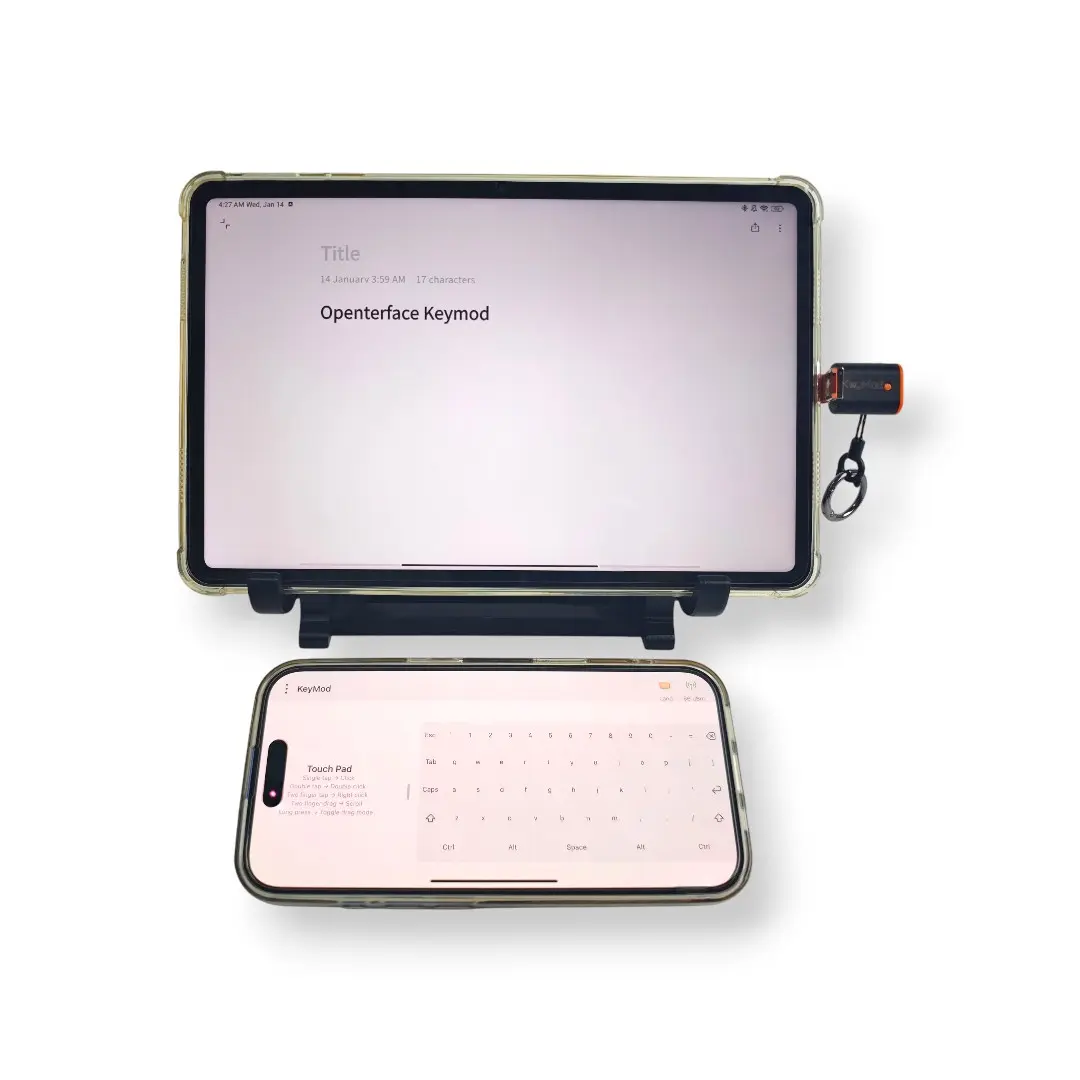
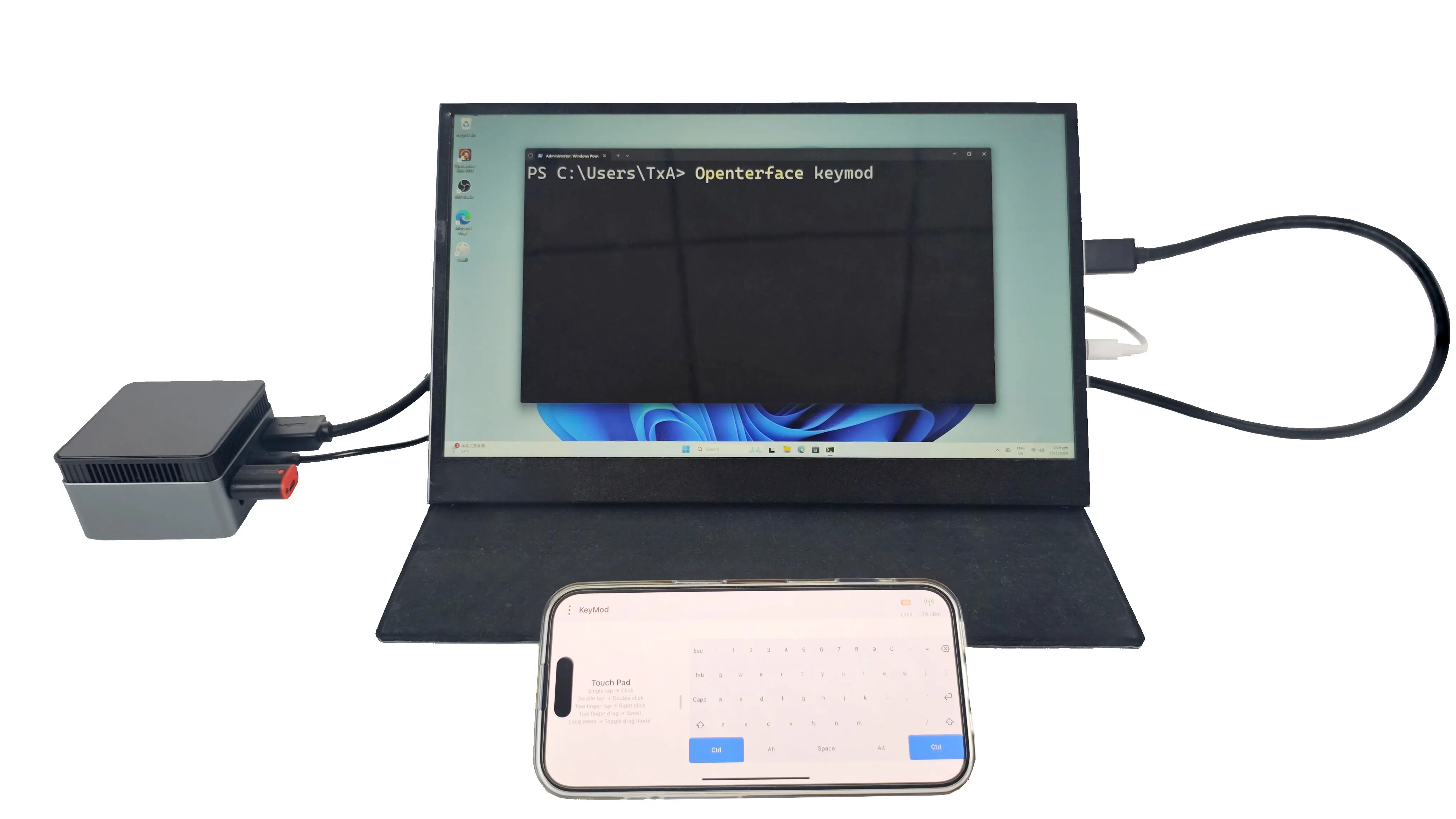
KeyModのUSBコネクターをターゲットデバイス(コンピューター、キオスク、スマートTV、セットトップボックスなど)に差し込みます。ターゲットはKeyModを標準のUSBキーボードとマウスとして認識します—ドライバーやソフトウェアは不要です。
ステップ4 — 制御を開始
スマートフォンでKeyCmdアプリを開きます。画面上のキーボードとトラックパッドを使用してターゲットデバイスを制御します。必要に応じてプロファイル、マクロ、ホットキーを設定します。