

Połączenie herstellen | Einrichtungsanleitung | Openterface KeyMod
Przegląd
KeyMod verbindet Ihr Smartphone (z der KeyMod-App) z einem Zielgerät. Ihr Smartphone fungiert als Tastatur i Trackpad; KeyMod emuliert die HID-Eingabe dla das Zielgerät.
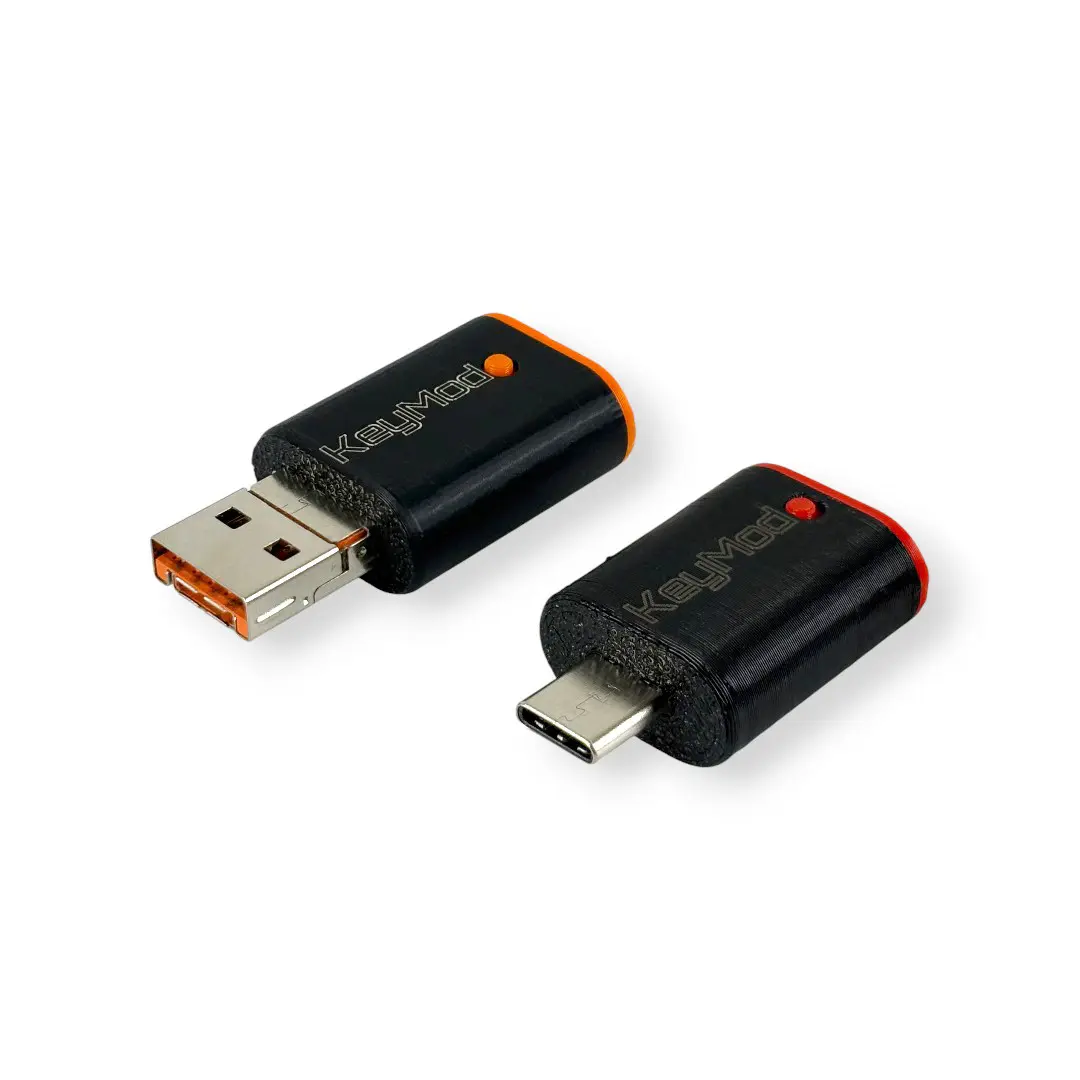
Połączeniesablauf: Smartphone (KeyMod-App) → KeyMod (USB lub Bluetooth) → Zielgerät
- Smartphone/Tablet: Erfordert die KeyMod-Controller-App (Android lub iPadOS)
- KeyMod: Połączenie zum Smartphone per USB lub Bluetooth; Połączenie zum Zielgerät per USB
- Zielgerät: Keine Oprogramowanieinstallation erforderlich
Was Sie benötigen
- KeyMod — USB + Bluetooth HID-Emulator
- Smartphone lub Tablet — Android lub iPadOS z installierter KeyMod-App
- USB-Kabel — Für die KeyMod-zu-Ziel-Połączenie (im KeyMod-Lieferumfang enthalten)
- Optional: Bluetooth dla kabellose Smartphone-zu-KeyMod-Połączenie
Schritt-dla-Schritt-Einrichtung
Schritt 1 — KeyMod-App installieren
Laden Sie die KeyMod-Controller-App herunter i installieren Sie sie auf Ihrem Android-Gerät lub iPad im App-Bereich.
Schritt 2 — KeyMod z Ihrem Smartphone verbinden
Option A: USB-Połączenie
Verbinden Sie KeyMod per USB-Kabel z Ihrem Smartphone. Die 2-in-1-Variante passt in USB-A- i USB-C-Anschlüsse; die USB-C-Variante verwendet ein USB-C-Kabel.
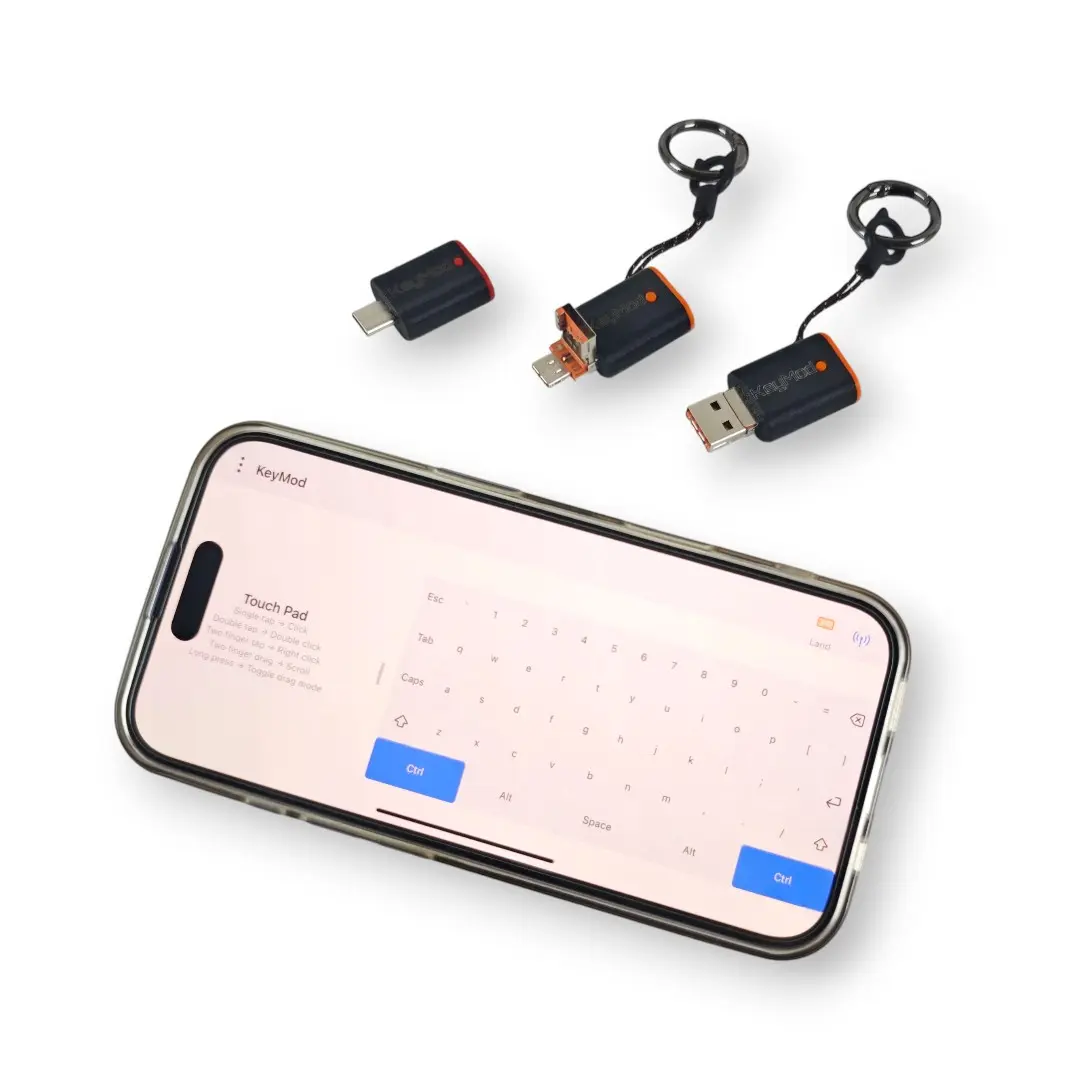
Option B: Bluetooth-Połączenie
Koppeln Sie KeyMod per Bluetooth z Ihrem Smartphone dla eine kabellose Einrichtung. Aktivieren Sie Bluetooth auf Ihrem Smartphone i koppeln Sie dann o die App z KeyMod.
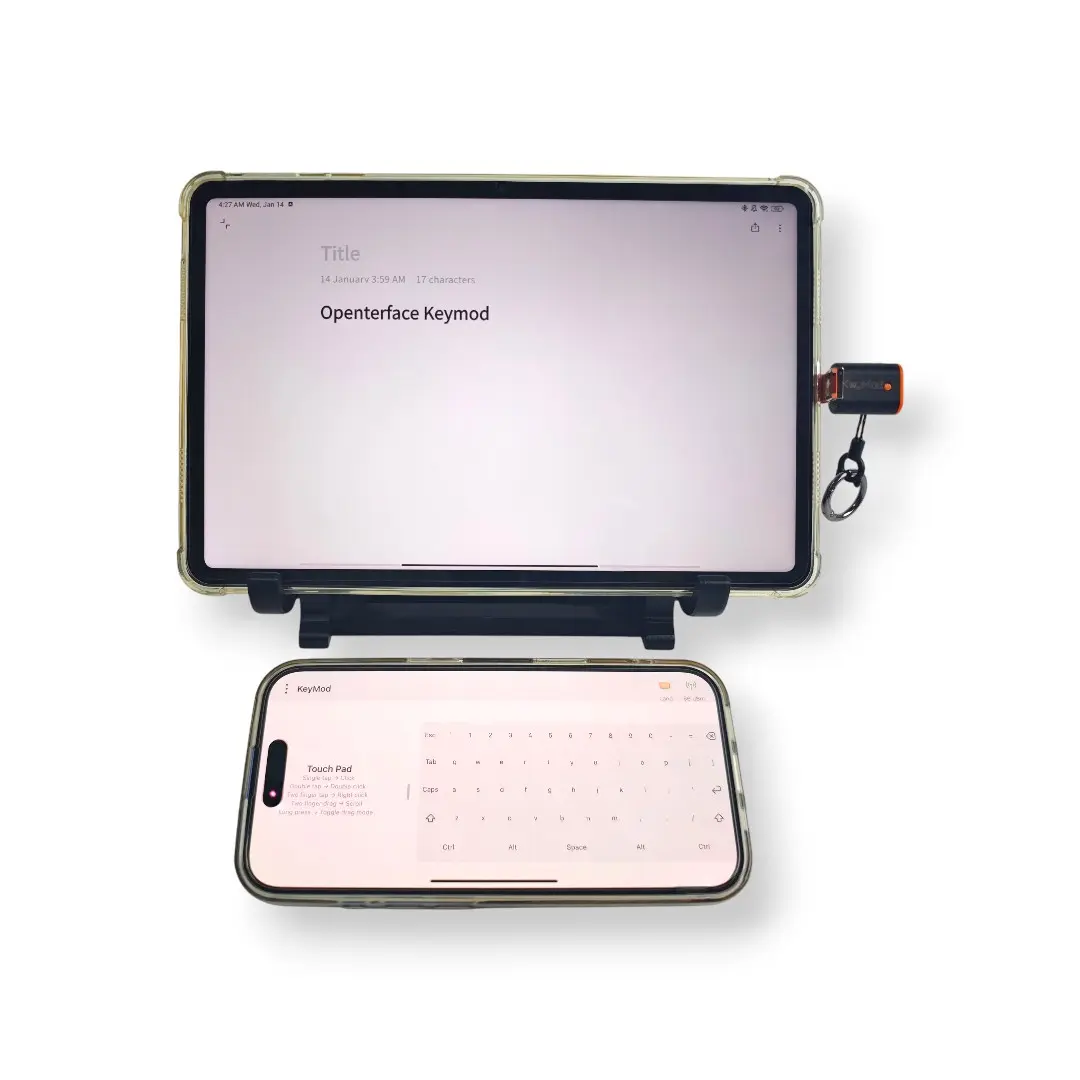
Schritt 3 — KeyMod z Zielgerät verbinden
Stecken Sie den USB-Stecker von KeyMod in das Zielgerät (Computer, Kiosk, Smart-TV, Set-Top-Box usw.). Das Zielgerät erkennt KeyMod als Standard-USB-Tastatur i -Maus—keine Treiber lub Oprogramowanie erforderlich.
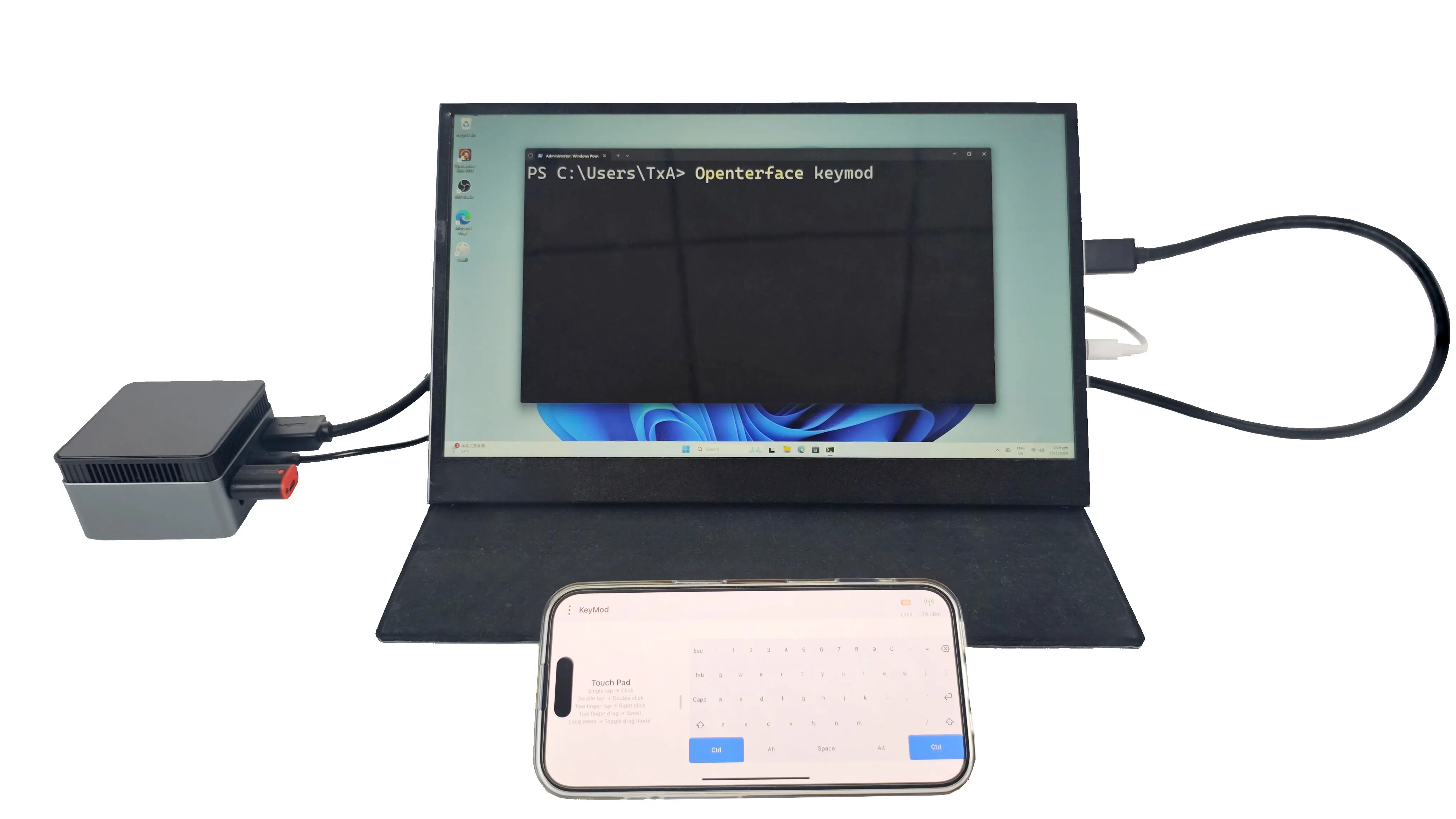
Schritt 4 — Steuerung starten
Öffnen Sie die KeyMod-App auf Ihrem Smartphone. Verwenden Sie die Bildschirmtastatur i das Trackpad, um das Zielgerät zu steuern. Konfigurieren Sie bei Bedarf Profile, Makros i Hotkeys.