

Software
Para poner en marcha tus gadgets Openterface™ KVM, necesitarás instalar una de las aplicaciones listadas abajo en tu ordenador anfitrión. Puedes obtener estas aplicaciones desde diferentes plataformas de aplicaciones o simplemente hacer clic en los enlaces proporcionados. ¡Si te sientes aventurero, también puedes construirlas desde el código fuente usando nuestros repositorios de GitHub!
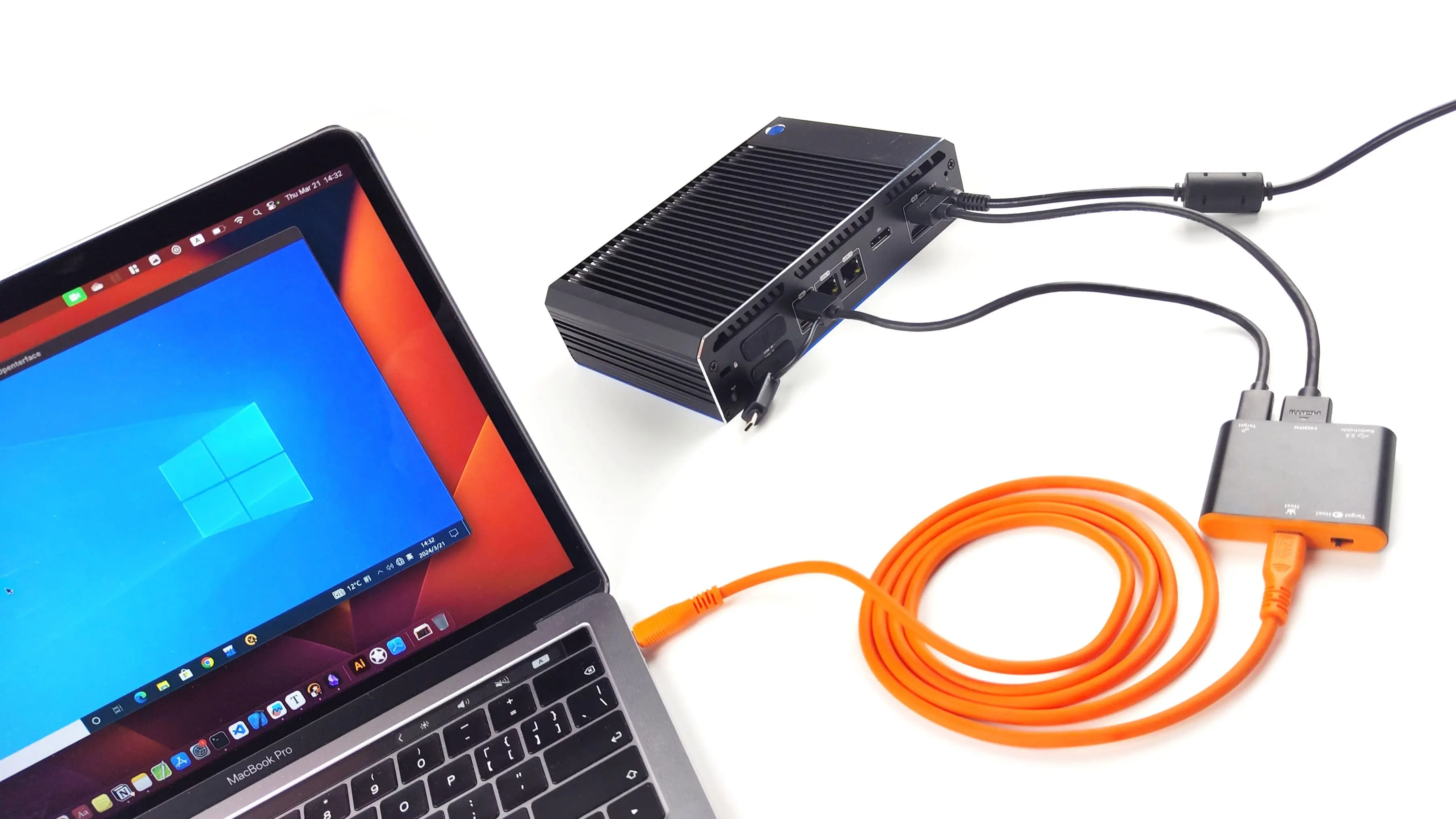 { width=600 }
Descarga e Instalación
Windows
Descarga o construye desde el código fuente para Openterface QT Win:
Descargar 0.5.25 Instalador
Descargar 0.5.25 EXE Portable
Openterface_QT
Ver DemomacOS
Descarga o construye desde el código fuente para Openterface MacOS:
Instalar desde App Store
Descargar DMG Portable
Openterface_MacOS
Ver DemoLinux
Descarga o construye desde el código fuente para Openterface QT Linux:
Descargar 0.5.25 AMD64 DEB
Descargar 0.5.25 AMD64 RPM
Descargar 0.5.25 AMD64 AppImage
Descargar 0.5.25 ARM64 DEB
Descargar 0.5.25 ARM64 AppImage
Openterface_QT
Ver DemoAndroid
Descarga o construye desde el código fuente para Android APK:
Descargar desde Google Play Store
Descargar v1.2.2
Openterface_Android
Ver Demo
Dado que todas nuestras aplicaciones son de código abierto, podrías encontrarte con versiones alternativas de aplicaciones anfitrión para dispositivos Openterface creadas por otros. Pueden ser bastante geniales y ofrecer características adicionales, pero aquí hay un recordatorio amigable: revisa cuidadosamente sus prácticas de seguridad y privacidad—especialmente porque el control KVM involucra eventos de tu pantalla, teclado y ratón. El equipo de Openterface no puede avalar la seguridad de estas aplicaciones de terceros, ¡así que procede con precaución!
Controles Básicos de la Aplicación Anfitrión
💻 Compatibilidad
- Software Anfitrión: Instala nuestra aplicación anfitrión para macOS, Windows o Linux.
- Dispositivos Objetivo: No se necesita configuración—simplemente conecta cualquier dispositivo con salida de video (HDMI, VGA, etc.) y un puerto USB para control de teclado/ratón. Funciona con Windows, macOS, Linux, Android e iOS.
🖱 Modos de Ratón
- Modo Absoluto: El ratón anfitrión se mapea directamente a la posición de la pantalla objetivo.
- Modo Relativo: Mueve el cursor objetivo relativo a la posición actual. Sal con un atajo.
⌨️ Teclado
Las pulsaciones de teclas del anfitrión se envían directamente al objetivo cuando la aplicación tiene el foco.
⚙️ Acceso BIOS
Controla el BIOS objetivo directamente. Teclas comunes: F2 (Dell/Lenovo/ASUS), F10 (HP), Del (ASUS/Gigabyte/MSI), ⌥ (Apple).
🔊 Audio
El audio objetivo se transmite a través de HDMI y se reproduce en tu ordenador anfitrión.
🎥 Video
Ve tu pantalla objetivo directamente dentro de la aplicación.
- Modelos Actuales: Hasta 1080p 30Hz de visualización en la aplicación, con soporte para entrada 4K 30Hz vía HDMI.
- Otras Entradas: Compatible con VGA, DVI, Micro HDMI y más cuando se usan adaptadores apropiados.
- Modelos Futuros: Se soportarán resoluciones y velocidades de fotogramas más altas a medida que se lancen nuevas versiones de hardware.
🔄 Puertos Conmutables
Algunos dispositivos Openterface incluyen puertos que pueden ser conmutados entre el anfitrión y el objetivo, como puertos USB 2.0 o ranuras de tarjetas micro-SD (en modelos próximos).
- Uso Uno a la Vez: Solo un lado (anfitrión u objetivo) puede acceder al puerto a la vez.
- Métodos de Conmutación:
- Conmutador de hardware — interruptor físico en el dispositivo
- Botón de software — control vía la aplicación anfitrión
- Importante:
- Expulsa de forma segura los dispositivos de almacenamiento (unidades USB o tarjetas micro-SD) antes de conmutar.
- Evita conectar dispositivos de alta potencia para prevenir inestabilidad o daño.
- Ve la Guía de Puertos Conmutables para detalles y diagramas lógicos.