

Yazılım
Um Ihre Openterface™ KVM-Gadgets zum Laufen zu bringen, müssen Sie eine der unten aufgeführten Apps auf Ihrem Host-Computer installieren. Sie können diese Apps von verschiedenen App-Plattformen herunterladen veya einfach auf die bereitgestellten Links klicken. Wenn Sie sich abenteuerlustig fühlen, können Sie sie auch aus dem Quellcode ile unseren GitHub-Repositories erstellen!
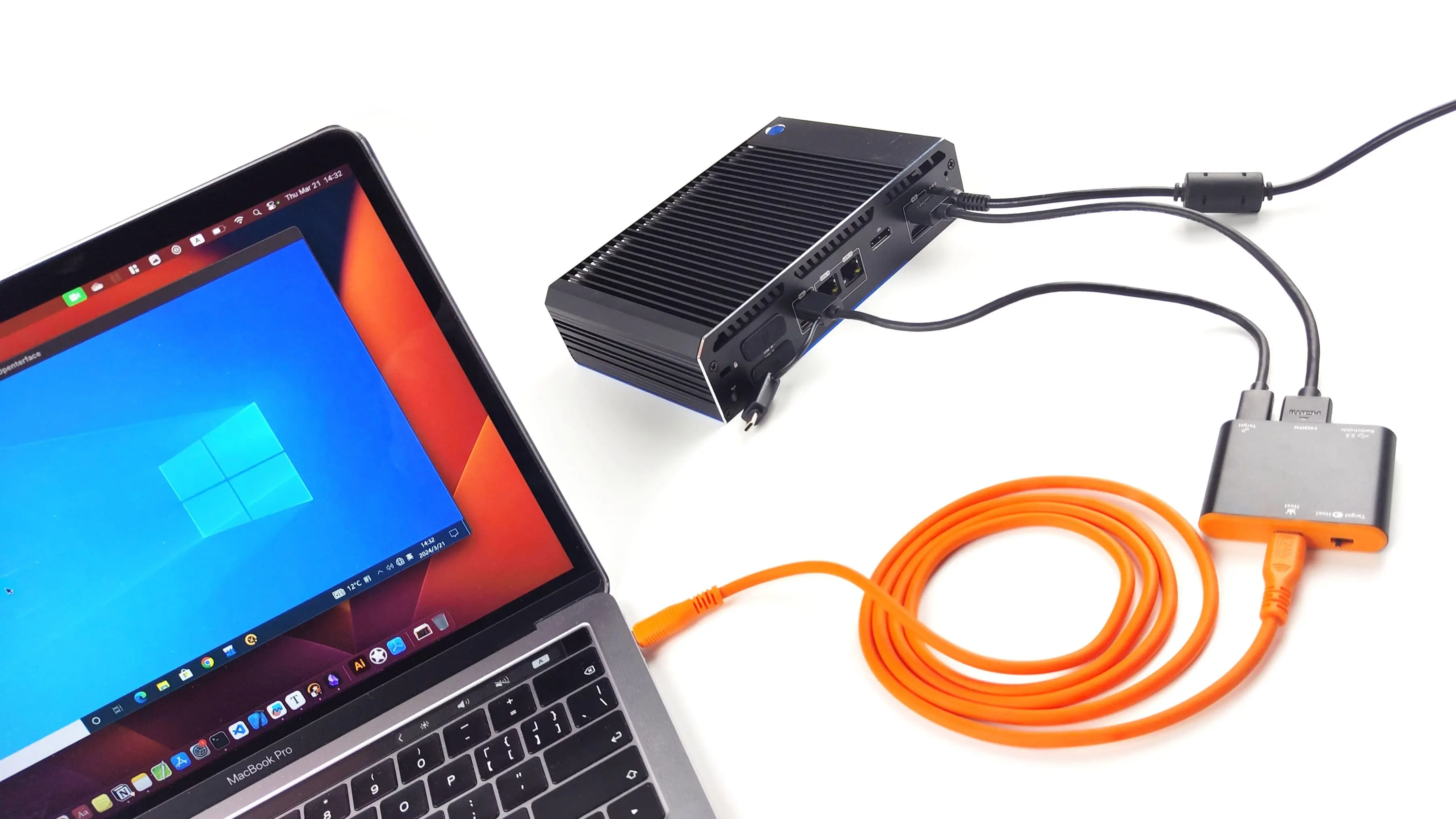 { width=600 }
İndir & Kurulum
Windows
İndir veya Build aus dem Quellcode için Openterface QT Win:
0.5.25 Installer herunterladen
0.5.25 Portable EXE herunterladen
Openterface_QT
Demo ansehenmacOS
İndir veya Build aus dem Quellcode için Openterface MacOS:
Aus dem App Store installieren
Portable DMG herunterladen
Openterface_MacOS
Demo ansehenLinux
İndir veya Build aus dem Quellcode için Openterface QT Linux:
0.5.25 AMD64 DEB herunterladen
0.5.25 AMD64 RPM herunterladen
0.5.25 AMD64 AppImage herunterladen
0.5.25 ARM64 DEB herunterladen
0.5.25 ARM64 AppImage herunterladen
Openterface_QT
Demo ansehenAndroid
İndir veya Build aus dem Quellcode için Android APK:
aus dem Google Play Store herunterladen
v1.2.2 herunterladen
Openterface_Android
Demo ansehen
Da alle unsere Apps Open Source sind, könnten Sie auf alternative Versionen von Host-Anwendungen için Openterface-Geräte stoßen, die von anderen erstellt wurden. Sie können ziemlich cool sein ve zusätzliche Özellikler bieten, aber hier ist eine freveliche Erinnerung: Überprüfen Sie ihre Sicherheits- ve Datenschutzpraktiken sorgfältig—besonders weil KVM-Kontrolle Ereignisse von Ihrem Bildschirm, Tastatur ve Maus beinhaltet. Das Openterface-Team kann değil için die Sicherheit dieser Drittanbieter-Apps bürgen, also gehen Sie vorsichtig vor!
Güncellemeler
- Feb 03, 2026: Ubuntu Kopieren/Einfügen-Tipp (macOS → Ubuntu)
- Dec 18, 2025: Openterface Mini-KVM Mausgeschwindigkeit & Spielleistung unter macOS
Grvelegende Host-App-Steuerungen
💻 Kompatibilität
- Host-Yazılım: Installieren Sie unsere Host-App için macOS, Windows veya Linux.
- Zielgeräte: Keine Einrichtung erforderlich—verbinden Sie einfach jedes Gerät ile Videoausgabe (HDMI, VGA, etc.) ve einem USB-Port için Tastatur/Maus-Steuerung. Funktioniert ile Windows, macOS, Linux, Android ve iOS.
🖱 Maus-Modi
- Absoluter Modus: Host-Maus mappt direkt auf die Zielbildschirmposition.
- Relativer Modus: Bewegt den Zielcursor relativ zur aktuellen Position. Mit einer Tastenkombination beenden.
⌨️ Tastatur
Tastenanschläge vom Host werden direkt an das Ziel gesendet, wenn die App fokussiert ist.
⚙️ BIOS-Zugriff
Steuern Sie das Ziel-BIOS direkt.
Häufige Tasten: F2 (Dell/Lenovo/ASUS), F10 (HP), Del (ASUS/Gigabyte/MSI), ⌥ (Apple).
🔊 Audio
Ziel-Audio streamt hakkında HDMI ve spielt auf Ihrem Host-Computer.
🎥 Video
Betrachten Sie Ihren Zielbildschirm direkt in der App.
- Aktuelle Modelle: Bis zu 1080p 30Hz Anzeige in der App, ile Unterstützung için 4K 30Hz Eingang hakkında HDMI.
- Andere Eingänge: Kompatibel ile VGA, DVI, Micro HDMI ve mehr bei Verwendung geeigneter Adapter.
- Zukünftige Modelle: Höhere Auflösungen ve Bildwiederholraten werden unterstützt, wenn neue Donanım-Versionen veröffentlicht werden.
🔄 Umschaltbare Ports
Einige Openterface-Geräte enthalten Ports, die zwischen Host ve Ziel umgeschaltet werden können, wie USB 2.0-Ports veya micro-SD-Kartensteckplätze (auf kommenden Modellen).
- Einzelnutzung: Nur eine Seite (Host veya Ziel) kann gleichzeitig auf den Port zugreifen.
- Umschaltmethoden:
- Donanım-Umschalter — physischer Schalter am Gerät
- Yazılım-Button — Steuerung hakkında die Host-App
- Wichtig:
- Entfernen Sie Speichergeräte (USB-Laufwerke veya micro-SD-Karten) sicher vor dem Umschalten.
- Vermeiden Sie das Anschließen von Hochleistungsgeräten, um Instabilität veya Schäden zu verhindern.
- Siehe den Umschaltbare Ports Guide için Details ve Logikdiagramme.