

Software
Per far funzionare i tuoi gadget Openterface™ KVM, dovrai installare una delle app elencate di seguito sul tuo computer host. Puoi scaricare queste app da diverse piattaforme di app o semplicemente cliccare sui link forniti. Se ti senti avventuroso, puoi anche costruirle dal codice sorgente usando i nostri repository GitHub!
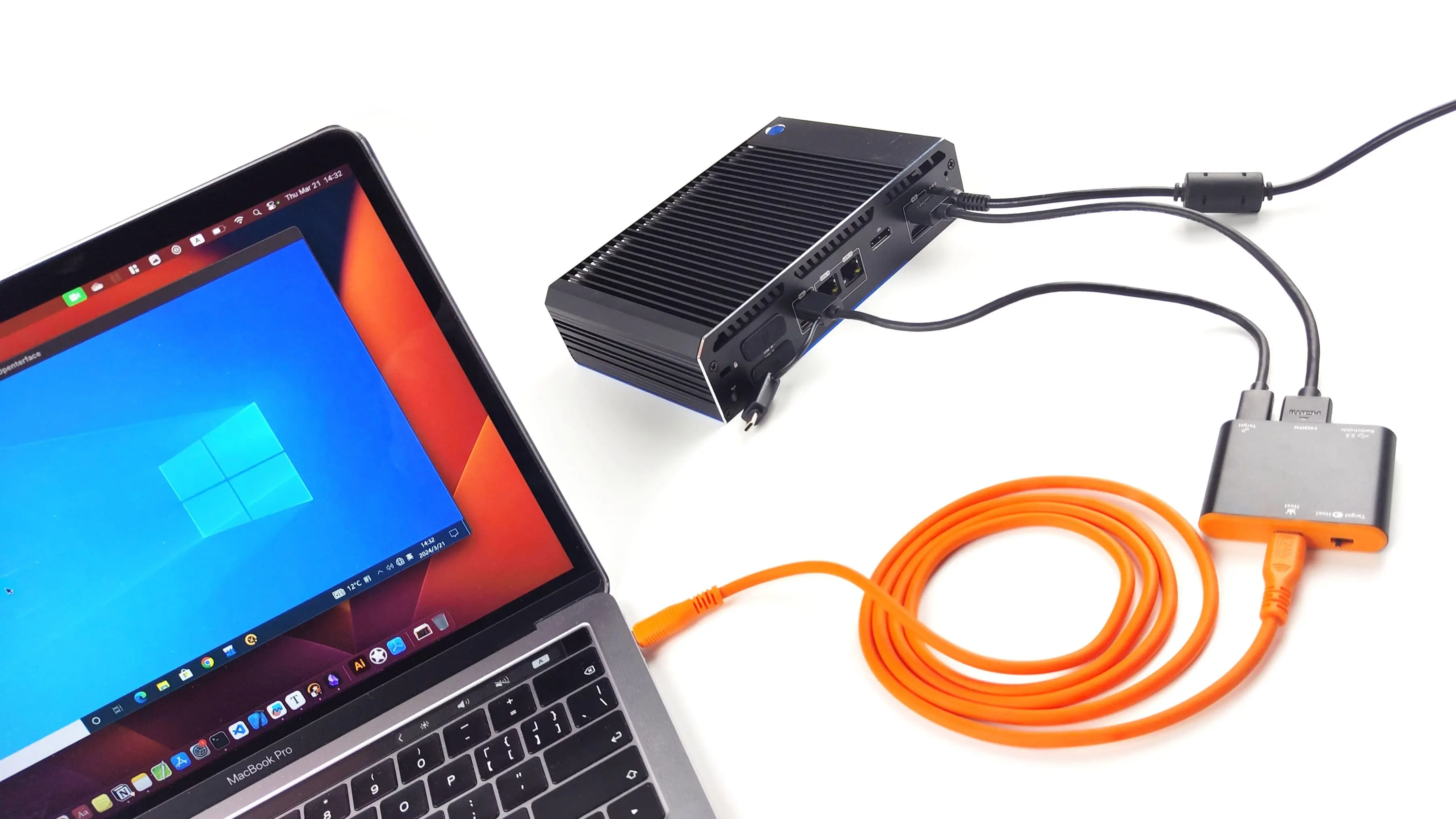 { width=600 }
Download e Installazione
Windows
Scarica o costruisci dal codice sorgente per Openterface QT Win:
Scarica Installer 0.5.25
Scarica EXE Portatile 0.5.25
Openterface_QT
Guarda DemomacOS
Scarica o costruisci dal codice sorgente per Openterface MacOS:
Installa dall'App Store
Scarica DMG Portatile
Openterface_MacOS
Guarda DemoLinux
Scarica o costruisci dal codice sorgente per Openterface QT Linux:
Scarica 0.5.25 AMD64 DEB
Scarica 0.5.25 AMD64 RPM
Scarica 0.5.25 AMD64 AppImage
Scarica 0.5.25 ARM64 DEB
Scarica 0.5.25 ARM64 AppImage
Openterface_QT
Guarda DemoAndroid
Scarica o costruisci dal codice sorgente per Android APK:
Scarica dal Google Play Store
Scarica v1.2.2
Openterface_Android
Guarda Demo
Poiché tutte le nostre app sono open source, potresti imbatterti in versioni alternative di applicazioni host per dispositivi Openterface create da altri. Possono essere piuttosto interessanti e offrire funzionalità extra, ma ecco un promemoria amichevole: rivedi attentamente le loro pratiche di sicurezza e privacy—specialmente perché il controllo KVM coinvolge eventi dal tuo schermo, tastiera e mouse. Il Team Openterface non può garantire la sicurezza di queste app di terze parti, quindi procedi con cautela!
Controlli Base dell'App Host
💻 Compatibilità
- Software Host: Installa la nostra app host per macOS, Windows o Linux.
- Dispositivi Target: Nessuna configurazione necessaria—collega semplicemente qualsiasi dispositivo con output video (HDMI, VGA, ecc.) e una porta USB per il controllo tastiera/mouse. Funziona con Windows, macOS, Linux, Android e iOS.
🖱 Modalità Mouse
- Modalità Assoluta: Il mouse host mappa direttamente alla posizione dello schermo target.
- Modalità Relativa: Muove il cursore target relativamente alla posizione corrente. Esci con una scorciatoia.
⌨️ Tastiera
I tasti premuti dall'host vengono inviati direttamente al target quando l'app è focalizzata.
⚙️ Accesso BIOS
Controlla direttamente il BIOS target.
Tasti comuni: F2 (Dell/Lenovo/ASUS), F10 (HP), Del (ASUS/Gigabyte/MSI), ⌥ (Apple).
🔊 Audio
L'audio target viene trasmesso tramite HDMI e riprodotto sul tuo computer host.
🎥 Video
Visualizza il tuo schermo target direttamente nell'app.
- Modelli Attuali: Display fino a 1080p 30Hz nell'app, con supporto per input 4K 30Hz tramite HDMI.
- Altri Input: Compatibile con VGA, DVI, Micro HDMI e altro quando si usano adattatori appropriati.
- Modelli Futuri: Risoluzioni e frame rate più alti saranno supportati quando verranno rilasciate nuove versioni hardware.
🔄 Porte Commutabili
Alcuni dispositivi Openterface includono porte che possono essere commutate tra host e target, come porte USB 2.0 o slot per schede micro-SD (su modelli futuri).
- Uso Uno alla Volta: Solo un lato (host o target) può accedere alla porta alla volta.
- Metodi di Commutazione:
- Toggle Hardware — interruttore fisico sul dispositivo
- Pulsante Software — controllo tramite l'app host
- Importante:
- Espelli in sicurezza i dispositivi di archiviazione (unità USB o schede micro-SD) prima di commutare.
- Evita di collegare dispositivi ad alta potenza per prevenire instabilità o danni.
- Vedi la Guida alle Porte Commutabili per dettagli e diagrammi logici.