

軟件
要讓您的 Openterface™ KVM 設備運行起來,您需要在主機上安裝下面列出的應用程序之一。您可以從不同的應用平台獲取這些應用,或者直接點擊提供的鏈接。如果您喜歡冒險,也可以使用我們的 GitHub 倉庫從源代碼構建它們!
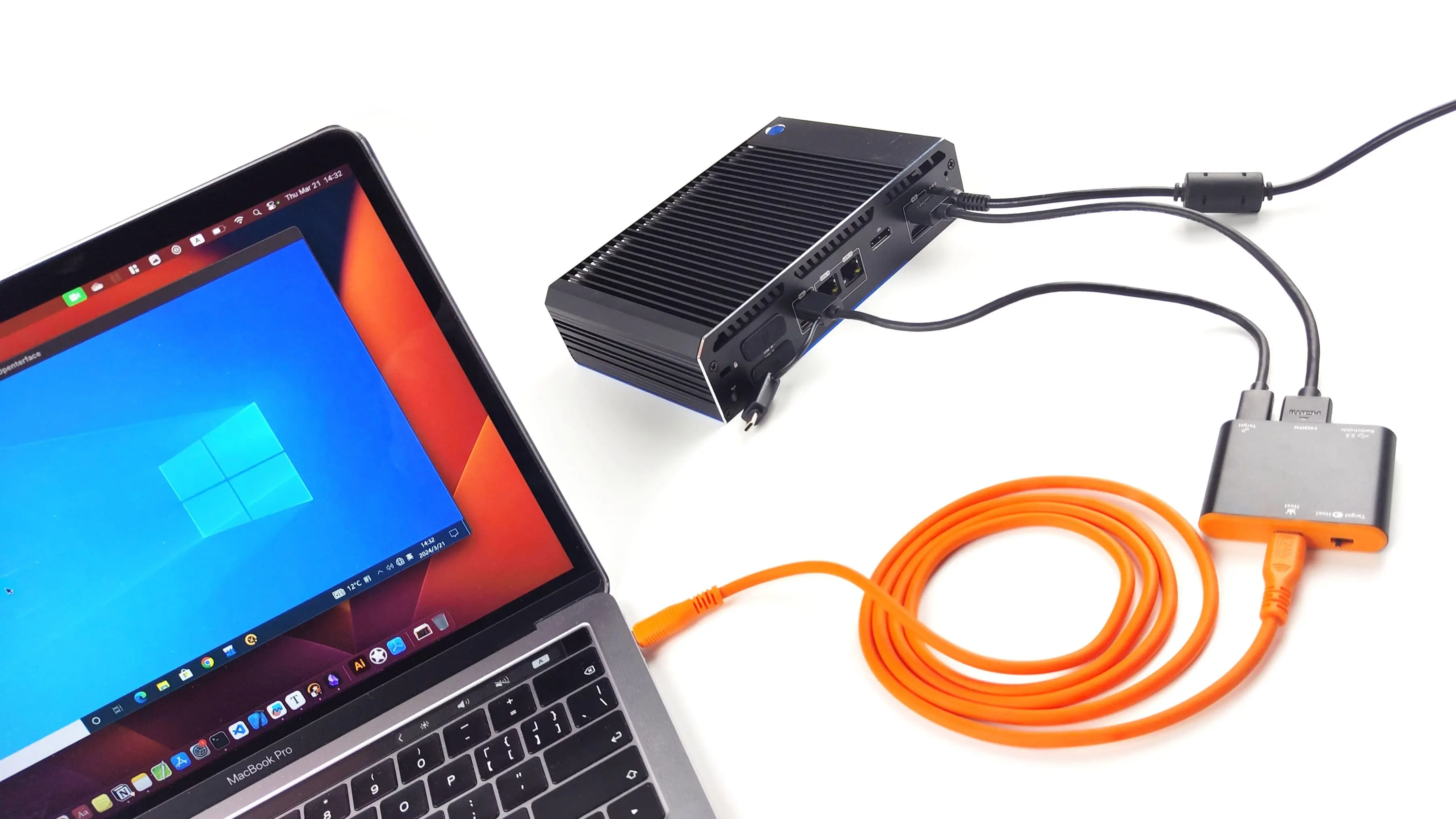 { width=600 }
下載與安裝
Windows
下載或從源代碼構建Openterface QT Win:
macOS
下載或從源代碼構建Openterface MacOS:
Linux
下載或從源代碼構建Openterface QT Linux:
下載 0.5.25 AMD64 DEB
下載 0.5.25 AMD64 RPM
下載 0.5.25 AMD64 AppImage
下載 0.5.25 ARM64 DEB
下載 0.5.25 ARM64 AppImage
Openterface_QT
觀看演示Android
下載或從源代碼構建Android APK:
由於我們所有的應用都是開源的,您可能會遇到其他人為 Openterface 設備創建的替代版本主機應用程序。它們可能很酷,並提供額外功能,但這裏有一個友好的提醒:仔細審查它們的安全和隱私實踐——特別是因為 KVM 控制涉及來自您屏幕、鍵盤和鼠標的事件。Openterface 團隊無法為這些第三方應用的安全性擔保,所以請謹慎行事!
更新
- Feb 03, 2026: Ubuntu 複製/粘貼技巧(macOS → Ubuntu)
- Dec 18, 2025: Openterface Mini-KVM macOS 鼠標速度與遊戲性能
基本主機應用控制
💻 兼容性
- 主機軟件:為 macOS、Windows 或 Linux 安裝我們的主機應用。
- 目標設備:無需設置——只需連接任何具有視頻輸出(HDMI、VGA 等)和 USB 端口用於鍵盤/鼠標控制的設備。適用於 Windows、macOS、Linux、Android 和 iOS。
🖱 鼠標模式
- 絕對模式:主機鼠標直接映射到目標屏幕位置。
- 相對模式:相對於當前位置移動目標光標。通過快捷鍵退出。
⌨️ 鍵盤
當應用獲得焦點時,來自主機的按鍵直接發送到目標。
⚙️ BIOS 訪問
直接控制目標 BIOS。 常用鍵:F2(Dell/Lenovo/ASUS)、F10(HP)、Del(ASUS/Gigabyte/MSI)、⌥(Apple)。
🔊 音頻
目標音頻通過 HDMI 流傳輸並在您的主機上播放。
🎥 視頻
直接在應用內查看您的目標屏幕。
- 當前型號:應用內顯示最高1080p 30Hz,支持通過 HDMI 輸入4K 30Hz。
- 其他輸入:使用適當的適配器時兼容 VGA、DVI、Micro HDMI 等。
- 未來型號:隨着新硬件版本的發佈,將支持更高的分辨率和幀率。
🔄 可切換端口
一些 Openterface 設備包括可以在主機和目標之間切換的端口,如 USB 2.0 端口或 micro-SD 卡插槽(在即將推出的型號上)。
- 一次使用一個:一次只能有一側(主機或目標)訪問端口。
- 切換方法:
- 硬件切換 — 設備上的物理開關
- 軟件按鈕 — 通過主機應用控制
- 重要:
- 切換前安全彈出存儲設備(USB 驅動器或 micro-SD 卡)。
- 避免連接高功率設備以防止不穩定或損壞。
- 有關詳細信息和邏輯圖,請參閲可切換端口指南。