

ハードウェアインストール | 拡張モジュール v2
概要
拡張モジュール v2は、uConsoleの拡張スロット(4G/LTEモジュールと同じスロット)に装着します。4GまたはLTEモジュールと同時に使用することはできません。セルラーまたはKVM機能のどちらかを選択してください。
必要なもの
- インストール前にパッケージ内容を確認
- Openterface拡張モジュール v2ボード
- イーサネットカード1枚(100Mまたは1000M — イーサネットガイドを参照)
- 拡張スロットカバー(付属)
- 取り付けネジ用のヘックスドライバー
- ESD保護(リストストラップまたは接地された面)— 推奨
インストール手順
1. 電源を切る
uConsoleをシャットダウンし、すべての電源とケーブルを外します。
2. 既存のモジュールを取り外す
4G/LTEまたは他の拡張モジュールがすでに取り付けられている場合:
- ヘックスドライバーで2本の取り付けネジを外します。
- スプリングコンタクターを曲げないように、ボードを真っ直ぐ上に持ち上げます。
- 後で再インストールする予定がある場合は、元のモジュールとネジを安全に保管してください。
3. イーサネットカードを選択する
メインボードを装着する前に、取り付けるカードを決定します:
| カード | 使用する場面 |
|---|---|
| 100M | すべてのuConsoleベースボード — 汎用互換性 |
| 1000M | HackerGadgets uConsoleアップグレードキットを所有しており、ギガビットが必要な場合のみ |
詳細はイーサネットガイドを参照してください。
4. 拡張モジュール v2を取り付ける
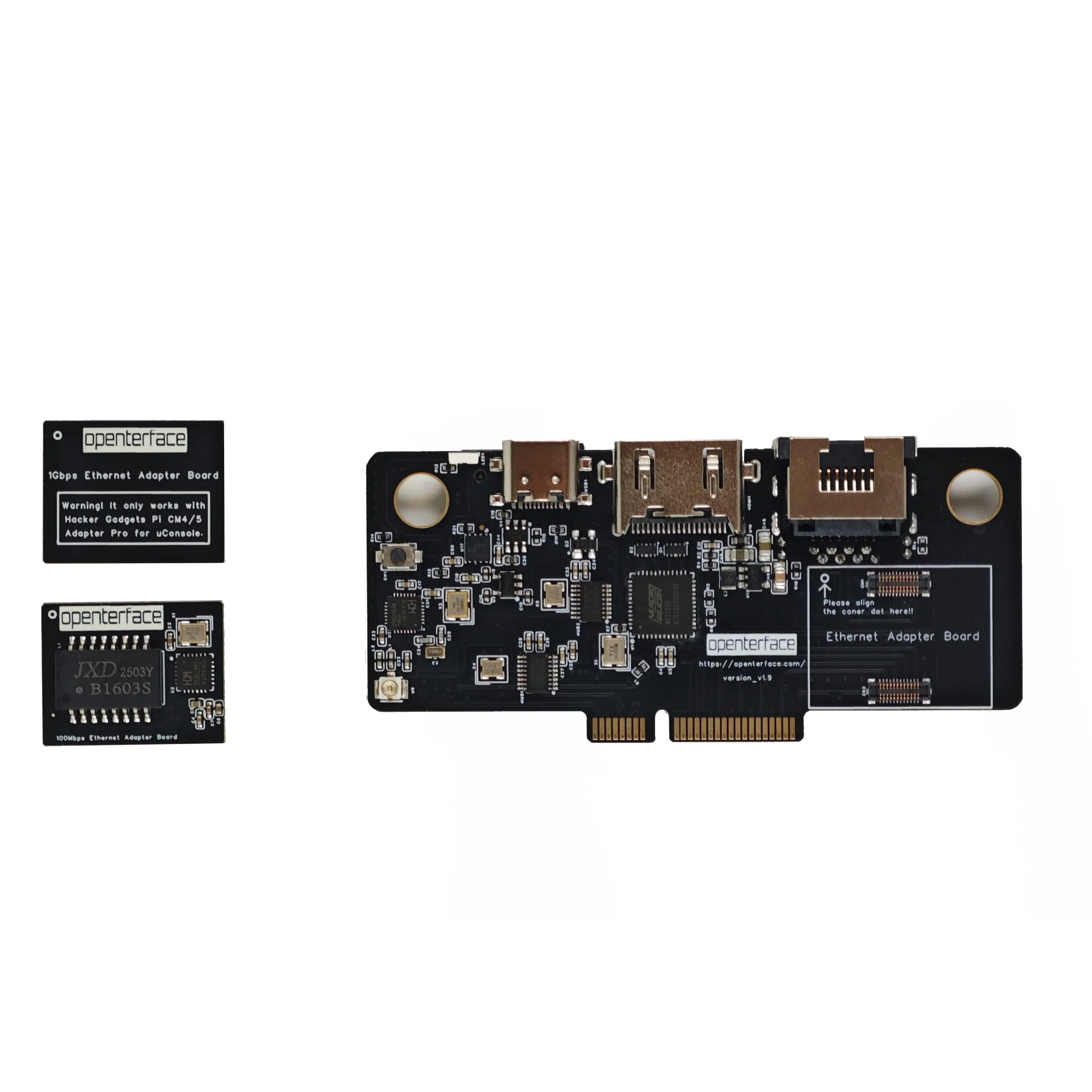
- 拡張モジュール v2を拡張スロットにしっかりと装着します。
- スプリングコンタクターがすべてのパッドに均等に揃っていることを確認します。
- 取り付けネジを再度挿入し、優しく締めます — 締めすぎないでください。
5. インストールを確認する
ボードは目立ったぐらつきがなく、平らで安定して配置されている必要があります。すべてのスプリングコンタクトが均等に押されている必要があります。
6. 拡張スロットカバーを取り付ける
モジュールを保護し、uConsoleの外観を維持するために、拡張スロットカバーを再度取り付けます。
拡張スロットカバーのテキストの向き
カバー上のテキストは、見る角度によっては上下逆さまに見える場合があります。これは、uConsoleを手に持って上からポートを見たとき、つまり使用中の自然な位置で読めるように配置されています。
次のステップ
- ソフトウェアセットアップ — uConsoleにOpenterfaceホストアプリをインストール
- ターゲットへの接続 — HDMI + USB配線
- 機能と仕様 — すべての技術仕様
レガシーv1インストール
初代モジュール(37 × 77 mm)は、PCB厚さを補正するためにワッシャーを使用していました。レガシーv1 — ハードウェアインストールを参照してください。