

Openterface Mini-KVM (Windows) — 硬件診斷自檢指南
本指南介紹如何在 Windows 版 Openterface 應用中運行硬件診斷自檢,以及如何在檢測到問題時將診斷報告發送給支持團隊。
開始之前
- 更新應用: 在運行診斷之前,請確保已安裝最新版本的 Openterface Windows 應用。請在應用菜單中檢查更新。
- 將 Mini-KVM 連接到主機和目標。
- 測試期間(尤其是壓力測試期間)保持目標設備空閒。
重要(Windows): 診斷不會自動前進。
要在測試之間移動,請使用下一步(底部欄)或點擊左側面板中的測試項目。
每個測試通過點擊檢查現在來執行。
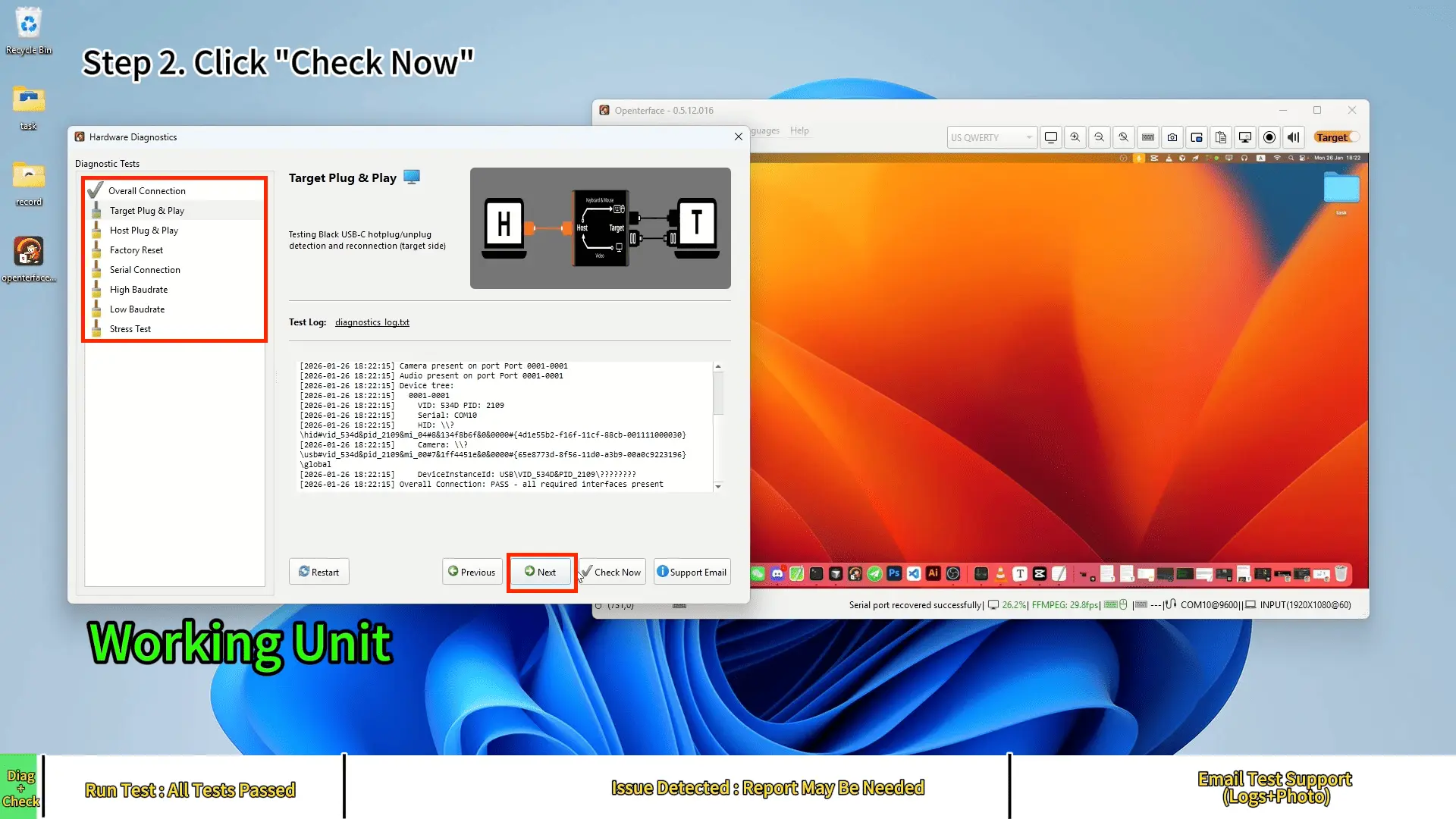
正常設備(通過)
步驟 1 — 打開硬件診斷(Windows)
在 Windows Openterface 應用中,打開:高級 → 硬件診斷。
步驟 2 — 運行自檢
在硬件診斷窗口中,點擊檢查現在以運行當前診斷步驟。

步驟 3 — 目標即插即用(按提示操作)
當目標即插即用要求您重新連接目標線纜時,請按照屏幕上的說明操作。
某些設置可能要求您多次拔插(例如兩次)。

步驟 4 — 主機即插即用(按提示操作)
按照屏幕上的說明操作主機側。

步驟 5 — 壓力測試(不要操作目標設備)
在壓力測試期間,目標鼠標可能會自動移動以進行檢測。
測試運行期間請勿操作目標設備。
注意: 鼠標可能會快速移動 — 不要觸碰目標設備。
步驟 6 — 確認通過
繼續直到自檢完成。如果一切正常,結果將顯示通過 / 所有測試已通過。
檢測到問題(鍵盤/鼠標示例)

如果檢測到問題,一個或多個項目可能顯示失敗。
步驟 1 — 運行相同的硬件診斷
打開高級 → 硬件診斷,然後點擊檢查現在開始。
步驟 2 — 繼續完成檢查
繼續完成剩餘測試,直到診斷完成。
步驟 3 — 支持郵件自動打開
當診斷因問題而完成時,支持郵件窗口將自動打開。
將日誌發送給支持團隊(Windows)
步驟 4 — 應用訂單號 + 姓名

輸入您的訂單號和姓名,然後點擊應用將其插入到郵件草稿中。
步驟 5 — 複製郵箱地址和草稿
- 點擊複製郵箱以複製支持郵箱地址。
- 點擊複製草稿以複製預填寫的郵件內容(包括訂單號 + 姓名)。
將兩者粘貼到您的郵件客戶端(Gmail/Outlook 等)中。
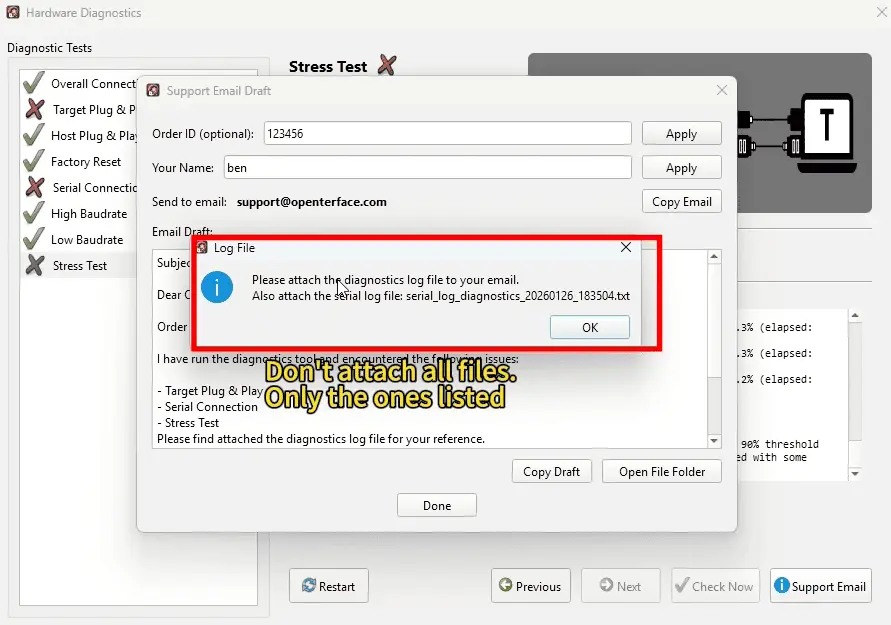
步驟 6 — 附加正確的日誌文件
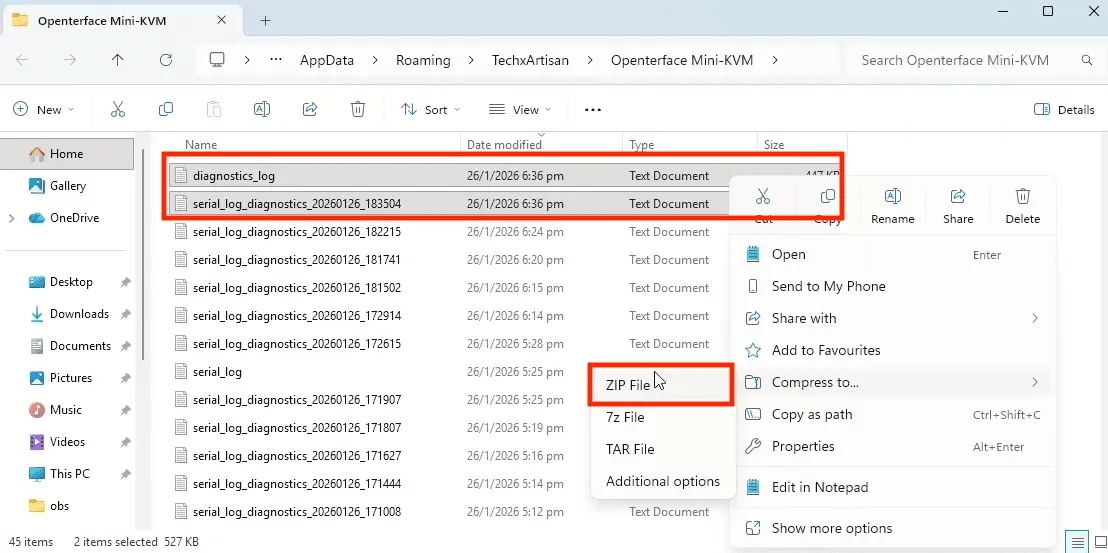
點擊打開文件文件夾。工具會指示需要附加哪些文件。
僅附加所請求的日誌文件(文件夾中可能包含許多其他日誌)。
步驟 7 — 同時附加設置照片
在同一封郵件中,附加一張清晰的設置照片,顯示:
- Mini-KVM 設備,
- 主機和目標的連接,
- 端口和線纜清晰可見。
步驟 8 — 發送郵件
將郵件發送給支持團隊(草稿文本 + 請求的日誌 + 設置照片已附加)。
聯繫支持時需包含的內容
- 訂單號
- 請求的診斷日誌文件
- 設置照片(Mini-KVM + 主機/目標接線)