

10. 演示
用手機控制幻燈片——無需翻頁筆。
控制
| 按鈕 | 功能 |
|---|---|
| Next | 下一張幻燈片(右箭頭)。長按 = 跳到最後一張 |
| Previous | 上一張(左箭頭)。長按 = 跳到第一張 |
| Play / Stop | 開始/停止演示 |
| B (Blank Screen) | 切換黑屏 |
| Pointer | 打開彈出觸控板進行鼠標控制 |
| App Switcher | 打開系統應用切換器(Cmd+Tab / Alt+Tab) |
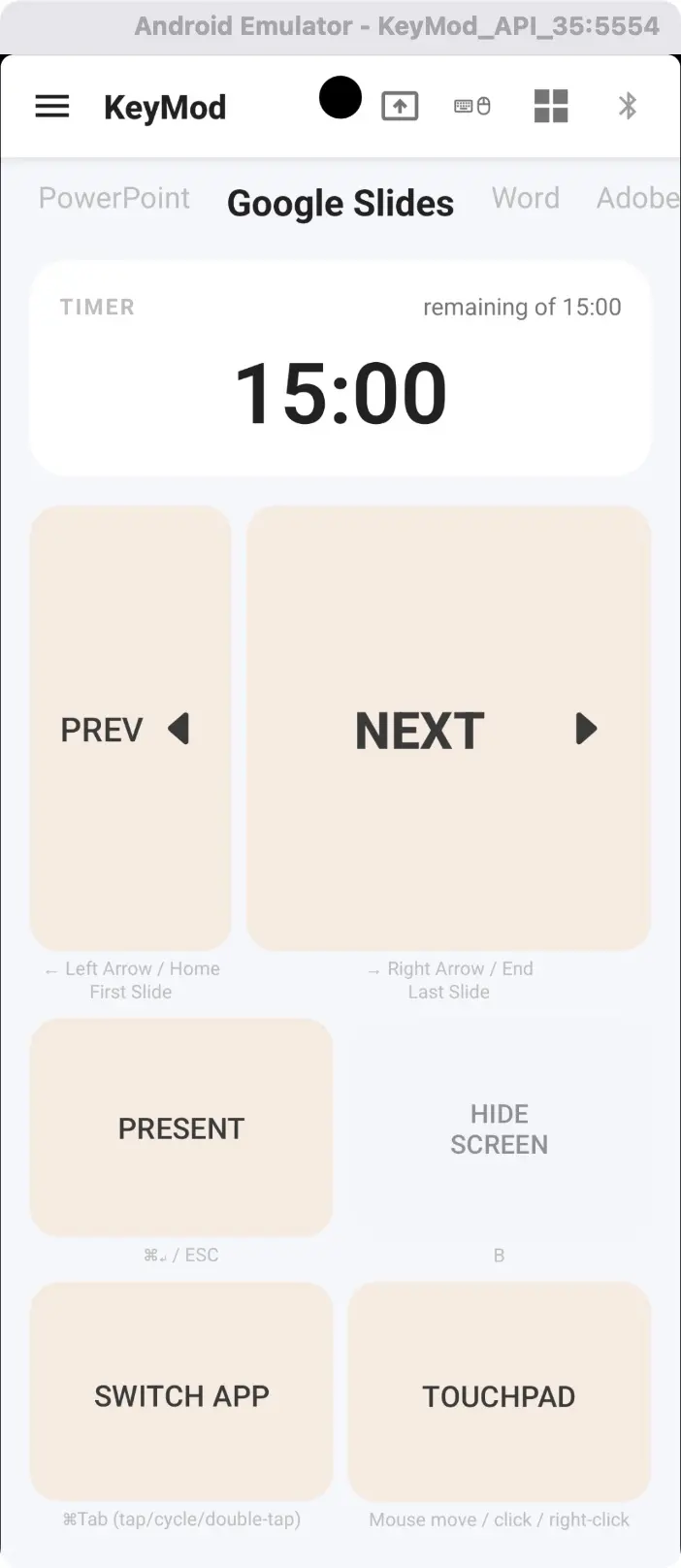
演示模式 — Google Slides 的計時器與大按鈕。使用頂部條切換演示應用。
演示工具選擇器
輪播可選擇演示軟件(Keynote、PowerPoint、Google Slides、Word、Adobe Reader)。各工具有獨特的播放/停止按鍵組合。
幻燈片計時器
計時器卡片支持倒計時與正計時,帶進度填充條、到達目標時間振動提醒,並在應用生命週期內保持狀態。
手勢
- 左滑 → 下一張
- 右滑 → 上一張
- 點擊 → 下一張