

4. 快捷方式中心
一鍵訪問常用鍵盤快捷鍵,按應用組織。快捷方式標籤會根據 目標系統 自動適配(Windows/Linux 為 Ctrl+Z,macOS 為 Cmd+Z)。
內置配置文件
| 配置文件 | 涵蓋內容 |
|---|---|
| Default | 常用快捷鍵(複製、粘貼、撤銷、保存等)— 不可刪除 |
| Blender 3D | 變換、選擇、視圖、網格、模式與著色快捷鍵 |
| KiCAD | PCB 設計:圖層、繪圖、元件、屬性 |
| Nomad Sculpt | 雕刻工具、筆刷、變換、視圖、遮罩 |
| Fusion 360 | CAD:導航、草圖、建模、構造、裝配 |
| Photoshop | 工具、編輯、視圖快捷鍵 |
| VS Code | 導航、編輯、代碼、視圖快捷鍵 |
使用快捷方式
- 打開 快捷方式中心(或在 Android 側欄選擇「Shortcuts」模式)
- 點擊任意配置文件打開
- 在配置內瀏覽 分類標籤,點擊任意快捷方式卡片執行
- 快捷方式標籤會根據 目標系統 自動適配
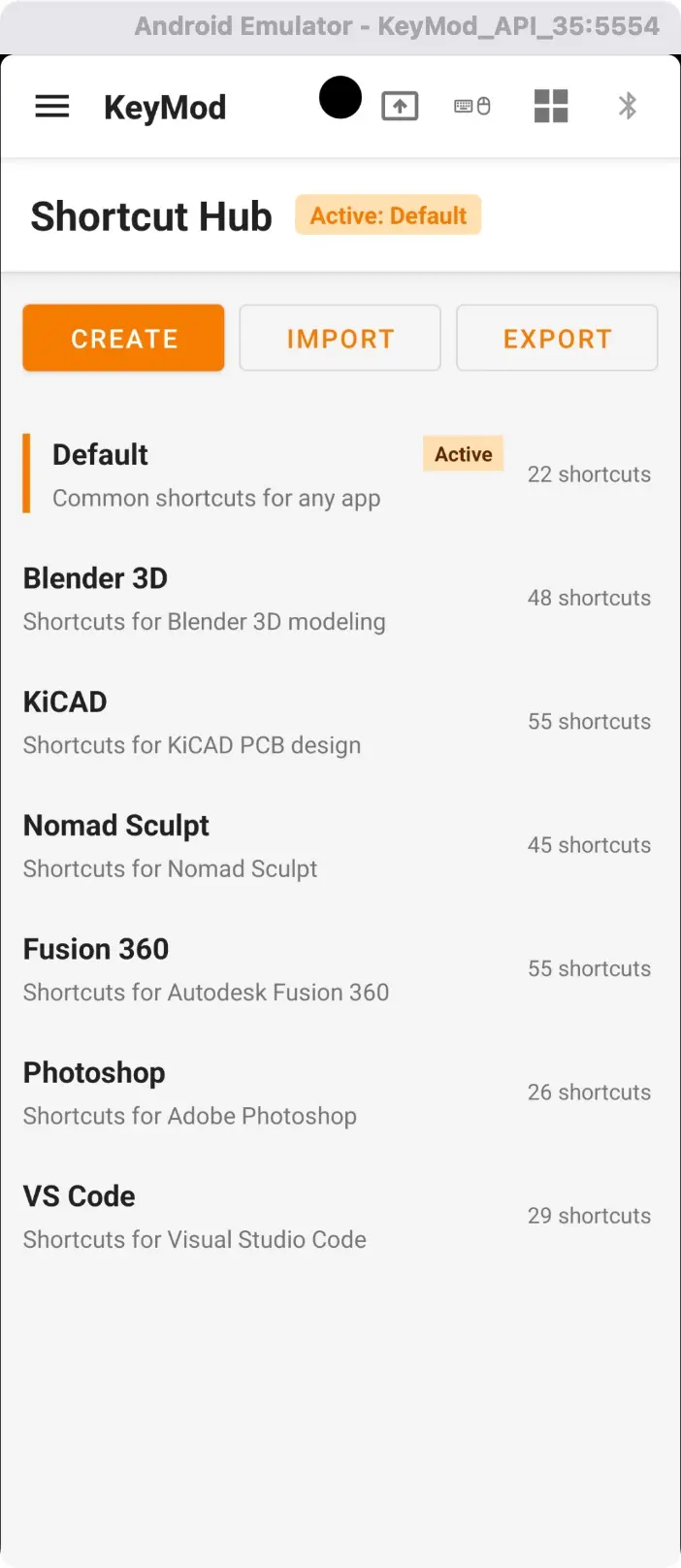
快捷方式中心 — 配置文件與快捷方式數量。點擊配置文件按分類瀏覽。
創建與管理配置文件
| 操作 | 方法 |
|---|---|
| 創建配置文件 | 點擊 「Create Profile」,輸入名稱 |
| 編輯快捷方式 | 長按快捷方式 →「Edit」 |
| 刪除快捷方式 | 長按快捷方式 →「Delete」 |
| 添加到收藏 | 長按 →「Add to My」 |
| 複製配置文件 | 長按配置文件 →「Duplicate」 |
| 導出配置文件 | 長按 →「Export」— 保存 JSON 文件 |
| 導入配置文件 | 點擊 「Import」 — 粘貼 JSON 或瀏覽文件 |
每個配置文件還有 My Shortcuts 區域,用於個人快捷方式。