

1. 入門
安裝 KeyCmd 應用、連接 KeyMod 硬件,並在 5 分鐘內發送第一個按鍵。
您需要準備
- Openterface KeyMod 硬件 — 已開機且在範圍內
- 手機或平板 — 已安裝 KeyCmd 應用的 Android 設備
- USB 線纜(首次設置)— USB-C,用於將手機連接到 KeyMod 設備
- 藍牙(可選)— 首次設置後可無線連接
步驟 1:安裝 KeyCmd 應用
Android:
- 打開手機瀏覽器,訪問 KeyCmd beta APK (v0.19)
- 點擊下載的文件進行安裝
- 若 Android 提示,請為瀏覽器允許 「安裝未知應用」
Note: KeyCmd source code is not yet public. Download the beta APK from the App page.
步驟 2:連接 KeyMod 設備
KeyCmd 可通過兩種方式連接 Openterface KeyMod 硬件:
USB 連接(建議首次設置使用)
- 用 USB-C 線將手機插入 KeyMod 設備
- 打開 KeyCmd 應用
- 點擊主屏幕右上角的連接圖標
- 點擊 「USB 連接」
- 出現提示時接受 USB 權限
- 應看到綠色的 「已連接」 狀態指示
藍牙連接(無線)
- 確保手機已開啟藍牙
- 打開 KeyCmd 並點擊連接圖標
- 點擊 「藍牙連接」
- 等待 KeyMod 設備出現在掃描列表中
- 點擊設備進行配對
- 應看到綠色的 「已連接」 狀態指示
提示: 在連接對話框中啟用 「啟動時自動連接」,每次打開應用時 KeyCmd 會自動重連。應用會記住上次連接類型(USB 或 BLE)。
步驟 3:選擇模式 — 歡迎與指南
啟動後會看到 歡迎與指南 屏幕及模式卡片:
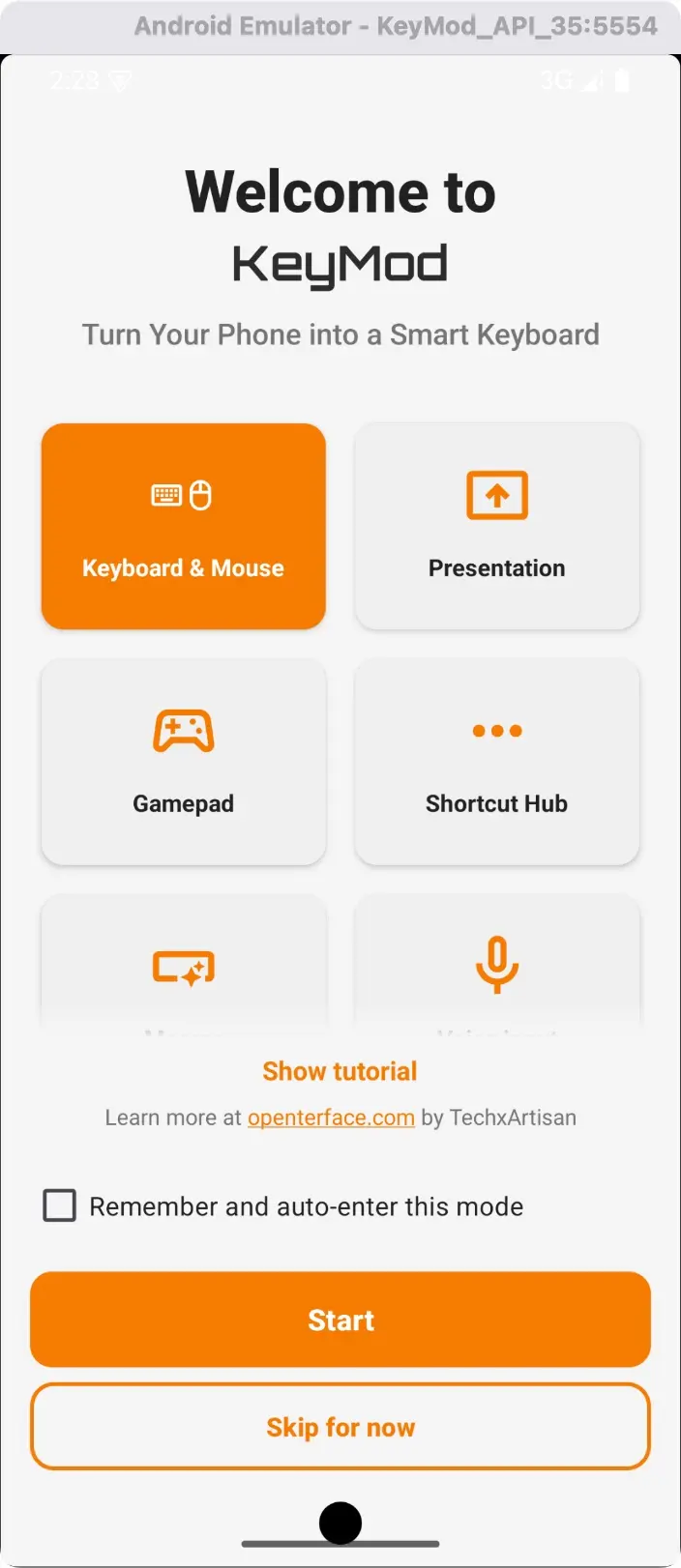
歡迎與指南 — 點擊任意模式卡片進入該模式。
隨時通過側欄菜單(左上角漢堡圖標)切換模式:
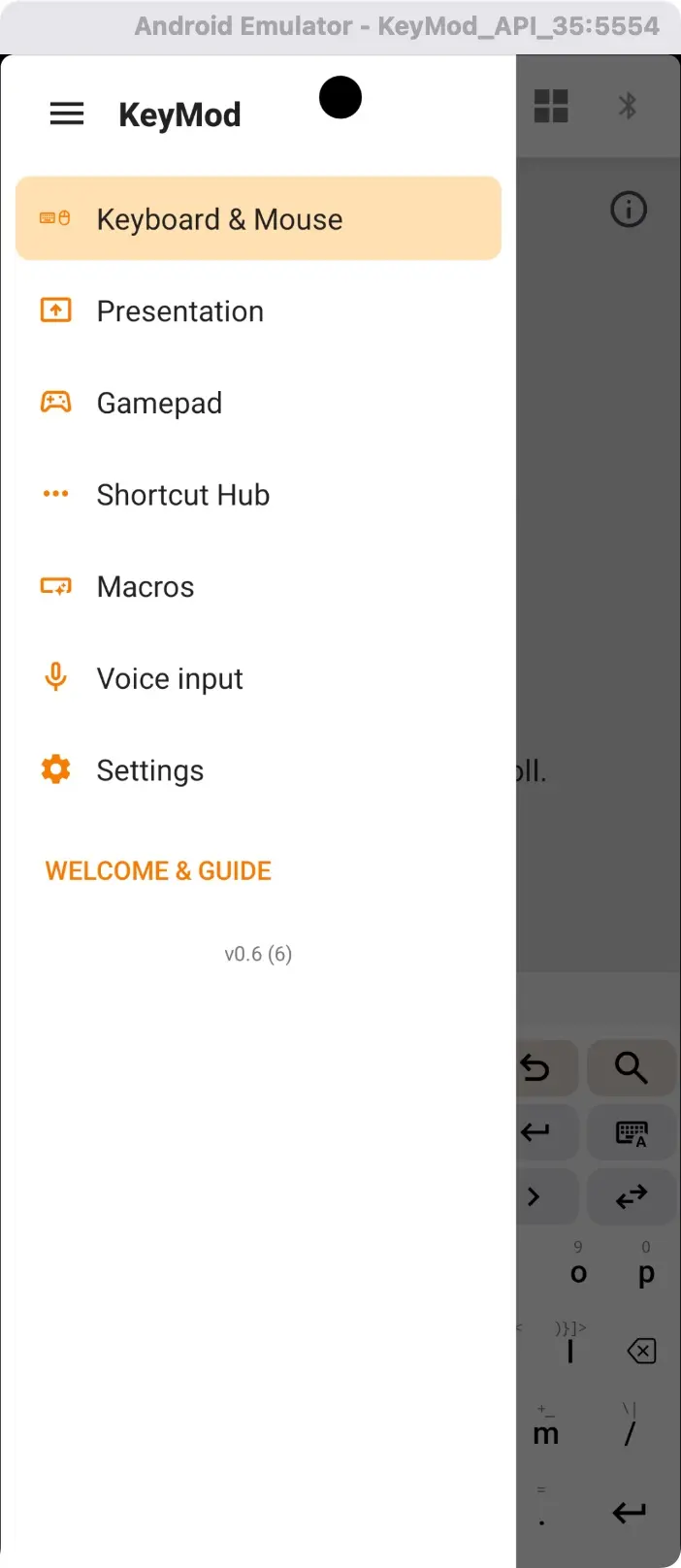
導航抽屜 — 切換模式,訪問宏、語音和設置。
「記住我的選擇」 — 勾選後,下次啟動將跳過歡迎屏幕,直接進入上次使用的模式。
「跳過」按鈕 — 跳過歡迎屏幕,立即進入上次使用的模式。
步驟 4:發送第一個按鍵
- 選擇 鍵盤與鼠標 模式
- 點擊屏幕鍵盤上的任意鍵
- 對應按鍵將發送到目標電腦
完成!您已可遠程控制目標電腦。
連接狀態指示
| 指示 | 含義 |
|---|---|
| 綠色(已連接圖標) | 連接正常,可發送輸入 |
| 琥珀/藍色(連接中圖標) | 正在連接 |
| 灰色(未連接圖標) | 無活動連接 |
| 信號條 | BLE 信號強度或 USB 活動狀態 |
下一步
- 鍵盤與鼠標 → — 輸入、修飾鍵、觸控板和文本輸入