

2. 鍵盤與鼠標
鍵盤與鼠標模式是最常用的模式,提供虛擬鍵盤與觸控板,用於從手機控制目標電腦。
兩個層級:Basic 與 Pro
KeyMod 提供兩種鍵盤體驗:
| 層級 | 模式名稱 | 最適合 |
|---|---|---|
| Basic | Keyboard & Mouse | 全屏鍵盤快速輸入,無頂部標題欄干擾 |
| Pro | Keyboard & Mouse Pro | 含快捷方式中心條、分屏鍵盤與完整 IME 的複合佈局 |
Keyboard & Mouse (Basic)
Basic 提供 專用全屏鍵盤,無應用頂部標題欄。所有控件位於鍵盤自身頂行:
- 菜單、模式切換(Touchpad / Compose & Send / Num pad)
- 目標系統選擇器
- 連接狀態
Basic 獨有功能:
- 長按重複:按住字符或功能鍵自動重複(約 400ms 延遲,約 50ms 重複間隔)
- 按鍵預覽:按下時在鍵上方顯示浮動氣泡標籤
- 觸覺反饋 與 主題適配 鍵面
- 豎屏與橫屏數字鍵盤:5×8 網格(豎屏)或 8×5 網格(橫屏)
- IME 編寫模式:輸入長文本,以純 ASCII HID 按鍵發送
Basic 不包含 快捷方式中心條行。需要條帶配置文件請切換到 Keyboard & Mouse Pro。
Keyboard & Mouse Pro
Pro 為完整複合體驗:快捷方式中心條行、分屏鍵盤佈局與完整 IME 流程,適合高級用戶。
佈局
豎屏模式:
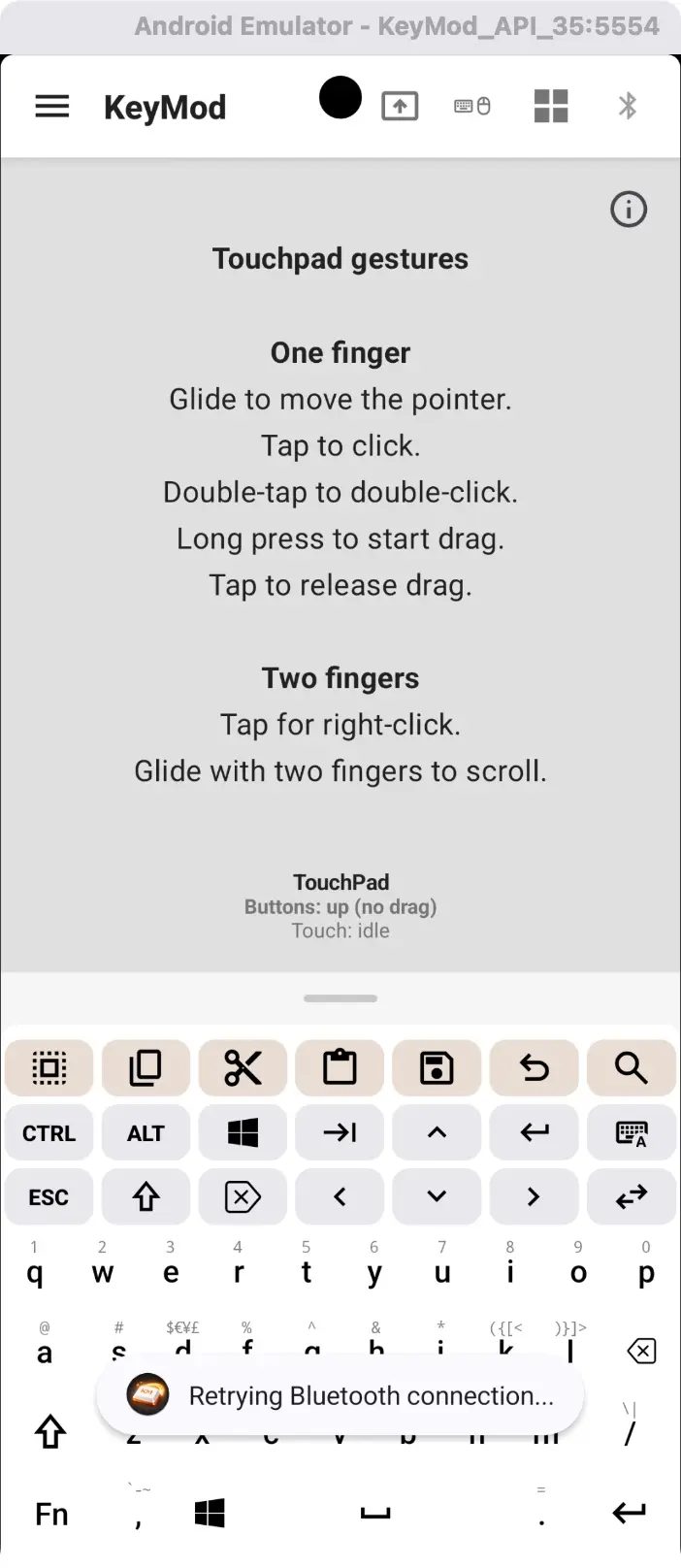
豎屏 — 觸控板手勢 + 鍵盤佈局。在觸控板上滑上下滾動,拖動移動光標。
橫屏 — 分屏鍵盤 + 觸控板:
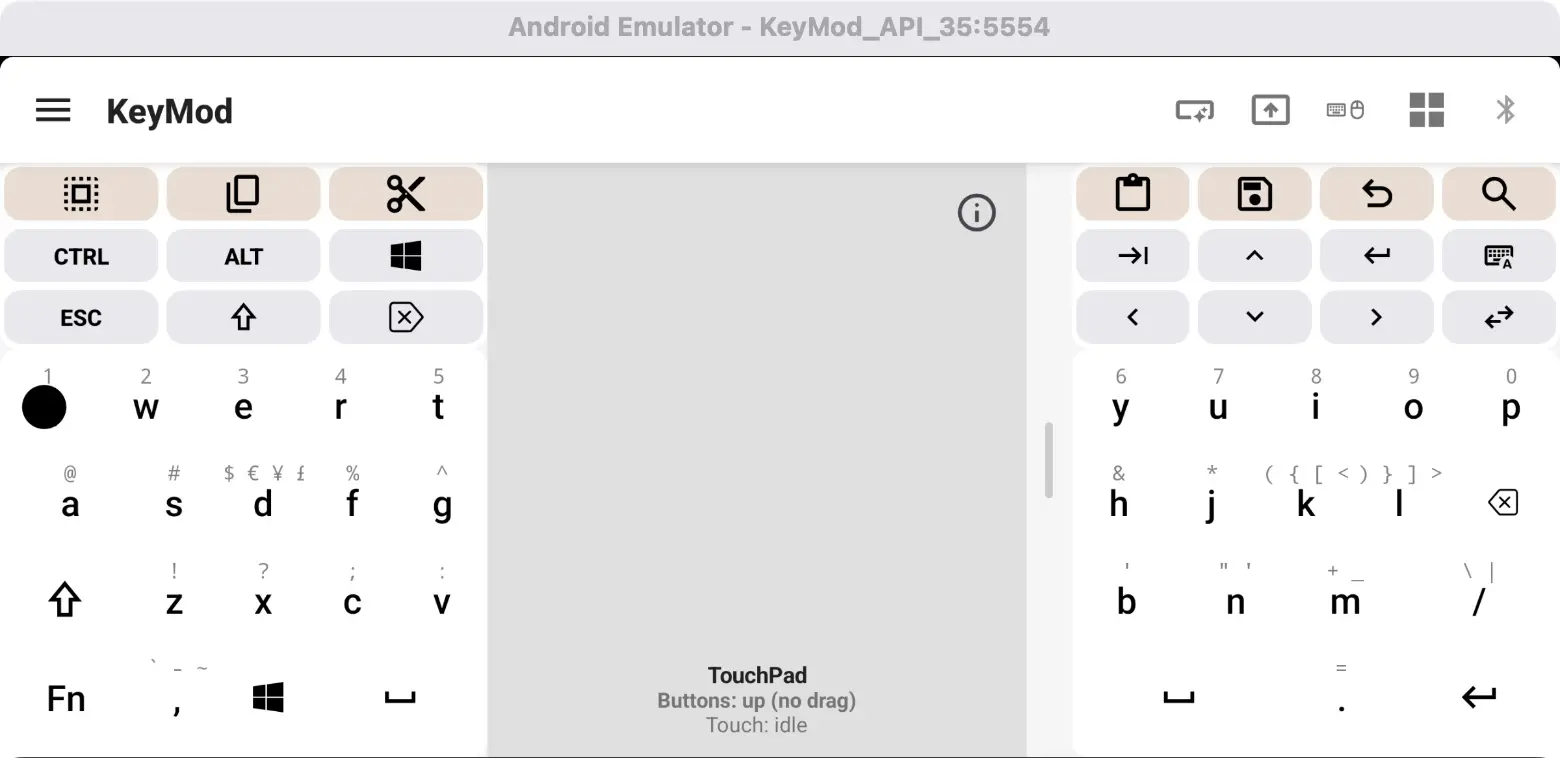
橫屏 — 分屏鍵盤,左側觸控板,便於雙手拇指輸入。
橫屏 — 宏條 + 配置文件:
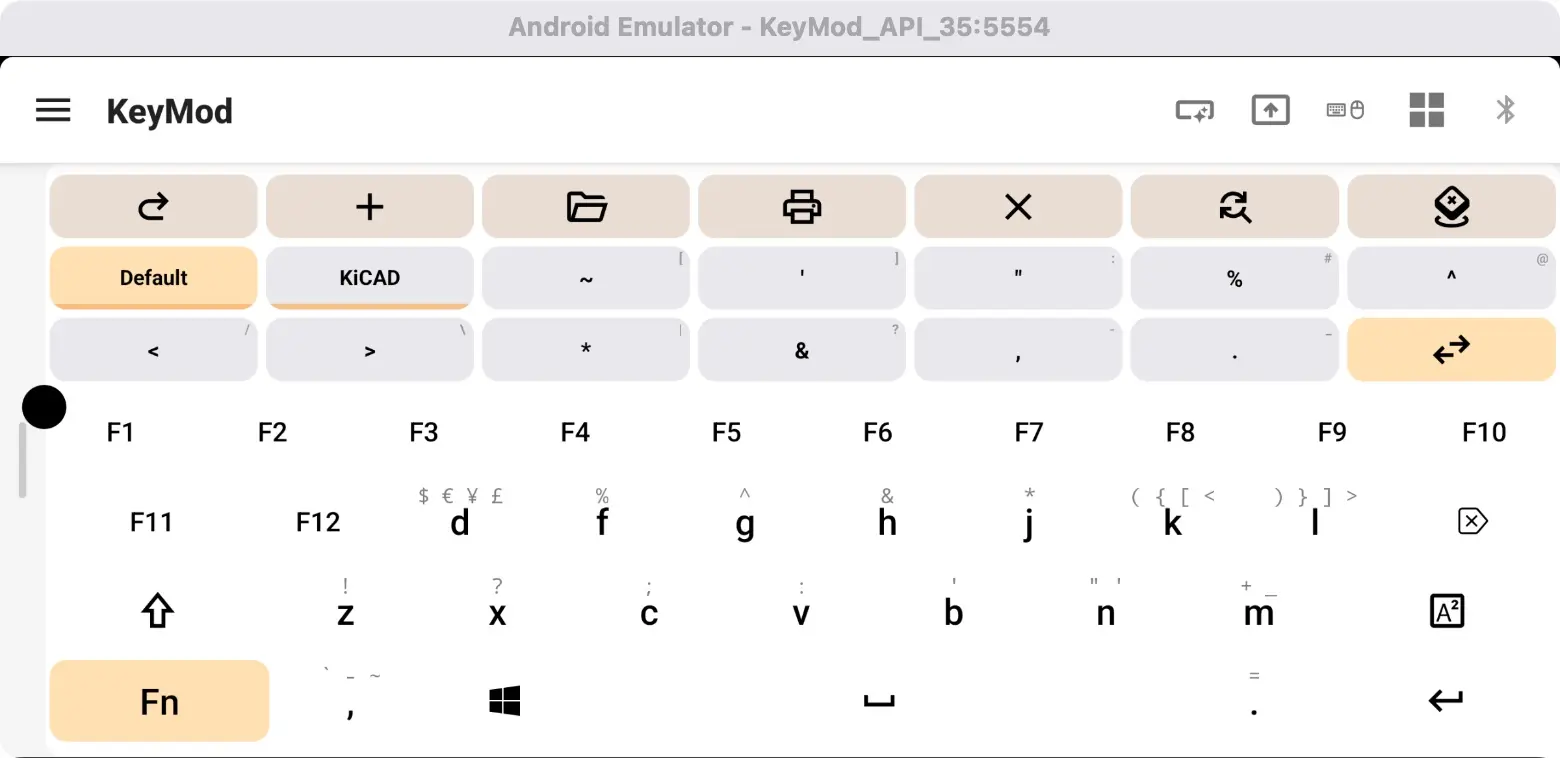
橫屏 — 鍵盤上方宏條與配置文件選擇器(如 Default、KiCAD)。
顯示模式(Android)
點擊 切換手柄(鍵盤與觸控板之間的藥丸形分隔條)循環顯示模式:
| 模式 | 顯示內容 |
|---|---|
| Both(默認) | 鍵盤 + 觸控板同時顯示 |
| Keyboard only | 全寬鍵盤,隱藏觸控板 |
| Touchpad only(豎屏) | 觸控板全屏 |
| Split(橫屏) | 兩半鍵盤,左側觸控板 |
如何使用鍵盤
| 操作 | 方法 |
|---|---|
| 輸入字母 | 點擊該鍵 |
| 大寫字母 | 先點 Shift,再點字母 |
| 輸入數字或符號 | 點 ?123 切換到數字/符號佈局 |
| 輸入 Ctrl+C(複製) | 點 Ctrl(高亮),再點 C |
| 輸入 Win+R(運行對話框) | 點 Win,再點 R |
| 使用 F1–F12 | 點 Fn,字母行變為功能鍵 |
| 多修飾鍵(Ctrl+Shift+C) | 依次點 Ctrl、Shift(均保持),再點 C |
修飾鍵行為
按住再點: 點修飾鍵保持(高亮),再點任意鍵。單次按鍵後修飾鍵自動釋放。多修飾鍵組合請依次點各修飾鍵,最後點目標鍵。
長按備選符號
許多字母鍵 隱藏符號 可通過長按訪問:
長按 "d" → 顯示: $ € ¥ £ 長按 "k" → 顯示: ( { [ < 長按 "/" → 顯示: \ | 長按 "m" → 顯示: + _ 長按直至彈出菜單,滑向目標符號後鬆手。
Fn 鍵層
點修飾行中的 Fn 鍵,字母鍵臨時變為 F1 至 F12:
- Q = F1, W = F2, E = F3, R = F4, T = F5, Y = F6
- U = F7, I = F8, O = F9, P = F10
- A = F11, S = F12
快捷操作按鈕
常用快捷按鈕可快速訪問。應用根據 目標系統 設置選擇正確修飾鍵:
| 操作 | macOS | Windows/Linux |
|---|---|---|
| 複製 | Cmd+C | Ctrl+C |
| 粘貼 | Cmd+V | Ctrl+V |
| 剪切 | Cmd+X | Ctrl+X |
| 撤銷 | Cmd+Z | Ctrl+Z |
| 全選 | Cmd+A | Ctrl+A |
| 重做 | Cmd+Y | Ctrl+Y |
| 查找 | Cmd+F | Ctrl+F |
| 保存 | Cmd+S | Ctrl+S |
| 新標籤 | Cmd+T | Ctrl+T |
| 關閉標籤 | Cmd+W | Ctrl+W |
| 下一標籤 | Cmd+Tab | Ctrl+Tab |
| 鎖定屏幕 | Cmd+L | Win+L |
| 顯示桌面 | Cmd+D | Win+D |
| Alt+F4 | — | Alt+F4 |
| Ctrl+Alt+Del | — | Ctrl+Alt+Del |
觸控板
手勢
| 手勢 | 操作 |
|---|---|
| 單擊 | 左鍵點擊 |
| 雙指單擊 | 右鍵點擊 |
| 拖動 | 移動光標 |
| 雙指上下滑動 | 滾動(自然滾動) |
| 長按 | 拖動模式(鎖定光標以便拖動) |
| 雙擊 | 雙擊 |
觸控板附加功能
- 彈出觸控板 — 點觸控板信息圖標 (?) 打開浮動觸控板,可覆蓋其他模式
- 觸控板幫助疊加層(Android)— 點 ? 查看全屏手勢參考
- 觸覺反饋 — 點擊與拖動切換時有振動
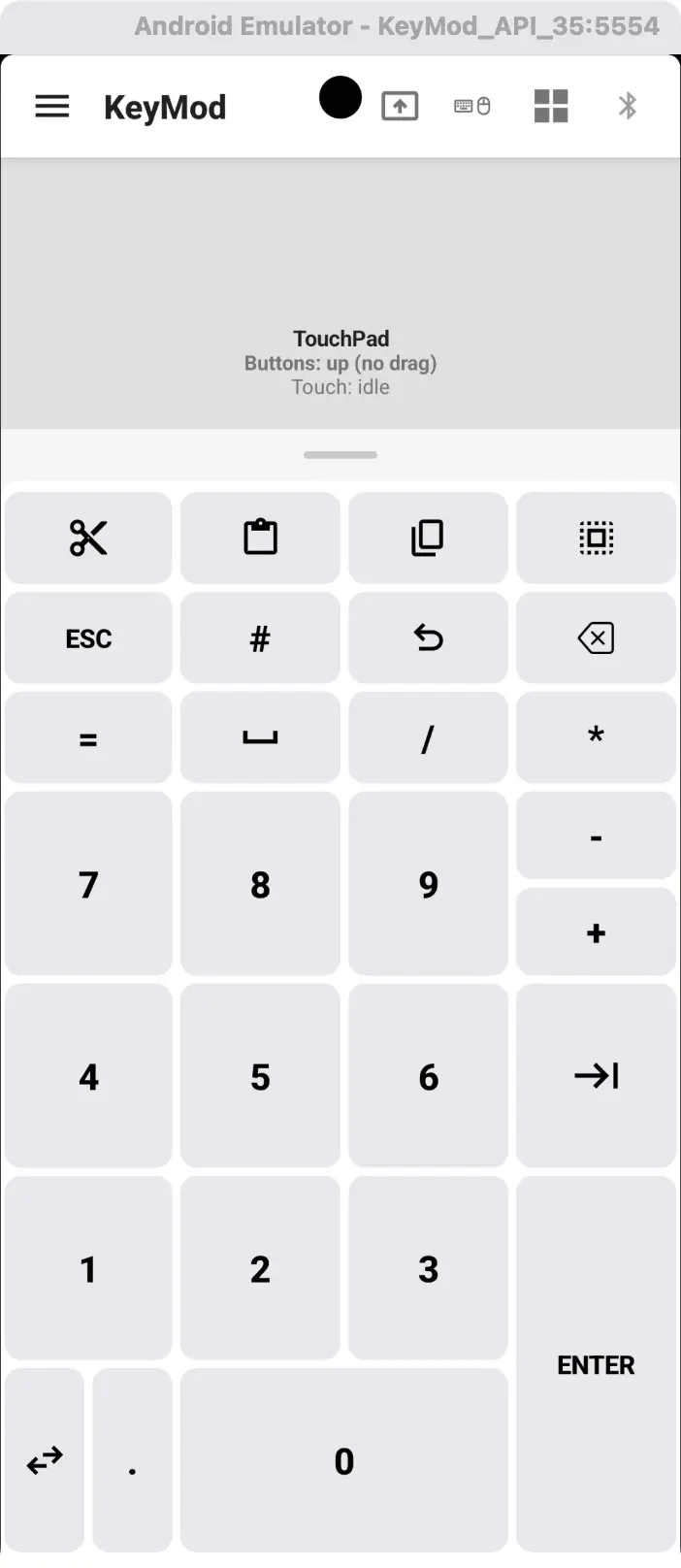
豎屏 — 觸控板,右側數字/符號網格快速輸入。
文本輸入(IME 編寫模式 — Android)
豎屏鍵盤與鼠標模式下可切換到 IME 捕獲模式 — 鍵盤下方文本編輯器,先編寫較長文本再作為 HID 按鍵發送到目標電腦。
- 點修飾行中的 鍵盤/IME 切換 圖標,在直接發鍵與文本編寫模式間切換
- 編寫模式提供帶複製、粘貼、清除、撤銷、發送工具欄的文本編輯器
- 用箭頭圖標 摺疊/展開 編寫區域
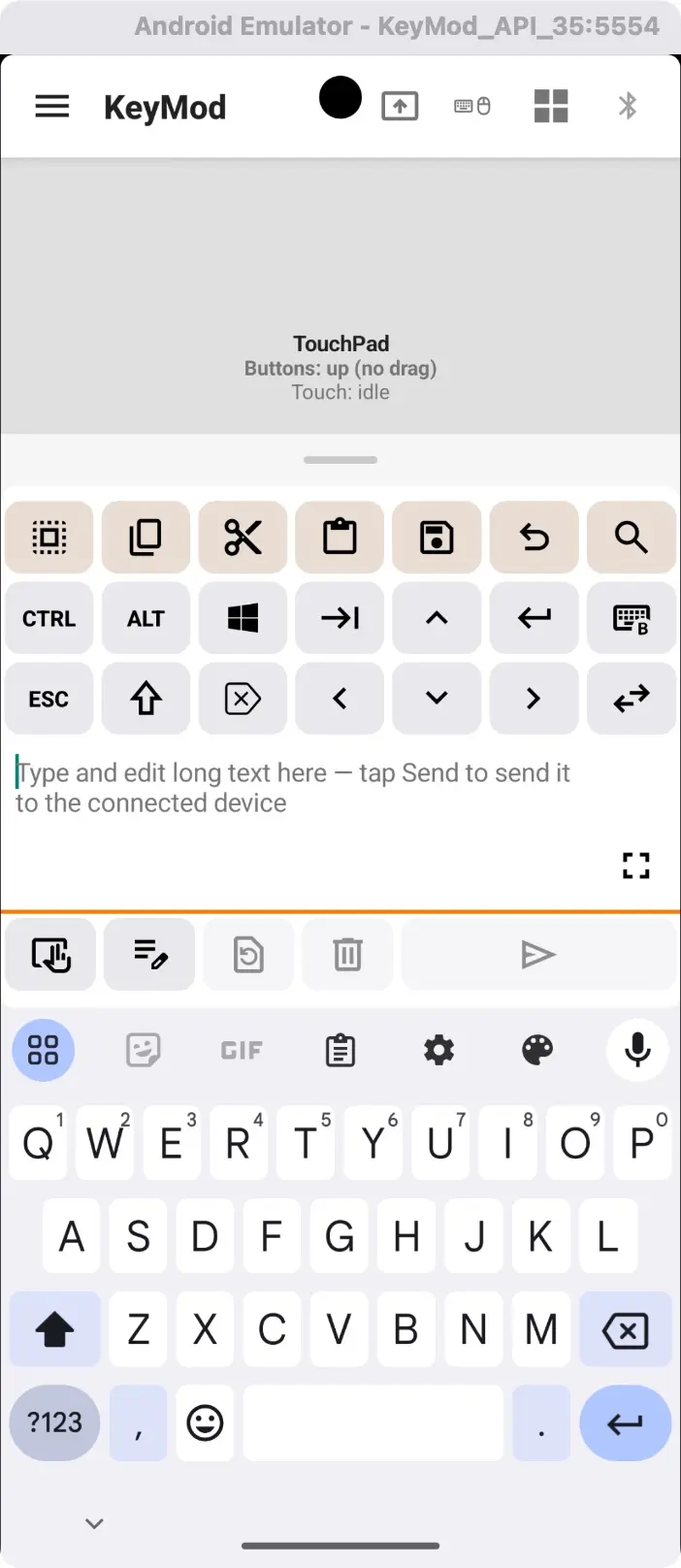
IME 編寫模式 — 輸入或粘貼長文本,點 Send 以 HID 按鍵發送到目標。
目標系統
設置目標系統以匹配目標電腦的按鍵習慣,影響快捷方式標籤、Unicode 輸入方式與修飾鍵映射。點擊標題欄 系統圖標 更改。
快捷方式條(Android,橫屏)
橫屏分屏模式下,兩半鍵盤上方出現 可滾動快捷方式條,快速訪問常用快捷鍵(複製、粘貼、剪切、保存、撤銷、全選)。