

Openterface Mini-KVM (Windows) — Donanım-Diagnose Selbsttest Kılavuz
Diese Kılavuz erklärt, wie Sie den Donanım-Diagnose Selbsttest in der Windows-Version der Openterface-App ausführen ve wie Sie den Diagnosebericht an den Destek senden, wenn ein Problem erkannt wird.
Vor dem Start
- App aktualisieren: Stellen Sie sicher, dass Sie die neueste Version der Openterface Windows-App installiert haben, bevor Sie die Diagnose ausführen. Überprüfen Sie das App-Menü auf Güncellemeler.
- Verbinden Sie Mini-KVM ile Host ve Ziel.
- Halten Sie das Zielgerät während des Tests im Leerlauf (besonders während des Stresstests).
Wichtig (Windows): Die Diagnose schreitet değil automatisch fort.
Um zwischen Tests zu wechseln, verwenden Sie Weiter (untere Leiste) veya klicken Sie auf einen Testpunkt im linken Bereich.
Jeder Test wird durch Klicken auf Şimdi prüfen ausgeführt.
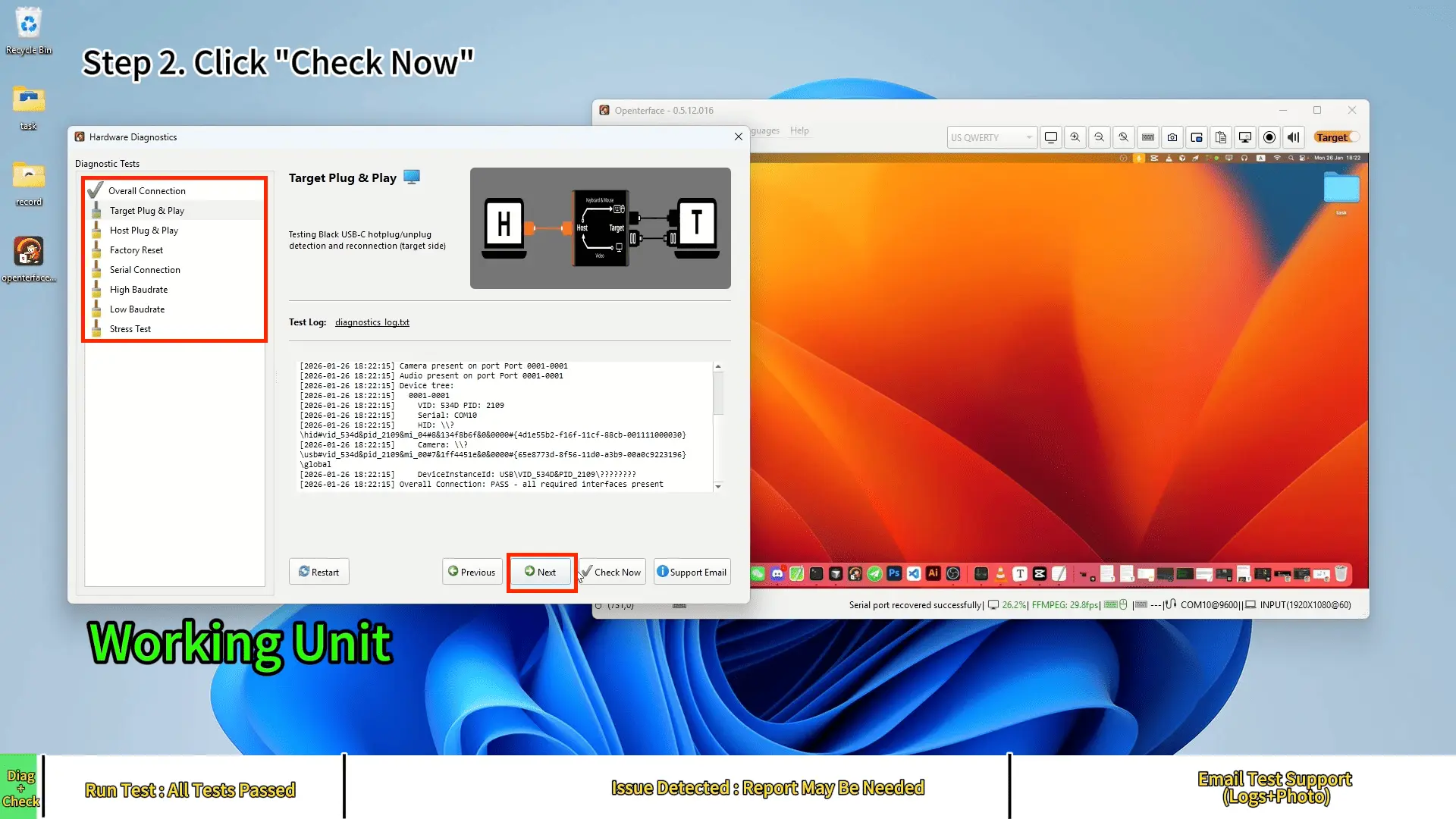
Funktionierendes Gerät (BESTANDEN)
Schritt 1 — Donanım-Diagnose öffnen (Windows)
In der Windows Openterface-App öffnen Sie: Erweitert → Donanım-Diagnose.
Schritt 2 — Selbsttest ausführen
Klicken Sie im Donanım-Diagnose-Fenster auf Şimdi prüfen, um den aktuellen Diagnoseschritt auszuführen.
Schritt 3 — Ziel Plug & Play (Anweisungen folgen)
Wenn Ziel Plug & Play Sie auffordert, das Zielkabel neu zu verbinden, folgen Sie den Anweisungen auf dem Bildschirm.
Bei einigen Konfigurationen kann es erforderlich sein, mehr als einmal aus- ve wieder einzustecken (z. B. zweimal).


Schritt 4 — Host Plug & Play (Anweisungen folgen)
Folgen Sie den Anweisungen auf dem Bildschirm için die Hostseite.
Schritt 5 — Stresstest (Hände weg vom Ziel)
Während des Stresstests kann die Zielmaus automatisch zur Erkennung bewegt werden.
Operieren Sie değil am Zielgerät, während der Test läuft.
Hinweis: Die Maus kann sich schnell bewegen — berühren Sie das Ziel değil.

Schritt 6 — BESTANDEN bestätigen
Fahren Sie fort, bis der Selbsttest abgeschlossen ist. Wenn alles normal ist, zeigen die Ergebnisse BESTANDEN / Alle Tests bestanden.
Problem erkannt (Tastatur/Maus Beispiel)
Wenn ein Problem erkannt wird, können ein veya mehrere Punkte FEHLER anzeigen.
Schritt 1 — Dieselbe Donanım-Diagnose ausführen
Öffnen Sie Erweitert → Donanım-Diagnose, dann klicken Sie auf Şimdi prüfen zum Starten.
Schritt 2 — Durch die Prüfungen fortfahren
Fahren Sie ile den verbleibenden Tests fort, bis die Diagnose abgeschlossen ist.
Schritt 3 — Destek-E-Mail öffnet sich automatisch
Wenn die Diagnose ile einem Problem abgeschlossen wird, öffnet sich automatisch ein Destek-E-Mail-Fenster.
Logs an den Destek senden (Windows)
Schritt 4 — Bestellnummer + Name anwenden
Geben Sie Ihre Bestellnummer ve Name ein ve klicken Sie auf Übernehmen, um sie in den E-Mail-Entwurf einzufügen.

Schritt 5 — E-Mail-Adresse ve Entwurf kopieren
- Klicken Sie auf E-Mail kopieren, um die Destek-E-Mail-Adresse zu kopieren.
- Klicken Sie auf Entwurf kopieren, um den vorgefüllten E-Mail-Inhalt (einschließlich Bestellnummer + Name) zu kopieren.
Fügen Sie beides in Ihren E-Mail-Client (Gmail/Outlook usw.) ein.

Schritt 6 — Die richtigen Logdateien anhängen
Klicken Sie auf Dateiordner öffnen. Das Tool zeigt an, welche Dateien angehängt werden sollen.
Hängen Sie nur die angeforderten Protokolldateien an (der Ordner kann viele andere Protokolle enthalten).
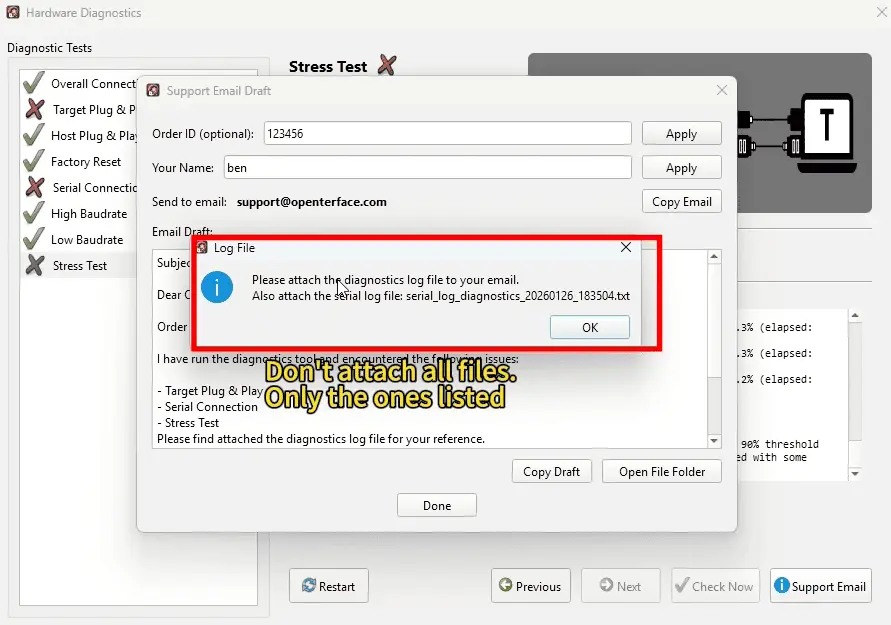
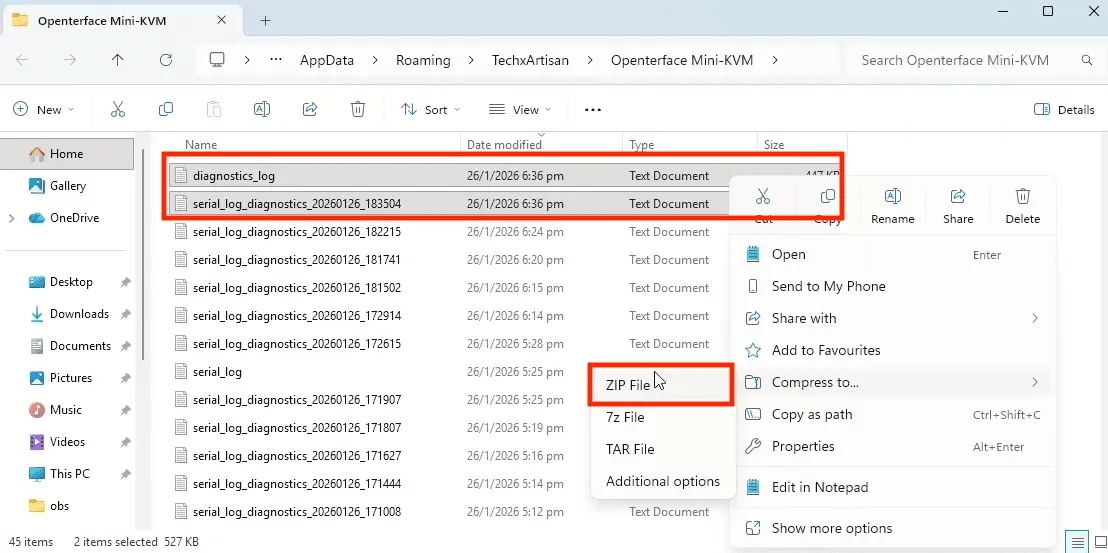
Schritt 7 — Außerdem ein Aufstellungsphoto anhängen
Fügen Sie derselben E-Mail ein klares Aufstellungsphoto bei, das zeigt:
- das Mini-KVM-Gerät,
- beide Host- ve **Ziel-**Bağlantıen,
- Anschlüsse ve Kabel deutlich sichtbar.
Schritt 8 — E-Mail senden
Senden Sie die E-Mail an den Destek (Entwurfstext + angeforderte Protokolle + Aufstellungsphoto angehängt).
Was bei der Kontaktaufnahme ile dem Destek anzugeben ist
- Bestellnummer
- Angeforderte Diagnose-Protokolldateien
- Aufstellungsphoto (Mini-KVM + Host/Ziel-Verkabelung)