

Mit Zielgerät verbinden | Erweiterungsmodul v2
Verbindungsübersicht
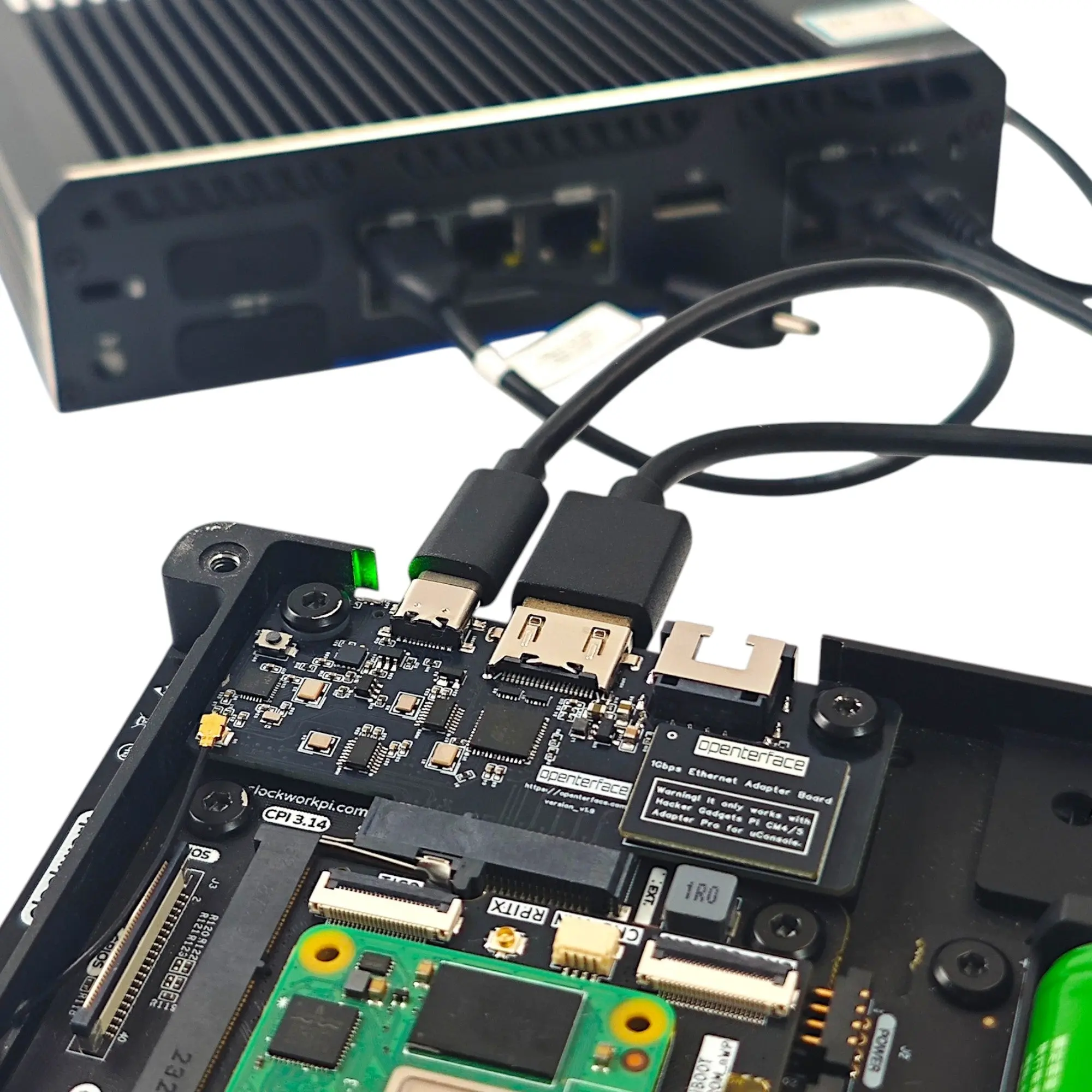
Das Erweiterungsmodul v2 verbindet sich mit Ihrem Ziel über HDMI (Video/Audio) und USB (Tastatur-/Maus-Emulation). Optional können Sie Ethernet für SSH, Web-Management oder Log-Erfassung verwenden, während KVM Anzeige und Eingabe übernimmt.
Voraussetzungen
- Hardware-Installation — Modul im Erweiterungssteckplatz eingesetzt
- Software-Einrichtung — Openterface QT auf dem uConsole installiert
- Ethernet-Karte ausgewählt (falls Netzwerkfunktionen genutzt werden)
Verbindungsschritte
USB-Steuerung (erforderlich für KVM)
Verbinden Sie den Type-C-Anschluss der Erweiterungsplatine mit dem USB-Anschluss des Zielgeräts. Dies emuliert Tastatur und Maus (USB HID).
Das Zielgerät benötigt keine Treiber oder zusätzliche Software für die HID-Steuerung.
Videoeingang (erforderlich für KVM)
Verbinden Sie den HDMI-Ausgang des Ziels mit dem HDMI-Eingang des Erweiterungsmoduls:
- Standard-HDMI-Kabel für HDMI-Ausgänge
- VGA-zu-HDMI-Konverter für VGA (stellen Sie sicher, dass die USB-Stromversorgung des Konverters angeschlossen ist)
- Weitere Adapter für DVI, DisplayPort, Micro HDMI nach Bedarf
Ethernet (optional — Netzwerk-Debug)
Wenn Sie eine Netzwerkkarte installiert haben:
- Verbinden Sie ein Ethernet-Kabel von der Karte mit Ihrem Zielgerät oder Netzwerk-Switch
- Verwenden Sie das uConsole für SSH, Web-UI oder Log-Erfassung neben KVM
- Siehe Ethernet-Anleitung für 100M vs 1000M-Einrichtung
SD-Karte (optional — Imaging & Dateien)
Legen Sie eine microSD-Karte in den Modulsteckplatz ein. Verwenden Sie die Host-App, um den Zugriff zwischen uConsole und Ziel umzuschalten. Siehe SD-Karten-Anleitung.
USB 2.0 gemeinsames Umschalten
Die Host-App kann einen gemeinsamen USB 2.0-Anschluss zwischen dem uConsole und dem Ziel umschalten — nützlich für USB-Sticks und Wartungsabläufe ohne Kabeltrennen.
Verbindung testen
- Schalten Sie das uConsole ein und starten Sie das Zielgerät
- Starten Sie Openterface QT
- Bestätigen Sie, dass HDMI-Video auf dem uConsole-Bildschirm erscheint
- Testen Sie Tastatur, Trackball und Audio-Passthrough
- Falls SD- oder USB-Umschaltung verwendet wird, testen Sie Mount/Umschaltung in der Host-App
Verwandt
- Anwendungsfälle — Feld-IT, Homelab, Embedded-Debug-Szenarien
- FAQs — Fehlerbehebung