

Podłączanie do urządzenia docelowego | Moduł rozszerzeń v2
Przegląd połączenia
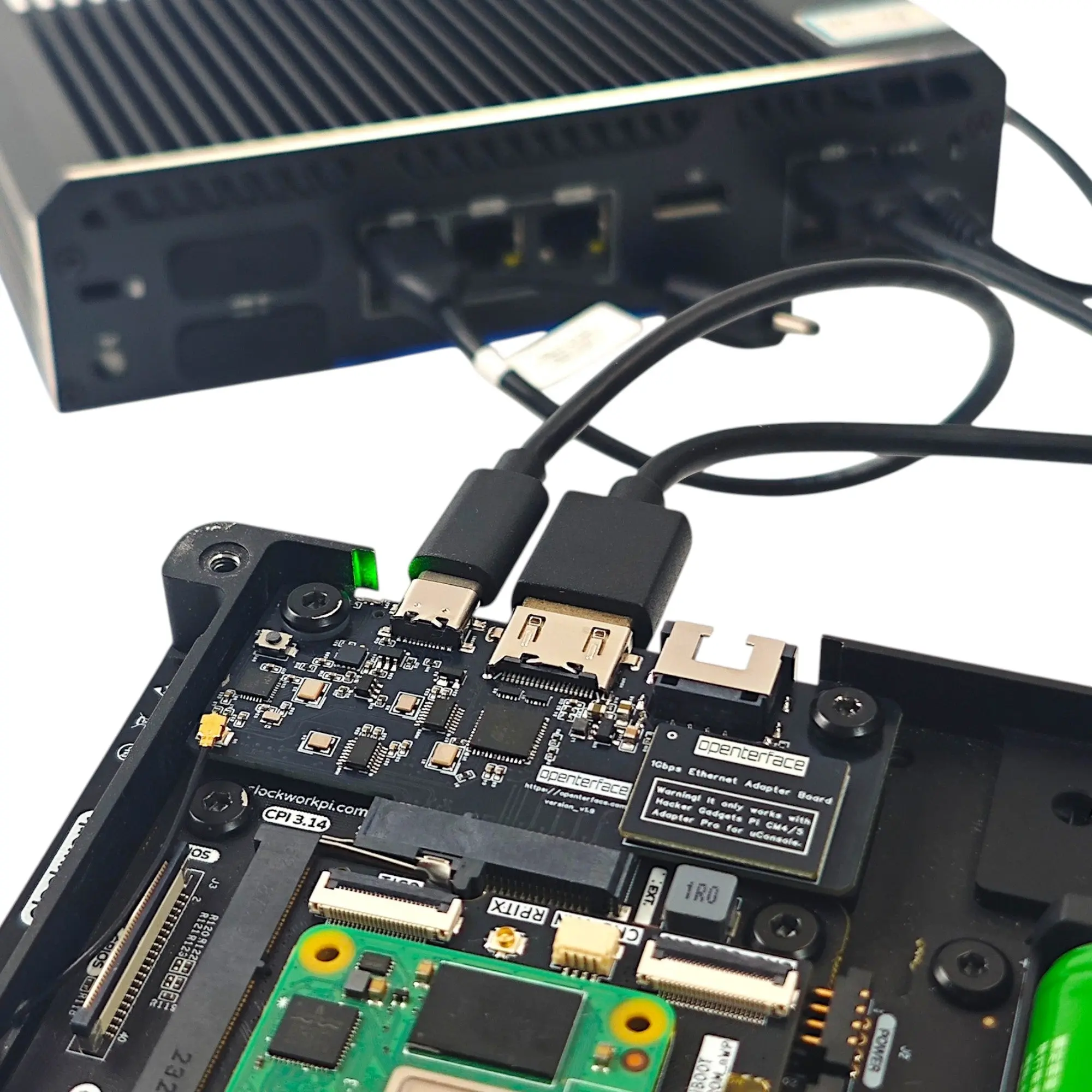
Moduł rozszerzeń v2 łączy się z urządzeniem docelowym przez HDMI (obraz/dźwięk) oraz USB (emulacja klawiatury/myszy). Opcjonalnie użyj Ethernet do SSH, zarządzania przez przeglądarkę lub przechwytywania logów, podczas gdy KVM obsługuje wyświetlanie i wejście.
Wymagania wstępne
- Instalacja sprzętu — moduł osadzony w slocie rozszerzeń
- Konfiguracja oprogramowania — Openterface QT zainstalowany na uConsole
- Wybrana karta sieciowa (jeśli używasz funkcji sieciowych)
Kroki połączenia
Sterowanie USB (wymagane dla KVM)
Podłącz port Type-C płytki rozszerzeń do portu USB urządzenia docelowego. To emuluje klawiaturę i mysz (USB HID).
Urządzenie docelowe nie wymaga sterowników ani dodatkowego oprogramowania do sterowania HID.
Wejście wideo (wymagane dla KVM)
Podłącz wyjście HDMI urządzenia docelowego do wejścia HDMI modułu rozszerzeń:
- Standardowy kabel HDMI dla wyjść HDMI
- Konwerter VGA-na-HDMI dla VGA (upewnij się, że zasilanie USB konwertera jest podłączone)
- Inne adaptery dla DVI, DisplayPort, Micro HDMI w razie potrzeby
Ethernet (opcjonalnie — debugowanie sieci)
Jeśli zainstalowałeś kartę sieciową:
- Podłącz kabel Ethernet z karty do urządzenia docelowego lub przełącznika sieciowego
- Używaj uConsole do SSH, interfejsu webowego lub przechwytywania logów obok KVM
- Zobacz Przewodnik Ethernet dla konfiguracji 100M vs 1000M
Karta SD (opcjonalnie — obrazowanie i pliki)
Włóż kartę microSD do gniazda modułu. Użyj aplikacji hosta, aby przełączać dostęp między uConsole a urządzeniem docelowym. Zobacz Przewodnik karty SD.
Współdzielone przełączanie USB 2.0
Aplikacja hosta może przełączać współdzielony port USB 2.0 między uConsole a urządzeniem docelowym — przydatne do pendrive'ów i przepływów konserwacyjnych bez odłączania kabli.
Testowanie połączenia
- Włącz uConsole i uruchom urządzenie docelowe
- Uruchom Openterface QT
- Potwierdź, że obraz HDMI pojawia się na ekranie uConsole
- Przetestuj klawiaturę, trackball i przekazywanie dźwięku
- Jeśli używasz przełączania SD lub USB, przetestuj montowanie/przełączanie w aplikacji hosta
Powiązane
- Przypadki użycia — scenariusze IT terenowego, homelab, debugowania wbudowanego
- FAQ — rozwiązywanie problemów