

Conectar al Dispositivo Objetivo | Módulo de Extensión v2
Descripción general de la conexión
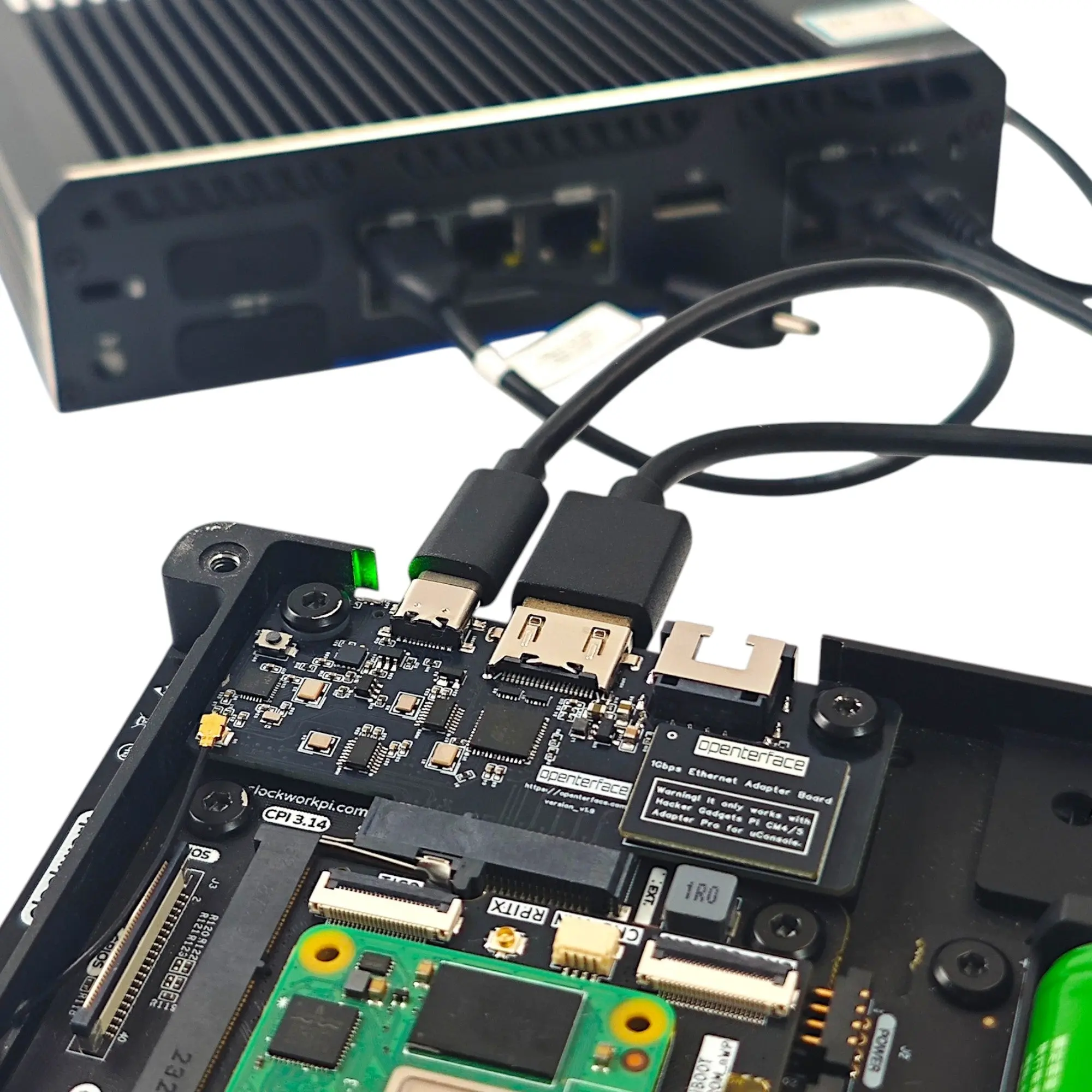
El Módulo de Extensión v2 se conecta a tu objetivo a través de HDMI (video/audio) y USB (emulación de teclado/ratón). Opcionalmente usa Ethernet para SSH, gestión web o captura de registros mientras KVM maneja la pantalla y la entrada.
Requisitos previos
- Instalación de Hardware — módulo colocado en la ranura de expansión
- Configuración de Software — Openterface QT instalado en uConsole
- Tarjeta Ethernet elegida (si usas funciones de red)
Pasos de conexión
Control USB (requerido para KVM)
Conecta el puerto Type-C de la placa de extensión al puerto USB del dispositivo objetivo. Esto emula el teclado y el ratón (USB HID).
El dispositivo objetivo no necesita controladores ni software adicional para el control HID.
Entrada de video (requerida para KVM)
Conecta la salida HDMI del objetivo a la entrada HDMI del módulo de extensión:
- Cable HDMI estándar para salidas HDMI
- Convertidor VGA-a-HDMI para VGA (asegúrate de que la alimentación USB del convertidor esté conectada)
- Otros adaptadores para DVI, DisplayPort, Micro HDMI según sea necesario
Ethernet (opcional — depuración de red)
Si instalaste una tarjeta de red:
- Conecta un cable Ethernet desde la tarjeta a tu dispositivo objetivo o conmutador de red
- Usa el uConsole para SSH, interfaz web o captura de registros junto con KVM
- Consulta la Guía Ethernet para la configuración 100M vs 1000M
Tarjeta SD (opcional — imágenes y archivos)
Inserta una tarjeta microSD en la ranura del módulo. Usa la aplicación host para alternar el acceso entre uConsole y el objetivo. Consulta la Guía de Tarjeta SD.
Conmutación compartida USB 2.0
La aplicación host puede conmutar un puerto USB 2.0 compartido entre el uConsole y el objetivo — útil para unidades flash y flujos de trabajo de mantenimiento sin desconectar cables.
Probar la conexión
- Enciende el uConsole y arranca el dispositivo objetivo
- Inicia Openterface QT
- Confirma que el video HDMI aparezca en la pantalla del uConsole
- Prueba el teclado, trackball y paso de audio
- Si usas conmutación SD o USB, prueba el montaje/conmutación en la aplicación host
Relacionado
- Casos de Uso — escenarios de TI de campo, homelab, depuración embebida
- Preguntas Frecuentes — solución de problemas