

대상 기기에 연결 | 확장 모듈 v2
연결 개요
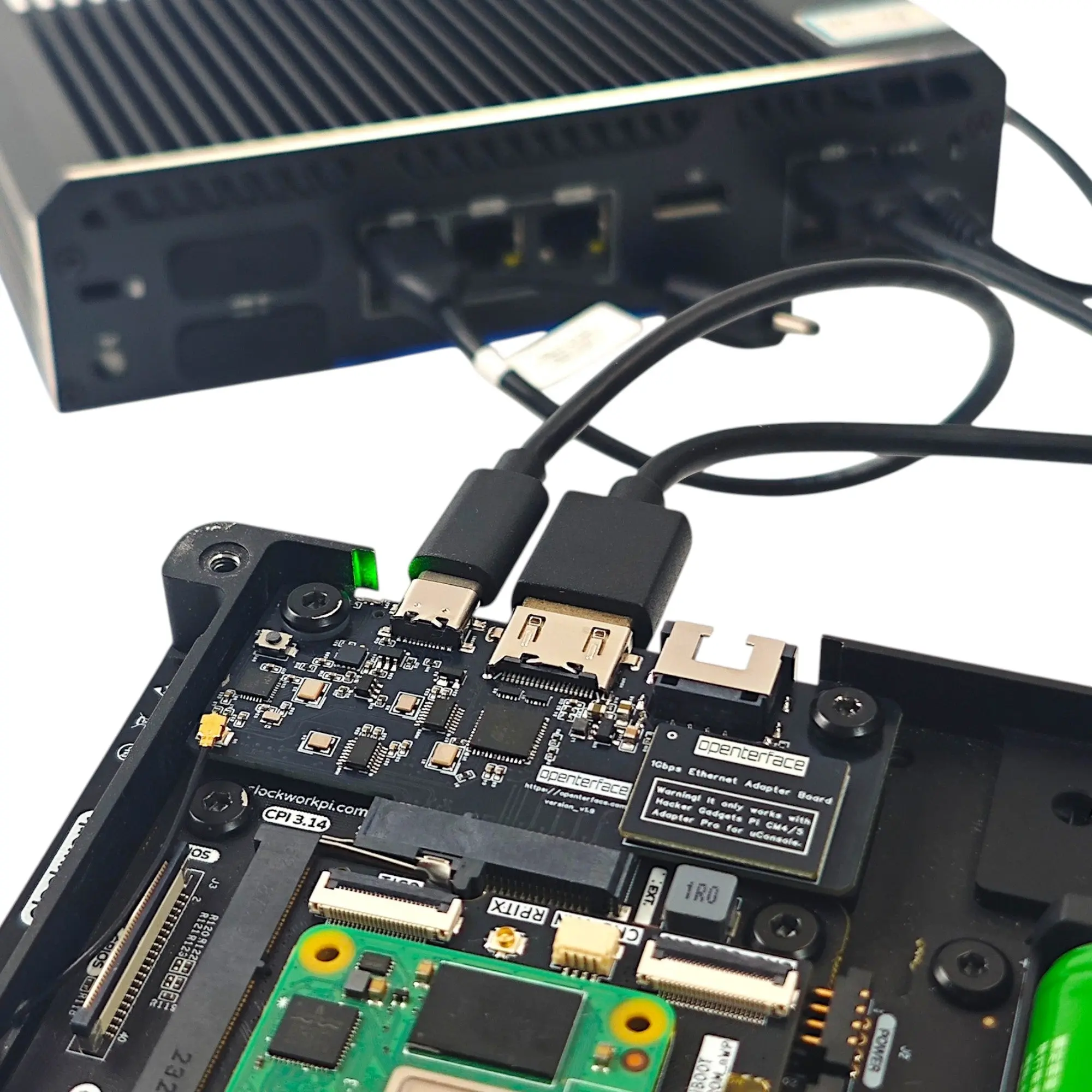
확장 모듈 v2는 HDMI(비디오/오디오) 및 USB(키보드/마우스 에뮬레이션)를 통해 대상 기기에 연결됩니다. 선택적으로 KVM이 디스플레이와 입력을 처리하는 동안 SSH, 웹 관리 또는 로그 캡처를 위해 이더넷을 사용할 수 있습니다.
사전 요구 사항
연결 단계
USB 제어 (KVM 필수)
확장 보드의 Type-C 포트를 대상 기기의 USB 포트에 연결하세요. 이렇게 하면 키보드와 마우스(USB HID)가 에뮬레이션됩니다.
대상 기기는 HID 제어에 드라이버나 추가 소프트웨어가 필요하지 않습니다.
비디오 입력 (KVM 필수)
대상 기기의 HDMI 출력을 확장 모듈의 HDMI 입력에 연결하세요:
- HDMI 출력에는 표준 HDMI 케이블 사용
- VGA의 경우 VGA-to-HDMI 컨버터 사용 (컨버터 USB 전원 연결 확인)
- DVI, DisplayPort, Micro HDMI 등 필요에 따라 다른 어댑터 사용
이더넷 (선택 사항 — 네트워크 디버그)
네트워크 카드를 설치한 경우:
- 이더넷 케이블을 카드에서 대상 기기 또는 네트워크 스위치로 연결
- KVM과 함께 SSH, 웹 UI 또는 로그 캡처에 uConsole 사용
- 100M 대 1000M 설정은 이더넷 가이드 참조
SD 카드 (선택 사항 — 이미징 및 파일)
모듈 슬롯에 microSD 카드를 삽입하세요. 호스트 앱을 사용하여 uConsole와 대상 기기 간 액세스를 전환하세요. SD 카드 가이드를 참조하세요.
USB 2.0 공유 전환
호스트 앱은 uConsole와 대상 기기 간에 공유 USB 2.0 포트를 전환할 수 있어, 케이블을 분리하지 않고도 플래시 드라이브 및 유지보수 워크플로우에 유용합니다.
연결 테스트
- uConsole 전원을 켜고 대상 기기를 부팅하세요
- Openterface QT를 실행하세요
- HDMI 비디오가 uConsole 화면에 나타나는지 확인하세요
- 키보드, 트랙볼 및 오디오 패스스루를 테스트하세요
- SD 또는 USB 전환을 사용하는 경우, 호스트 앱에서 마운트/전환을 테스트하세요