

连接目标设备 | 扩展模块 v2
连接概述
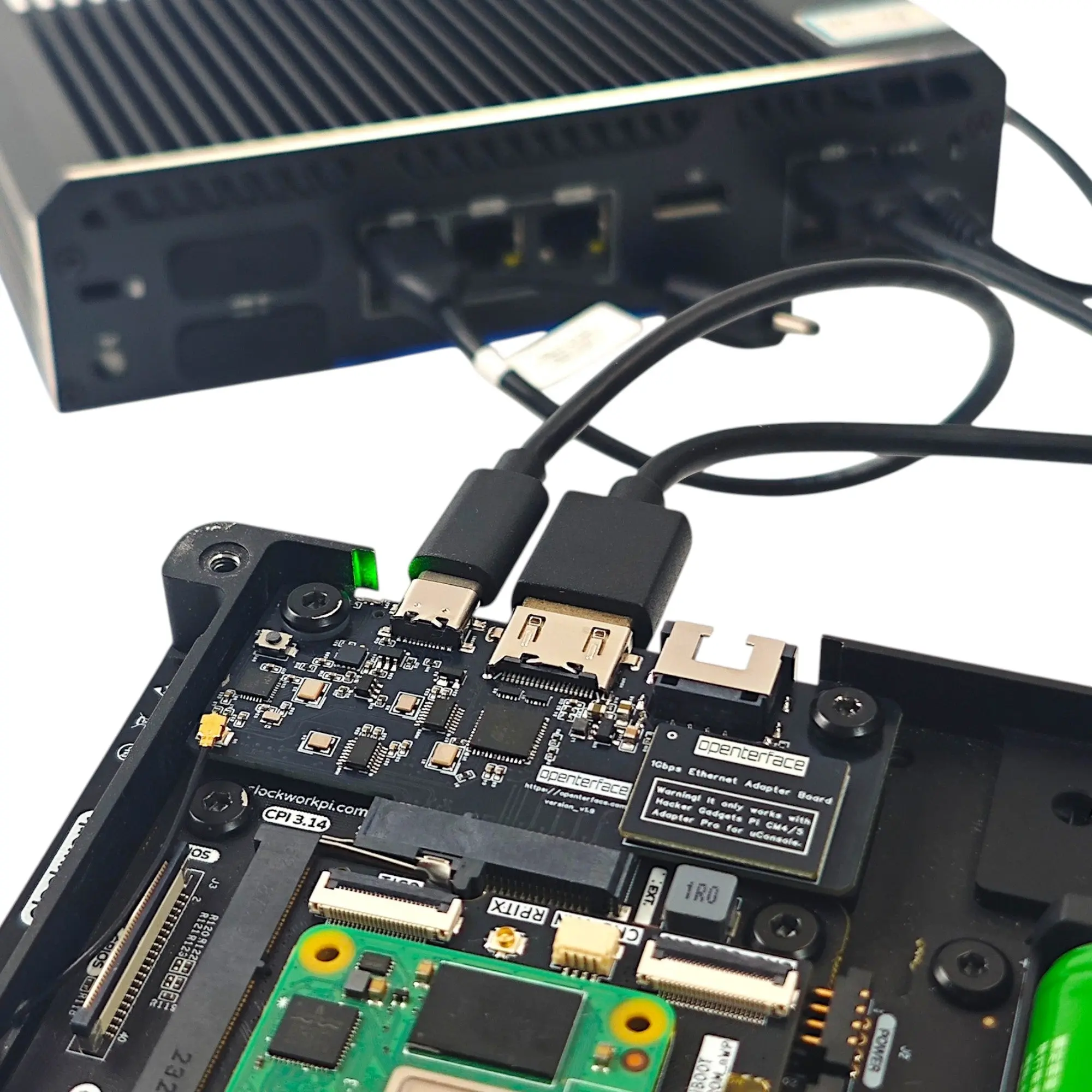
扩展模块 v2 通过 HDMI(视频/音频)和 USB(键盘/鼠标模拟)连接到您的目标设备。在 KVM 处理显示和输入的同时,可选择使用 以太网 进行 SSH、Web 管理或日志捕获。
先决条件
连接步骤
USB 控制(KVM 必需)
将扩展板的 Type-C 端口 连接到目标设备的 USB 端口。这将模拟键盘和鼠标(USB HID)。
目标设备不需要用于 HID 控制的驱动程序或额外软件。
视频输入(KVM 必需)
将目标设备的 HDMI 输出连接到扩展模块的 HDMI 输入:
- 用于 HDMI 输出的标准 HDMI 线缆
- 用于 VGA 的 VGA 转 HDMI 转换器(确保转换器的 USB 电源已连接)
- 根据需要用于 DVI、DisplayPort、Micro HDMI 的其他适配器
以太网(可选 — 网络调试)
如果您安装了网卡:
- 将以太网线缆从网卡连接到目标设备或网络交换机
- 在 KVM 的同时,使用 uConsole 进行 SSH、Web UI 或日志捕获
- 请参阅以太网指南了解 100M 与 1000M 的设置
SD 卡(可选 — 镜像与文件)
将 microSD 卡插入模块插槽。使用主机应用在 uConsole 和目标设备之间切换访问权限。请参阅 SD 卡指南。
USB 2.0 共享切换
主机应用可以在 uConsole 和目标设备之间切换共享的 USB 2.0 端口 — 这对于闪存盘和维护工作流非常有用,无需拔插线缆。
测试连接
- 开启 uConsole 电源并启动目标设备
- 启动 Openterface QT
- 确认 HDMI 视频显示在 uConsole 屏幕上
- 测试键盘、轨迹球和音频透传
- 如果使用 SD 卡或 USB 切换,请在主机应用中测试挂载/切换