

4. 바로가기 허브
애플리케이션별로 정리된 일반적인 키보드 단축키에 한 번의 탭으로 액세스할 수 있습니다. 바로가기 라벨은 대상 OS에 자동으로 맞춰집니다(Windows/Linux에서는 Ctrl+Z, macOS에서는 Cmd+Z).
내장 프로필
| 프로필 | 다루는 내용 |
|---|---|
| 기본값 | 일반적인 단축키(복사, 붙여넣기, 실행 취소, 저장 등) - 삭제할 수 없음 |
| Blender 3D | 변형, 선택, 보기, 메시, 모드 및 음영 처리 단축키 |
| KiCAD | PCB 설계: 레이어, 도면, 구성 요소, 속성 |
| Nomad Sculpt | 조각 도구, 브러시, 변형, 보기, 마스킹 |
| Fusion 360 | CAD: 탐색, 스케치, 모델링, 구성, 조립 |
| Photoshop | 도구, 편집, 바로가기 보기 |
| VS Code | 탐색, 편집, 코드, 보기 단축키 |
단축키 사용
- 바로가기 허브(또는 Android의 사이드바에서 "바로가기" 모드)를 엽니다.
- 프로필을 탭하여 엽니다.
- 프로필 내에서 카테고리 탭을 탐색하고 바로가기 카드를 탭하여 실행합니다.
- 바로가기 라벨은 대상 OS에 자동으로 적용됩니다.
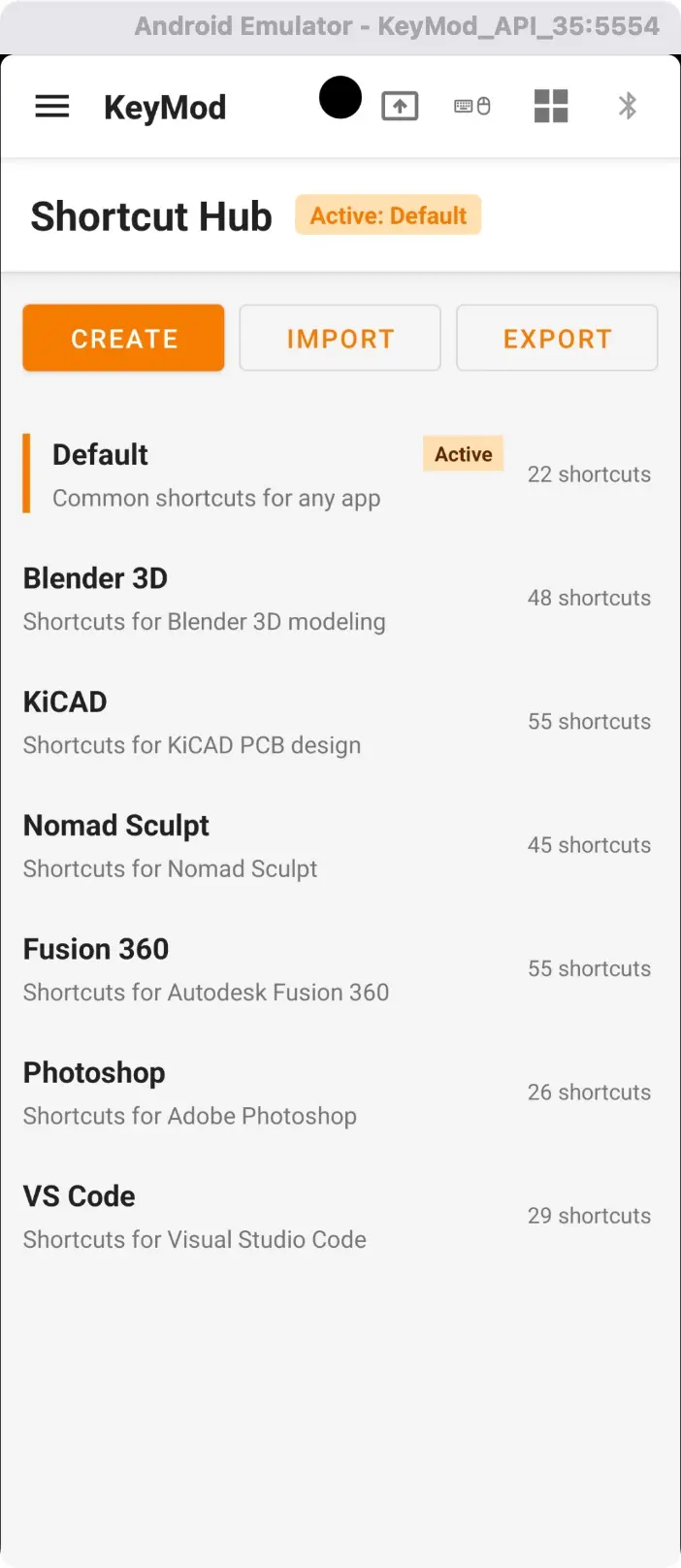
바로가기 허브 — 프로필 및 바로가기 개수. 카테고리별로 바로가기를 찾아보려면 프로필을 탭하세요.
프로필 생성 및 관리
| 액션 | 어떻게 |
|---|---|
| 프로필 만들기 | **"프로필 만들기"**를 탭하고 이름을 입력하세요 |
| 바로가기 편집 | 단축키 길게 누르기 → "편집" |
| 바로가기 삭제 | 단축키 길게 누르기 → "삭제" |
| 즐겨찾기에 추가 | 길게 누르기 → "내 항목에 추가" |
| 프로필 복제 | 프로필 길게 누르기 → "복제" |
| 프로필 내보내기 | 길게 누르기 → "내보내기" — JSON 파일 저장 |
| 프로필 가져오기 | **"가져오기"**를 탭하고 — JSON를 붙여넣거나 파일을 찾아보세요 |
각 프로필에는 개인 바로가기를 위한 내 바로가기 섹션도 있습니다.
다음 단계
- ← Target-Specific Keyboard — 키보드 레이아웃 및 대상 OS 매핑
- Macros → — 자동 키 시퀀스