

4. Snelkoppelingshub
Met één tik toegang tot veelgebruikte sneltoetsen, georganiseerd per applicatie. Snelkoppelingslabels passen zich automatisch aan het doelbesturingssysteem aan (Ctrl+Z op Windows/Linux, Cmd+Z op macOS).
Ingebouwde profielen
| Profiel | Wat het omvat |
|---|---|
| Standaard | Veelgebruikte sneltoetsen (Kopiëren, Plakken, Ongedaan maken, Opslaan, enz.) — kunnen niet worden verwijderd |
| Blender 3D | Snelkoppelingen voor transformatie, selectie, weergave, mesh, modus en arcering |
| KiCAD | PCB-ontwerp: lagen, tekening, componenten, eigenschappen |
| Nomad Sculpt | Beeldhouwgereedschap, penseel, transformatie, weergave, maskeren |
| Fusion 360 | CAD: navigatie, schets, modellering, constructie, montage |
| Photoshop | Extra, bewerken, snelkoppelingen bekijken |
| VS Code | Navigeren, bewerken, coderen, snelkoppelingen bekijken |
Snelkoppelingen gebruiken
- Open de Shortcut Hub (of de modus "Shortcuts" in de zijbalk op Android)
- Tik op een profiel om het te openen
- Blader binnen een profiel door de categorietabbladen en tik op een snelkoppelingskaart om deze uit te voeren
- De snelkoppelingslabels passen zich automatisch aan het doelbesturingssysteem aan
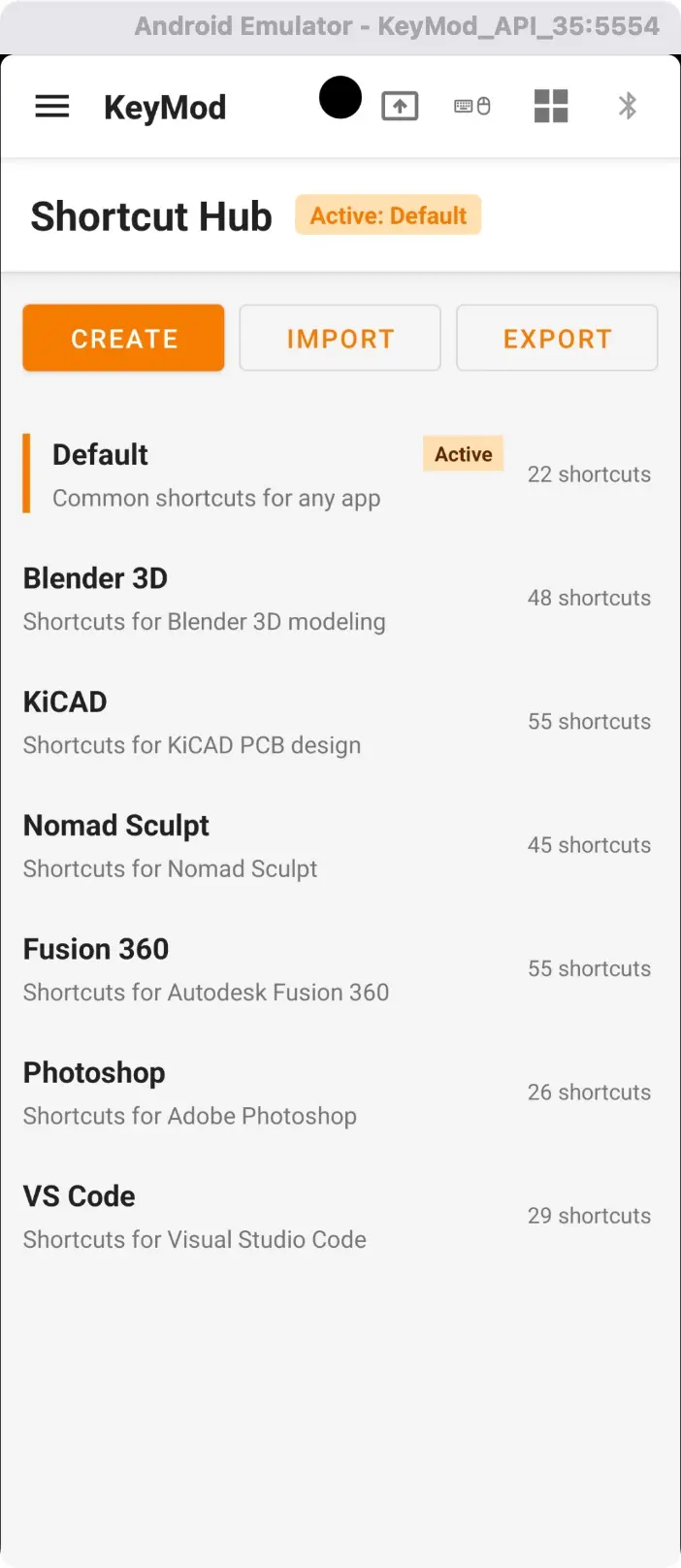
Snelkoppelingshub — profielen en aantal snelkoppelingen. Tik op een profiel om door snelkoppelingen op categorie te bladeren.
Profielen maken en beheren
| Actie | Hoe |
|---|---|
| Maak een profiel aan | Tik op "Profiel maken", voer een naam in |
| Een snelkoppeling bewerken | Druk lang op de sneltoets → "Bewerken" |
| Een snelkoppeling verwijderen | Druk lang op de snelkoppeling → "Verwijderen" |
| Toevoegen aan favorieten | Druk lang op → "Toevoegen aan Mijn" |
| Dupliceer een profiel | Druk lang op een profiel → "Dupliceren" |
| Een profiel exporteren | Lang indrukken → "Exporteren" — slaat een JSON-bestand op |
| Een profiel importeren | Tik op "Importeren" — plak JSON of blader naar een bestand |
Elk profiel heeft ook een sectie Mijn snelkoppelingen voor persoonlijke snelkoppelingen.
Volgende stappen
- ← Target-Specific Keyboard — Toetsenbordindelingen en doelbesturingssysteemtoewijzing
- Macros → — Geautomatiseerde toetsreeksen