

4. Centrum skrótów
Dostęp jednym dotknięciem do popularnych skrótów klawiaturowych, uporządkowanych według aplikacji. Etykiety skrótów automatycznie dostosowują się do docelowego systemu operacyjnego (Ctrl+Z na Windows/Linux, Cmd+Z na macOS).
Wbudowane profile
| Profil | Co obejmuje |
|---|---|
| Domyślne | Typowe skróty (Kopiuj, Wklej, Cofnij, Zapisz itp.) — nie można usunąć |
| Blender 3D | Skróty dotyczące przekształcania, zaznaczania, widoku, siatki, trybu i cieniowania |
| KiCAD | Projekt PCB: warstwy, rysunek, komponenty, właściwości |
| Nomad Sculpt | Narzędzia rzeźbiarskie, pędzel, transformacja, widok, maskowanie |
| Fusion 360 | CAD: nawigacja, szkic, modelowanie, konstrukcja, montaż |
| Photoshop | Narzędzia, edycja, przeglądanie skrótów |
| VS Code | Nawigacja, edycja, kodowanie, przeglądanie skrótów |
Korzystanie ze skrótów
- Otwórz Shortcut Hub (lub tryb „Skróty” z paska bocznego na Android)
- Stuknij dowolny profil, aby go otworzyć
- W profilu przeglądaj karty kategorii i dotknij dowolnej karty skrótu, aby ją uruchomić
- Etykiety skrótów automatycznie dostosowują się do docelowego systemu operacyjnego
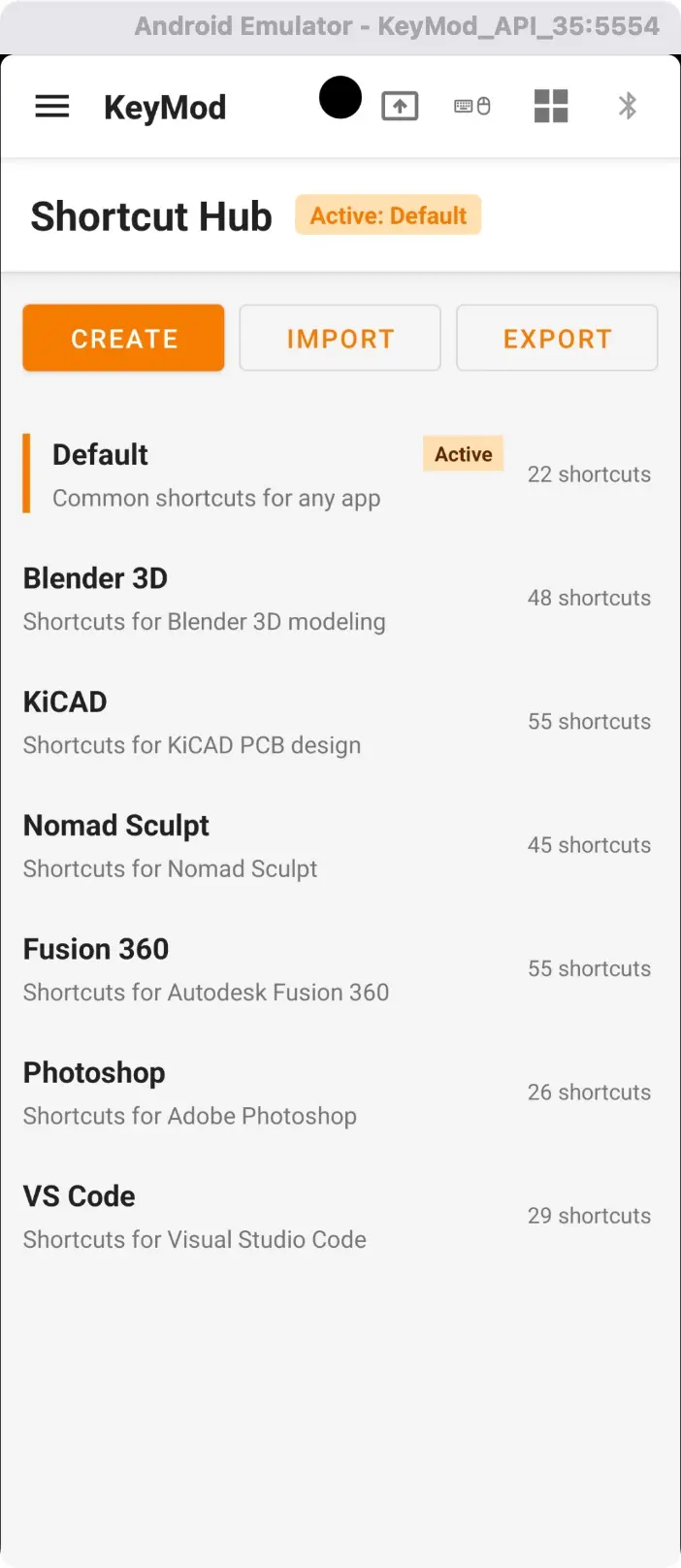
Shortcut Hub — profile i licznik skrótów. Stuknij dowolny profil, aby przeglądać skróty według kategorii.
Tworzenie profili i zarządzanie nimi
| Akcja | Jak |
|---|---|
| Utwórz profil | Kliknij „Utwórz profil”, wprowadź nazwę |
| Edytuj skrót | Naciśnij długo skrót → „Edytuj” |
| Usuń skrót | Naciśnij długo skrót → „Usuń” |
| Dodaj do ulubionych | Długie naciśnięcie → „Dodaj do moich” |
| Duplikuj profil | Naciśnij i przytrzymaj profil → „Duplikuj” |
| Eksportuj profil | Długie naciśnięcie → „Eksportuj” — zapisuje plik JSON |
| Importuj profil | Kliknij „Importuj” — wklej JSON lub wyszukaj plik |
Każdy profil ma także sekcję Moje skróty zawierającą osobiste skróty.
Następne kroki
- ← Target-Specific Keyboard — Układy klawiatury i mapowanie docelowego systemu operacyjnego
- Macros → — Zautomatyzowane sekwencje klawiszy