

4. Hub di scelta rapida
Accesso con un solo tocco alle scorciatoie da tastiera più comuni, organizzate per applicazione. Le etichette delle scorciatoie si adattano automaticamente al sistema operativo di destinazione (Ctrl+Z su Windows/Linux, Cmd+Z su macOS).
Profili integrati
| Profilo | Cosa copre |
|---|---|
| Predefinito | Scorciatoie comuni (Copia, Incolla, Annulla, Salva, ecc.) — non possono essere eliminate |
| Blender 3D | Scorciatoie per trasformazione, selezione, visualizzazione, mesh, modalità e ombreggiatura |
| KiCAD | Progettazione PCB: strati, disegno, componenti, proprietà |
| Nomad Sculpt | Strumenti di scultura, pennello, trasformazione, visualizzazione, mascheratura |
| Fusion 360 | CAD: navigazione, schizzo, modellazione, costruzione, assemblaggio |
| Photoshop | Strumenti, modifica, visualizza scorciatoie |
| VS Code | Navigazione, modifica, codice, visualizzazione scorciatoie |
Utilizzo delle scorciatoie
- Apri l'Hub delle scorciatoie (o la modalità "Scorciatoie" dalla barra laterale su Android)
- Tocca qualsiasi profilo per aprirlo
- All'interno di un profilo, sfoglia le schede delle categorie e tocca qualsiasi scheda di scelta rapida per eseguirla
- Le etichette dei collegamenti si adattano automaticamente al sistema operativo di destinazione
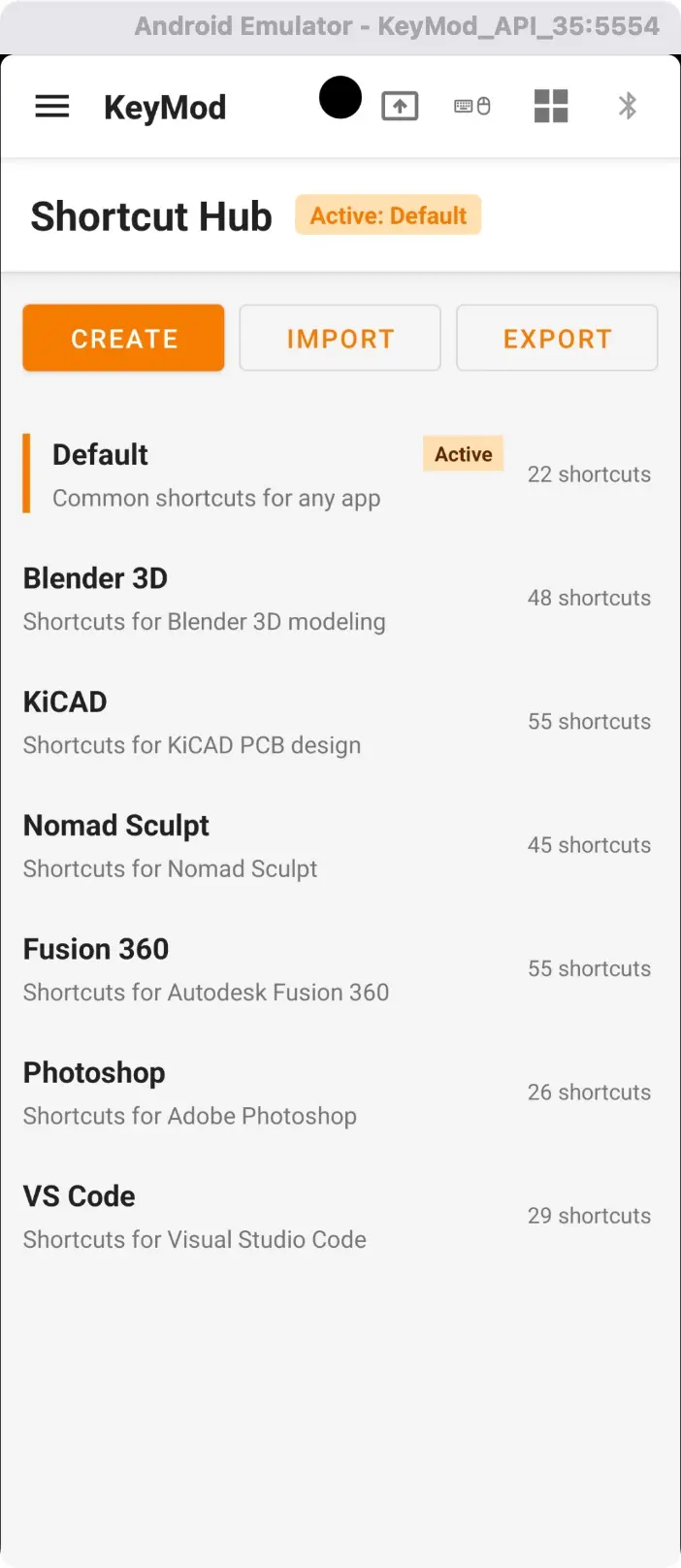
Hub delle scorciatoie: profili e conteggio delle scorciatoie. Tocca qualsiasi profilo per sfogliare i collegamenti per categoria.
Creazione e gestione dei profili
| Azione | Come |
|---|---|
| Crea un profilo | Tocca "Crea profilo", inserisci un nome |
| Modifica una scorciatoia | Premi a lungo la scorciatoia → "Modifica" |
| Elimina una scorciatoia | Premi a lungo la scorciatoia → "Elimina" |
| Aggiungi ai preferiti | Premere a lungo → "Aggiungi a My" |
| Duplicare un profilo | Premi a lungo un profilo → "Duplica" |
| Esportare un profilo | Premere a lungo → "Esporta" — salva un file JSON |
| Importa un profilo | Tocca "Importa": incolla JSON o cerca un file |
Ogni profilo dispone anche di una sezione I miei collegamenti per i collegamenti personali.
Passaggi successivi
- ← Target-Specific Keyboard: layout della tastiera e mappatura del sistema operativo di destinazione
- Macros → — Sequenze di tasti automatizzate