

4. Hub de comandă rapidă
Acces cu o singură atingere la comenzile rapide comune de la tastatură, organizate în funcție de aplicație. Etichetele comenzilor rapide se adaptează automat la OS țintă (Ctrl+Z pe Windows/Linux, Cmd+Z pe macOS).
Profiluri încorporate
| Profil | Ce acoperă |
|---|---|
| Implicit | Comenzi rapide comune (Copy, Paste, Undo, Save, etc.) — nu pot fi șterse |
| Blender 3D | Comenzi rapide pentru transformare, selecție, vizualizare, rețea, mod și umbrire |
| KiCAD | Proiectare PCB: straturi, desen, componente, proprietăți |
| Nomad Sculpt | Instrumente de sculptură, pensulă, transformare, vizualizare, mascare |
| Fusion 360 | CAD: navigare, schiță, modelare, construcție, asamblare |
| Photoshop | Tools, edit, view shortcuts |
| VS Code | Navigation, editing, code, view shortcuts |
Utilizarea comenzilor rapide
- Deschideți Shortcut Hub (sau modul „Shortcuts” din bara laterală pe Android)
- Tap any profile to open it
- În interiorul unui profil, răsfoiți file de categorii și atingeți orice card de comandă rapidă pentru a o executa
- Etichetele comenzilor rapide se adaptează automat la OS țintă
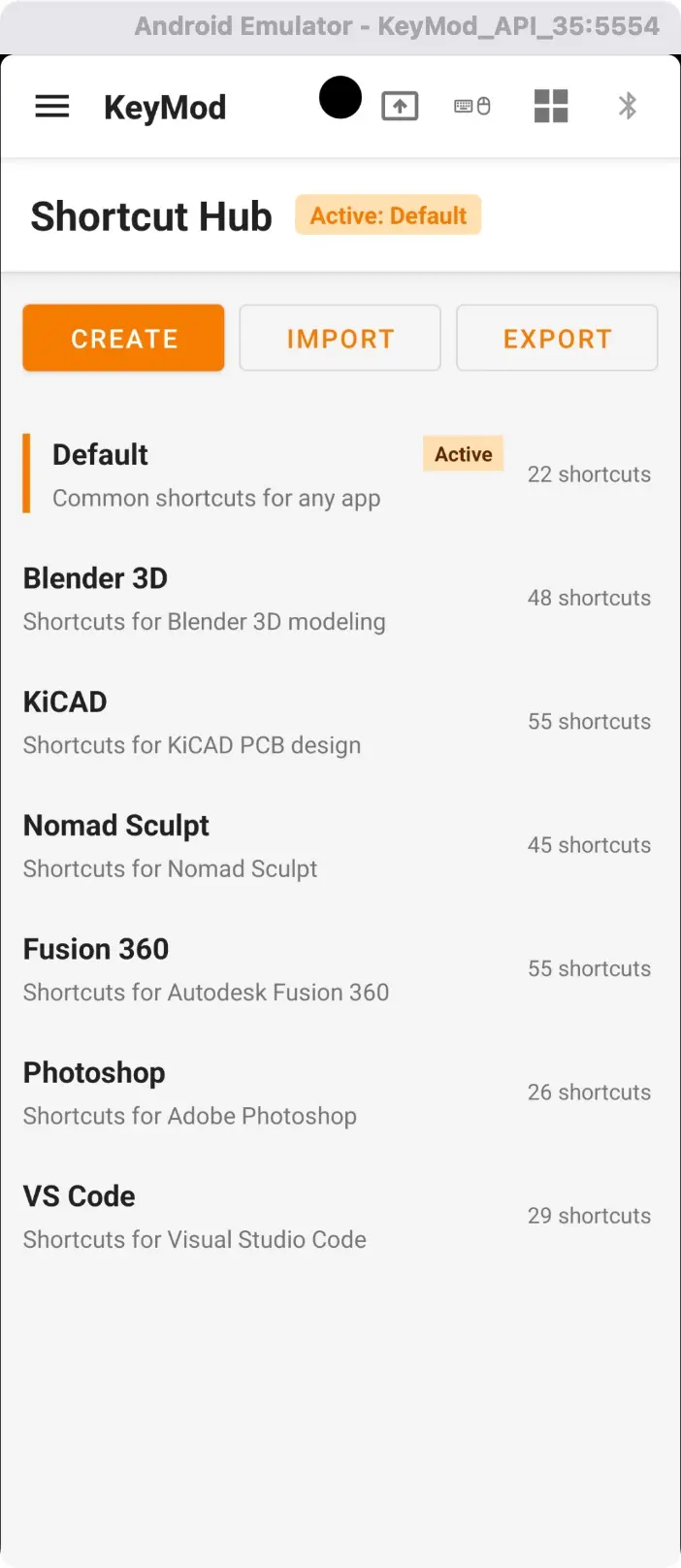
Shortcut Hub — profiluri și numărători de comenzi rapide. Atingeți orice profil pentru a răsfoi comenzile rapide după categorie.
Creating and Managing Profiles
| Acțiune | Cum |
|---|---|
| Creează un profil | Tap "Create Profile", enter a name |
| Editați o comandă rapidă | Long-press the shortcut → "Edit" |
| Ștergeți o comandă rapidă | Long-press the shortcut → "Delete" |
| Adaugă la favorite | Long-press → "Add to My" |
| Duplicați un profil | Long-press a profile → "Duplicate" |
| Exportați un profil | Apăsați lung → „Export” — salvează un fișier JSON |
| Importă un profil | Atingeți „Importați” — lipiți JSON sau căutați un fișier |
Fiecare profil are, de asemenea, o secțiune Comenzile mele rapide pentru comenzile rapide personale.
Următorii pași
- ← Target-Specific Keyboard — Aspecte de tastatură și mapare a sistemului de operare țintă
- Macros → — Automated key sequences