

1. Per iniziare
Installa l'app KeyMod, connettiti al tuo hardware KeyMod e invia la prima sequenza di tasti in meno di 5 minuti.
Cosa ti serve
- Openterface KeyMod hardware: acceso e nel raggio d'azione
- Telefono o tablet — Android con l'app KeyMod installata
- Cavo USB (per la configurazione iniziale) — USB-C per collegare il telefono al dispositivo KeyMod
- Bluetooth (opzionale): per la connessione wireless dopo la configurazione iniziale
Passaggio 1: installa l'app KeyMod
Android:
- Apri il browser del tuo telefono e vai su KeyCmd beta APK (v0.19)
- Scarica l'ultimo file
.apk - Tocca il file scaricato per installarlo
- Se Android lo richiede, consenti "Installa app sconosciute" per il tuo browser
Note: KeyCmd source code is not yet public. Download the beta APK from the App page.
Passaggio 2: connettiti al tuo dispositivo KeyMod
KeyMod si collega all'hardware Openterface KeyMod in due modi:
USB Collegamento (consigliato per la prima configurazione)
- Collega il telefono al dispositivo KeyMod utilizzando un cavo USB-C
- Aprire l'app KeyMod
- Tocca l'icona di connessione (angolo in alto a destra della schermata principale)
- Tocca "USB Connessione"
- Accettare la richiesta di autorizzazione USB quando richiesto
- Dovresti vedere un indicatore di stato verde "Connesso"
Connessione Bluetooth (senza fili)
- Assicurati che il Bluetooth sia abilitato sul tuo telefono
- Apri KeyMod e tocca l'icona di connessione
- Tocca "Connessione Bluetooth"
- Attendi che il tuo dispositivo KeyMod venga visualizzato nell'elenco di scansione
- Toccalo per accoppiarlo
- Dovresti vedere un indicatore di stato verde "Connesso"
Suggerimento: Abilita "Connessione automatica all'avvio" nella finestra di dialogo di connessione in modo che KeyMod si ricolleghi automaticamente ogni volta che lo apri. L'app ricorda l'ultimo tipo di connessione (USB o BLE).
Passaggio 3: scegli la modalità: benvenuto e guida
Dopo l'avvio, vedrai la schermata Benvenuto e Guida con le schede delle modalità:
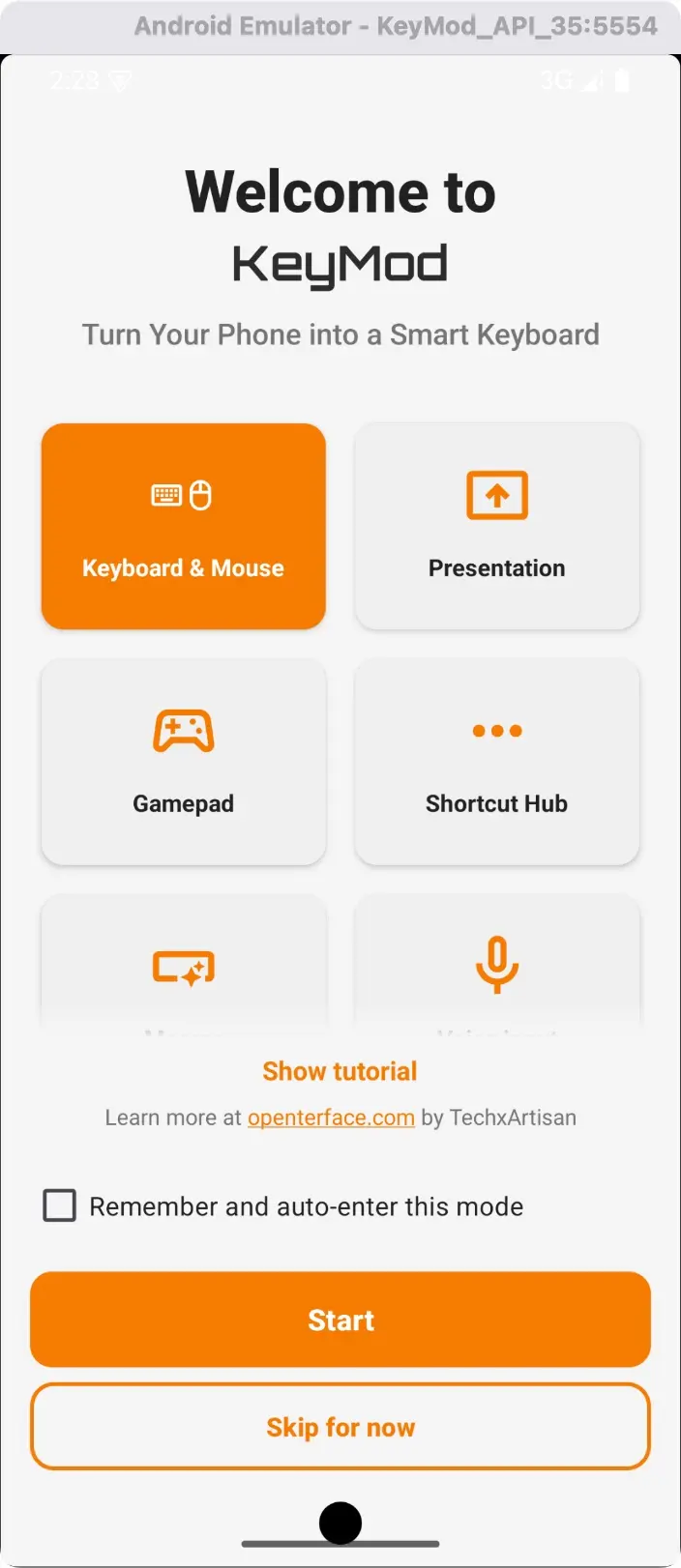
Benvenuto e Guida: tocca la scheda di una modalità qualsiasi per accedere a quella modalità.
Utilizza il menu laterale (icona dell'hamburger, in alto a sinistra) per cambiare modalità in qualsiasi momento:
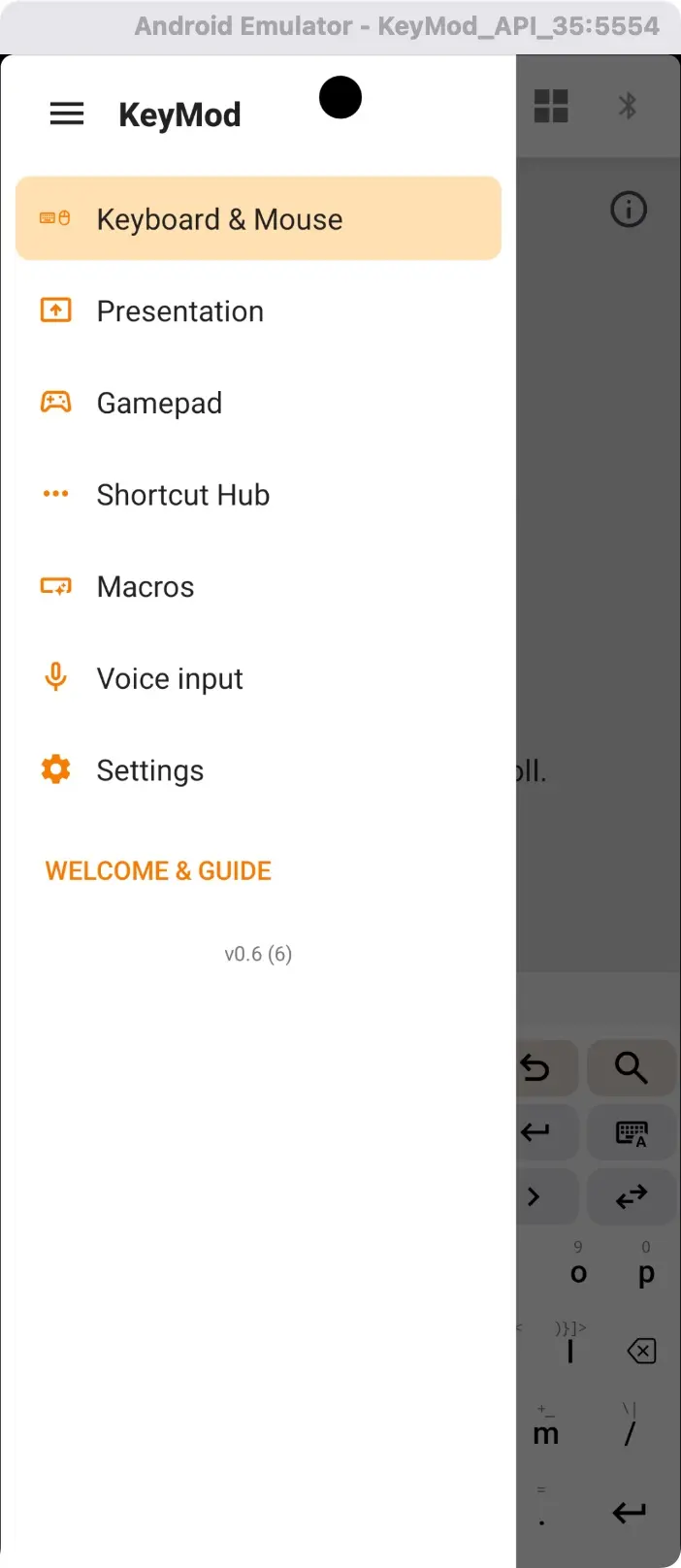
Cassetto di navigazione: cambia modalità, accedi a macro, voce e impostazioni.
"Ricorda la mia scelta": seleziona questa casella per saltare la schermata di benvenuto nei lanci futuri e passare direttamente all'ultima modalità utilizzata.
"Salta" button: ignora la schermata di benvenuto e accede immediatamente alla modalità utilizzata in precedenza.
Passaggio 4: invia la prima sequenza di tasti
- Seleziona la modalità Tastiera e mouse
- Tocca un tasto qualsiasi sulla tastiera su schermo
- La sequenza di tasti corrispondente viene inviata al computer di destinazione
Questo è tutto! Ora stai controllando il tuo computer di destinazione da remoto.
Indicatori dello stato della connessione
| Indicatore | Significato |
|---|---|
| Verde (icona connesso) | Connessione attiva, pronta per inviare input |
| Ambra/Blu (icona di connessione) | Connessione in corso |
| Grigio (icona disconnesso) | Nessuna connessione attiva |
| Barre del segnale | BLE intensità del segnale o USB stato attivo |
Passaggi successivi
- Keyboard & Mouse →: digitazione, modificatori, touchpad e immissione di testo