

2. Tastiera e mouse
La modalità Tastiera e Mouse è la modalità utilizzata più frequentemente. Fornisce una tastiera virtuale e touchpad per controllare il computer di destinazione dal telefono.
Due livelli: Base e Pro
KeyMod offre due esperienze di tastiera:
| Livello | Nome modalità | Ideale per |
|---|---|---|
| Base | Tastiera e mouse | Digitazione rapida con tastiera a schermo intero, nessuna distrazione dell'intestazione |
| Pro | Tastiera e mouse professionali | Layout completamente composito con strisce Shortcut Hub, tastiera divisa e ricco IME |
Tastiera e mouse (base)
Il livello Base ti offre una tastiera dedicata a schermo intero senza l'intestazione superiore dell'app. Tutti i controlli si trovano sulla riga superiore della tastiera:
- Menu, cambio modalità (Touchpad / Componi e invia / Tastierino numerico)
- Selettore del sistema operativo di destinazione
- Stato della connessione
Caratteristiche esclusive di Basic:
- Ripetizione pressione prolungata: tieni premuto qualsiasi carattere o tasto funzione per la ripetizione automatica (ritardo di ~400 ms, ripetizione di ~50 ms)
- Anteprima tasto: una bolla mobile mostra l'etichetta effettiva sopra il tasto quando viene premuto
- Feedback tattile e superfici chiave sensibili al tema
- Tastierino numerico verticale e orizzontale: griglia 5x8 (verticale) o griglia 8x5 (orizzontale)
- IME modalità di composizione: digita testo lungo, invia come testo pulito solo ASCII HID sequenze di tasti
Basic non include le righe della striscia Shortcut Hub. Per i profili delle strisce, passa a Keyboard & Mouse Pro.
Tastiera e mouse professionali
Pro è l'esperienza composita completa: righe di strisce dell'hub di scelta rapida, layout di tastiera suddivisi e il flusso di lavoro completo a 6 livelli. Questo è ciò che si aspettano gli utenti esperti.
La disposizione
Modalità ritratto:
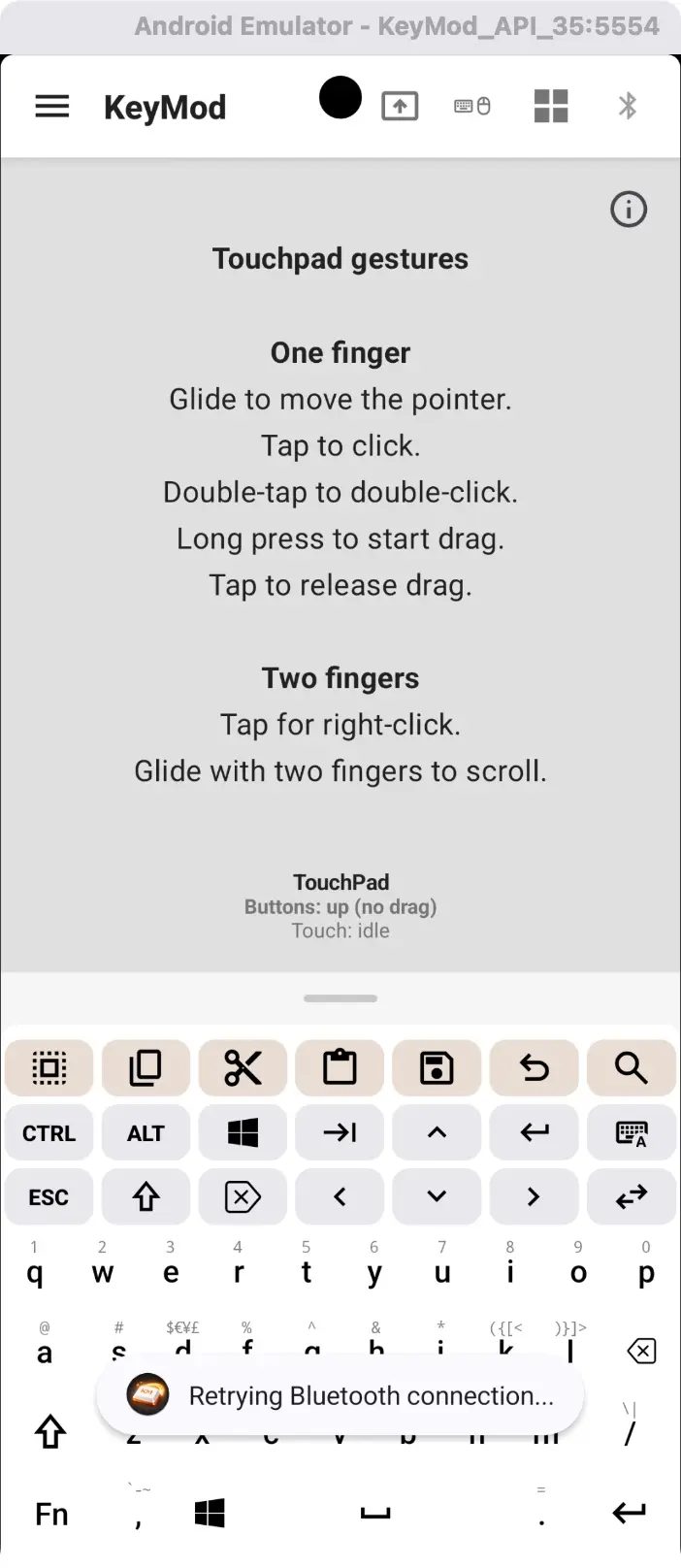
Verticale: touchpad gesti + layout tastiera. Scorrere verso l'alto/il basso su touchpad per scorrere, trascinare per spostare il cursore.
Orizzontale: tastiera divisa + touchpad:
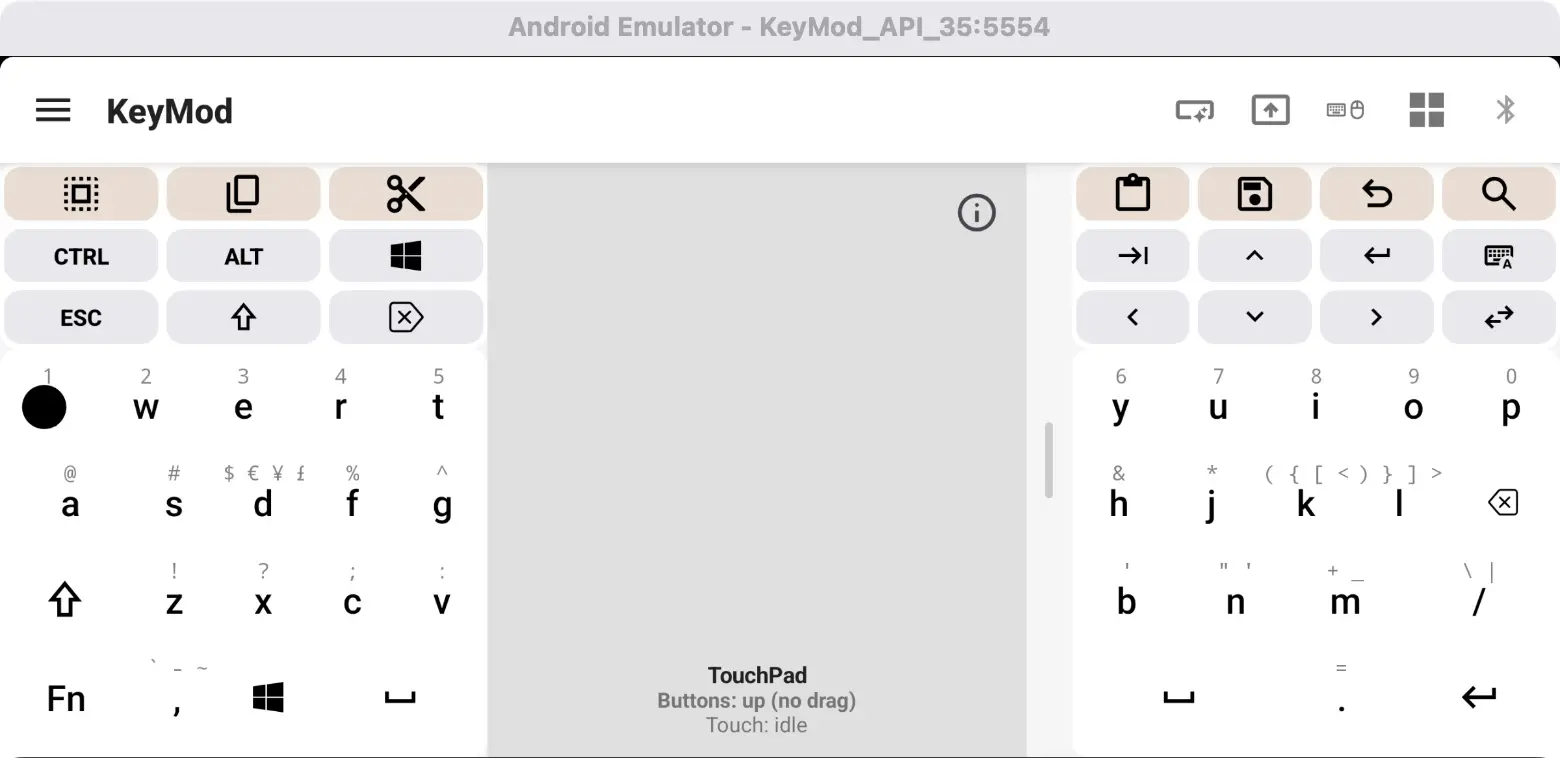
Orizzontale: tastiera divisa a metà con touchpad sul lato sinistro per una comoda digitazione con due pollici.
Orizzontale — riga macro + profili:
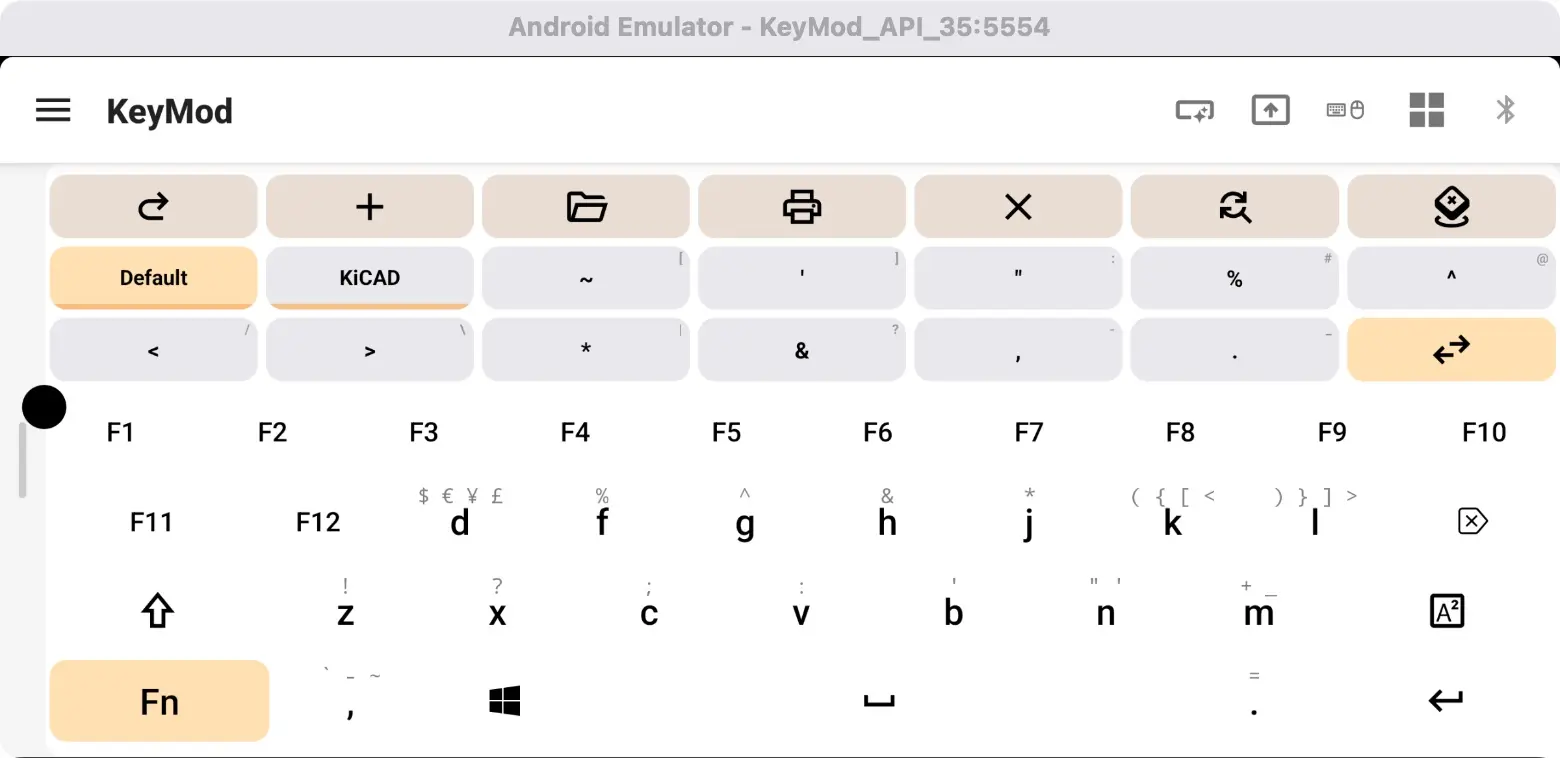
Orizzontale: striscia macro sopra la tastiera e selettore del profilo (ad es. Predefinito, KiCAD).
Modalità di visualizzazione (Android)
Tocca la maniglia di commutazione (divisore a forma di pillola tra tastiera e touchpad) per scorrere le modalità di visualizzazione:
| Modalità | Quello che vedi |
|---|---|
| Entrambi (predefinito) | Tastiera + touchpad insieme |
| Solo tastiera | Tastiera a tutta larghezza, touchpad nascosta |
| Solo Touchpad (ritratto) | Touchpad occupa lo schermo intero |
| Diviso (orizzontale) | Due mezze tastiere con touchpad a sinistra |
Come utilizzare la tastiera
| Azione | Come |
|---|---|
| Digita una lettera | Toccalo |
| Lettera maiuscola | Tocca prima Shift, quindi la lettera |
| Digitare un numero o un simbolo | Toccare ?123 per passare al layout numeri/simboli |
| Digitare Ctrl+C (copia) | Tocca Ctrl (si evidenzia), quindi tocca C |
| Digitare Win+R (finestra di dialogo Esegui) | Tocca Win, quindi tocca R |
| Accedi a F1-F12 | Toccare Fn, quindi la riga delle lettere diventa i tasti funzione |
| Multimodificatore (Ctrl+Shift+C) | Tocca Ctrl, quindi Shift (entrambi tenuti premuti), quindi C |
Comportamento del modificatore
Tenere premuto e toccare: tocca un modificatore per tenerlo premuto (si evidenzia), quindi tocca un tasto qualsiasi. Il modificatore viene rilasciato automaticamente dopo aver premuto un tasto. Per le combo con più modificatori, tocca ciascun modificatore in sequenza prima di toccare il tasto finale.
Alternative da premere a lungo
Molti tasti lettera hanno simboli nascosti a cui puoi accedere tenendo premuto:``` Long-press "d" → shows: $ € ¥ £ Long-press "k" → shows: ( { [ < Long-press "/" → shows: \ | Long-press "m" → shows: + _ Tieni premuto finché non viene visualizzato un popup, quindi fai scorrere il dito verso il simbolo desiderato e rilascia.
Fn Livello chiave
Tocca il tasto Fn nella riga del modificatore. I tasti delle lettere diventano temporaneamente da F1 a F12:
- Q = FA1, L = FA2, MI = FA3, R = FA4, T = FA5, Y = FA6
- U = FA7, I = FA8, O = FA9, P = FA10
- LA = F11, S = F12
Pulsanti di azione rapida
Sono disponibili pulsanti di scelta rapida comuni per un accesso rapido. L'app utilizza l'impostazione Sistema operativo di destinazione per determinare il modificatore corretto:
| Azione | macOS | Windows/Linux |
|---|---|---|
| Copia | Cmd+C | Ctrl+C |
| Incolla | Cmd+V | Ctrl+V |
| Taglia | Cmd+X | Ctrl+X |
| Annulla | Cmd+Z | Ctrl+Z |
| Seleziona tutto | Cmd+A | Ctrl+A |
| Rifare | Cmd+Y | Ctrl+Y |
| Trova | Cmd+F | Ctrl+F |
| Salva | Cmd+S | Ctrl+S |
| Nuova scheda | Cmd+T | Ctrl+T |
| Chiudi scheda | Cmd+W | Ctrl+W |
| Scheda successiva | Cmd+Tab | Ctrl+Tab |
| Schermata di blocco | Cmd+L | Win+L |
| Mostra Desktop | Cmd+D | Win+D |
| Alt+F4 | — | Alt+F4 |
| Ctrl+Alt+Canc | — | Ctrl+Alt+Canc |
TouchPad
Gesti
| Gesto | Azione |
|---|---|
| Tocca | Fare clic con il tasto sinistro |
| Tocca con due dita | Fare clic con il tasto destro |
| Trascina | Sposta il cursore |
| Scorri con due dita verso l'alto/il basso | Scorrimento (scorrimento naturale) |
| Premere a lungo | Modalità trascinamento (blocca il cursore per il trascinamento) |
| Tocca due volte | Fare doppio clic |
TouchPad Extra
- Pop-out touchpad — Tocca l'icona informazioni touchpad (?) per aprire un touchpad mobile che rimane in primo piano rispetto alle altre modalità
- TouchPad Aiuto in sovrapposizione (Android) — Tocca l'icona ? per visualizzare una guida di riferimento sui gesti a schermo intero
- Feedback tattile: sentirai una vibrazione ai clic e al trascinamento dei pulsanti
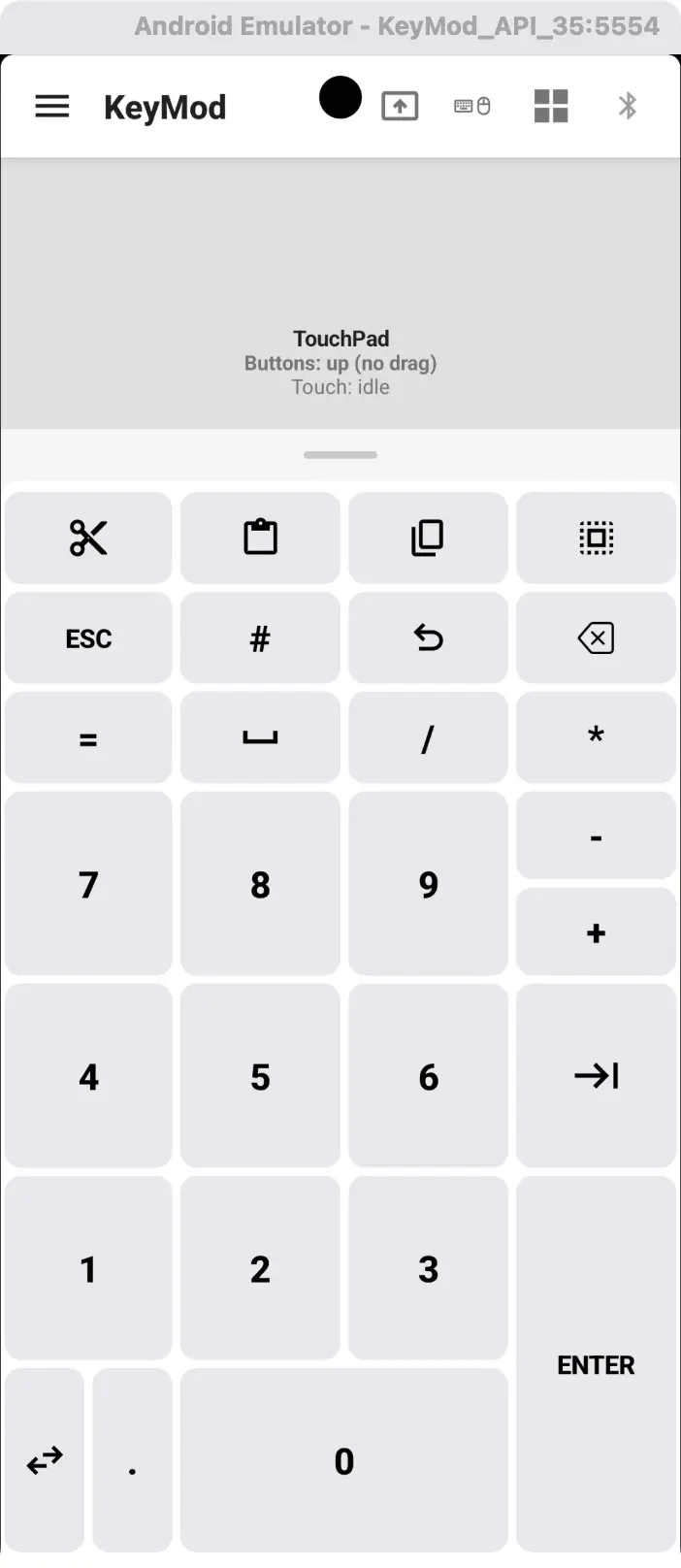
Verticale — touchpad con griglia della tastiera sulla destra per l'immissione rapida di numeri/simboli.
Inserimento testo (IME Modalità Composizione — Android)
Nella modalità verticale tastiera e mouse, puoi passare alla modalità di acquisizione IME, un editor di testo sotto la tastiera in cui componi un testo più lungo prima di inviarlo come sequenze di tasti HID al computer di destinazione.
- Tocca l'icona tastiera/attiva/disattiva IME nella riga del modificatore per passare dalla modalità di invio tramite tasto diretto alla modalità di composizione del testo
- In modalità di composizione, ottieni un editor di testo con una barra degli strumenti per copiare, incollare, cancellare, annullare e inviare
- Comprimi/espandi l'area di composizione con l'icona della freccia
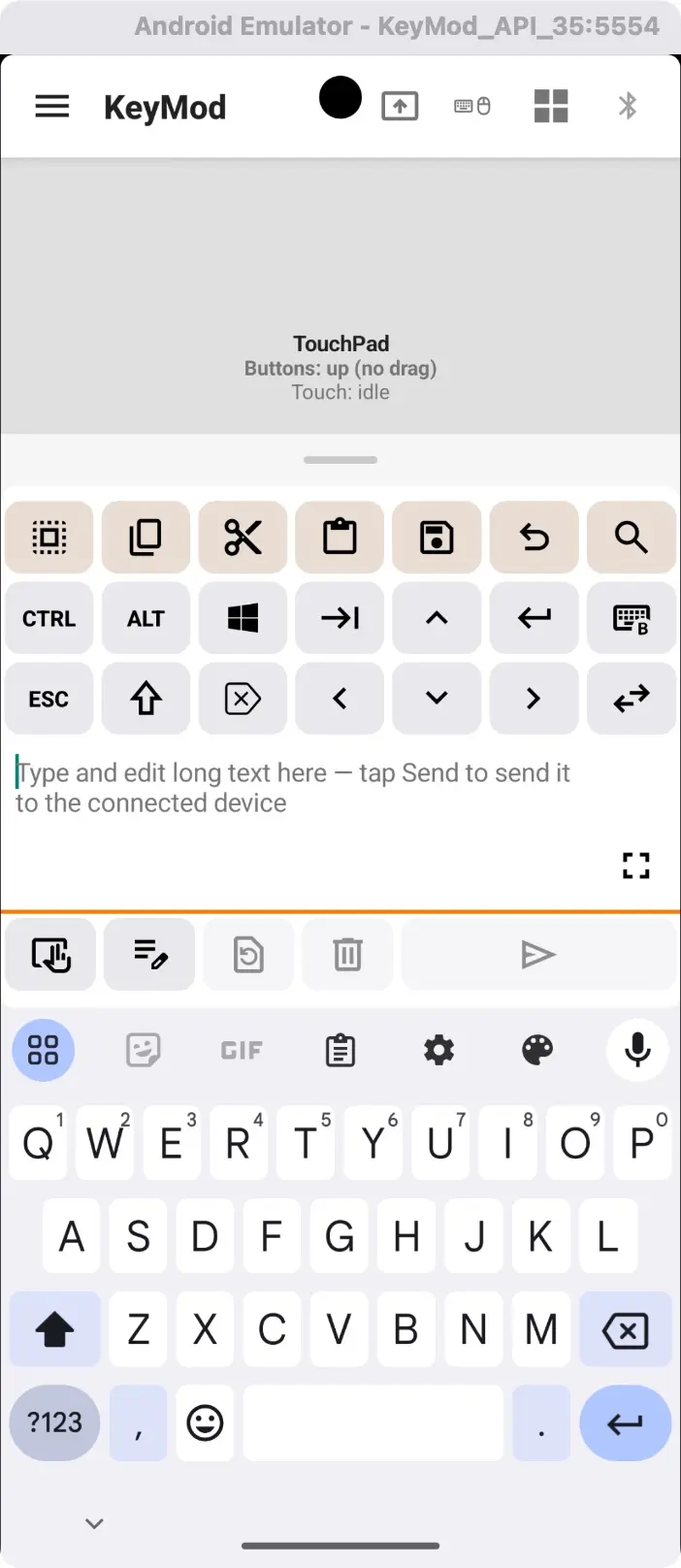
IME modalità di composizione: digita o incolla un testo lungo, quindi tocca Invia per inviarlo alla destinazione sotto forma di HID sequenze di tasti.
Sistema operativo di destinazione
Imposta il sistema operativo di destinazione in modo che corrisponda alle convenzioni chiave del computer di destinazione. Ciò influisce sulle etichette delle scorciatoie, sui metodi di input Unicode e sulla mappatura dei tasti di modifica. Modificalo toccando l'icona del sistema operativo nella barra dell'intestazione.
Scorciatoie (Android, Orizzontale)
Nella modalità divisa in orizzontale, sopra le due metà della tastiera viene visualizzata una striscia di scorciatoie scorrevole, che fornisce un rapido accesso alle scorciatoie comuni (Copia, Incolla, Taglia, Salva, Annulla, Seleziona tutto).
Passaggi successivi
- Target-Specific Keyboard →: layout della tastiera e mappatura del sistema operativo di destinazione
- Troubleshooting → — Problemi comuni e soluzioni