

1. Aan de slag
Installeer de KeyMod-app, maak verbinding met uw KeyMod-hardware en verzend uw eerste toetsaanslag in minder dan 5 minuten.
Wat je nodig hebt
- Openterface KeyMod hardware — ingeschakeld en binnen bereik
- Telefoon of tablet — Android met de KeyCmd app geïnstalleerd
- USB kabel (voor eerste installatie) — USB-C om uw telefoon aan te sluiten op het KeyCmd apparaat
- Bluetooth (optioneel) — voor draadloze verbinding na de eerste installatie
Stap 1: Installeer de KeyMod-app
Android:
- Open de browser van uw telefoon en ga naar KeyCmd beta APK (v0.19)
- Download het nieuwste
.apk-bestand - Tik op het gedownloade bestand om te installeren
- Als Android daarom vraagt, sta dan "Installeer onbekende apps" toe voor uw browser
Note: KeyCmd source code is not yet public. Download the beta APK from the App page.
Stap 2: Maak verbinding met uw KeyMod-apparaat
KeyMod wordt op twee manieren verbonden met de Openterface KeyMod hardware:
USB Verbinding (aanbevolen voor eerste installatie)
- Sluit uw telefoon aan op het KeyCmd apparaat met behulp van een USB-C kabel
- Open de app KeyMod
- Tik op het verbindingspictogram (rechterbovenhoek van het hoofdscherm)
- Tik op "USB Verbinding"
- Accepteer de toestemmingsprompt van USB wanneer daarom wordt gevraagd
- U zou een groene statusindicator "Verbonden" moeten zien
Bluetooth-verbinding (draadloos)
- Zorg ervoor dat Bluetooth is ingeschakeld op uw telefoon
- Open KeyCmd en tik op het verbindingspictogram
- Tik op "Bluetooth-verbinding"
- Wacht tot uw KeyMod-apparaat in de scanlijst verschijnt
- Tik erop om te koppelen
- U zou een groene statusindicator "Verbonden" moeten zien
Tip: Schakel "Automatisch verbinden bij opstarten" in het verbindingsdialoogvenster in, zodat KeyMod automatisch opnieuw verbinding maakt telkens wanneer u het opent. De app onthoudt uw laatste verbindingstype (USB of BLE).
Stap 3: Kies uw modus — Welkom en gids
Na het opstarten zie je het scherm Welkom en Gids met moduskaarten:
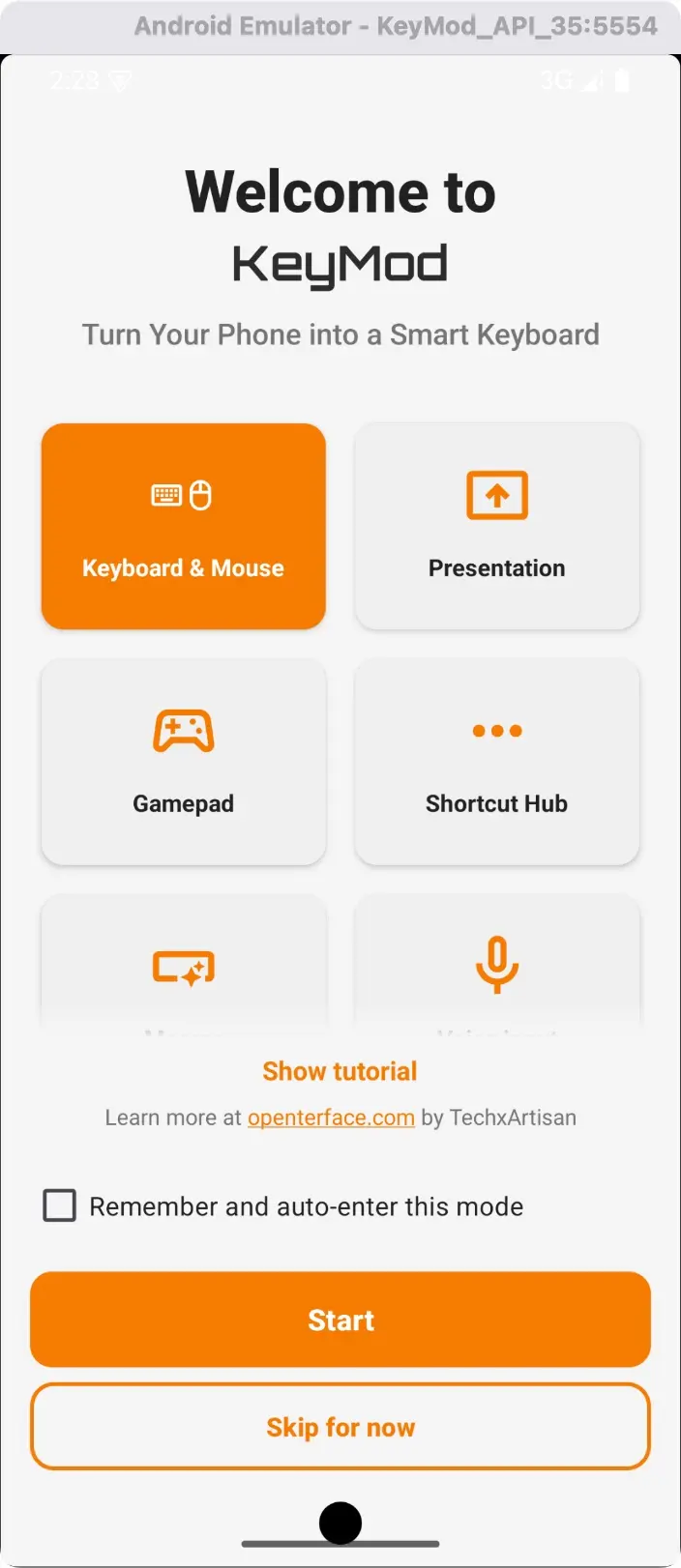
Welkom en gids — tik op een moduskaart om die modus te openen.
Gebruik het zijmenu (hamburgerpictogram, linksboven) om op elk gewenst moment van modus te wisselen:
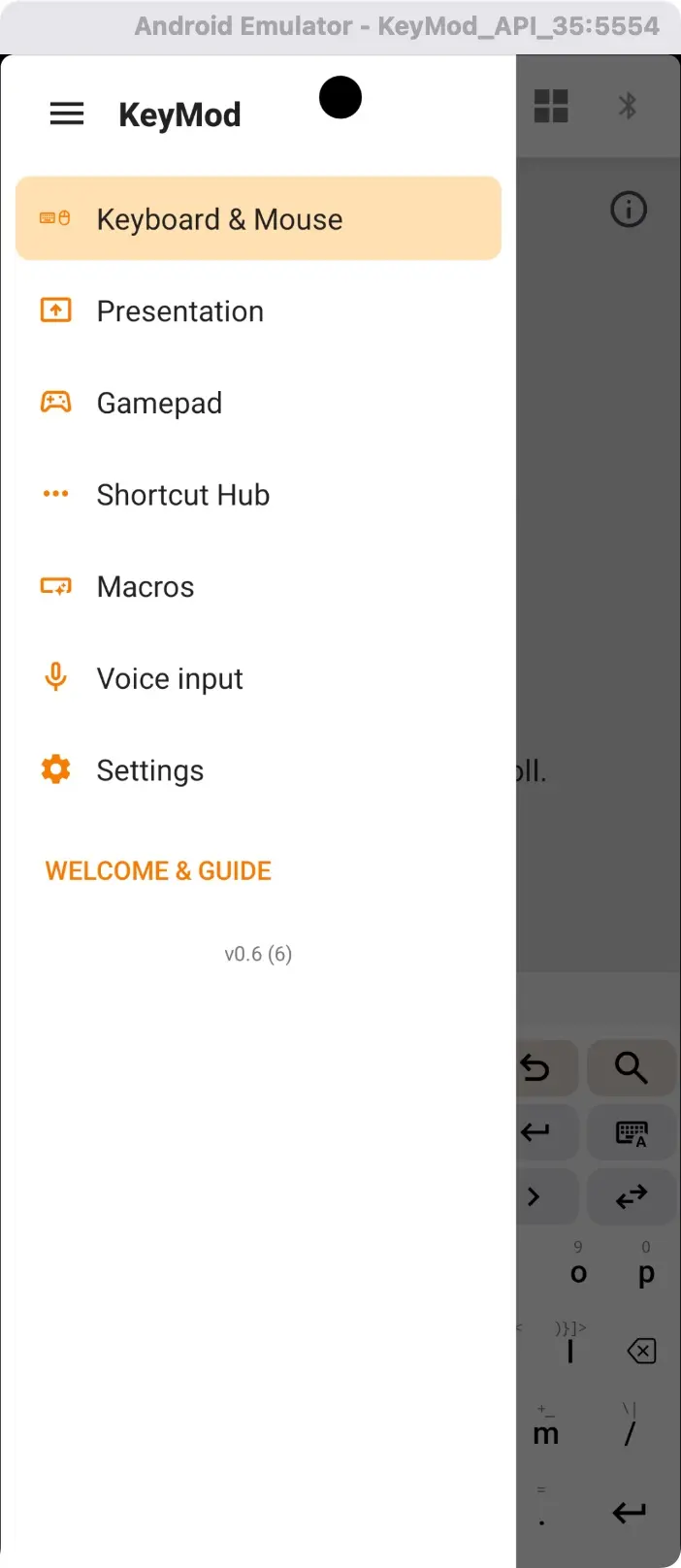
Navigatielade: schakel tussen modi, krijg toegang tot macro's, spraak en instellingen.
"Onthoud mijn keuze" — vink dit vakje aan om het welkomstscherm bij toekomstige lanceringen over te slaan en direct naar de laatst gebruikte modus te gaan.
"Overslaan" button — sla het welkomstscherm over en ga onmiddellijk naar de eerder gebruikte modus.
Stap 4: Verzend uw eerste toetsaanslag
- Selecteer de modus Toetsenbord en muis
- Tik op een willekeurige toets op het schermtoetsenbord
- De bijbehorende toetsaanslag wordt naar de doelcomputer verzonden
Dat is het! U bestuurt nu uw doelcomputer op afstand.
Indicatoren verbindingsstatus
| Indicator | Betekenis |
|---|---|
| Groen (verbonden pictogram) | Actieve verbinding, klaar om invoer te verzenden |
| Amber/Blauw (verbindingspictogram) | Verbinding bezig |
| Grijs (pictogram verbroken) | Geen actieve verbinding |
| Signaalbalken | BLE signaalsterkte of USB actieve status |
Volgende stappen
- Keyboard & Mouse → — Typen, modificaties, touchpad en tekstinvoer