

2. Toetsenbord en muis
De toetsenbord- en muismodus is de meest gebruikte modus. Het biedt een virtueel toetsenbord en touchpad voor het bedienen van de doelcomputer vanaf uw telefoon.
Twee niveaus: Basic en Pro
KeyMod biedt twee toetsenbordervaringen:
| Niveau | Modusnaam | Beste voor |
|---|---|---|
| Basis | Toetsenbord en muis | Snel typen met een toetsenbord op volledig scherm, geen afleiding van de koptekst |
| Pro | Toetsenbord en muis Pro | Volledig samengestelde lay-out met Shortcut Hub-strips, gesplitst toetsenbord en rijke IME |
Toetsenbord en muis (basis)
De laag Basis biedt u een speciaal toetsenbord op volledig scherm zonder de bovenste koptekst van de app. Alle bedieningselementen bevinden zich op de bovenste rij van het toetsenbord:
- Menu, modusomschakeling (Touchpad / Opstellen en verzenden / Numpad)
- Doelbesturingssysteem-selector
- Verbindingsstatus
Functies die uniek zijn voor Basic:
- Herhalen lang indrukken: houd een teken of functietoets ingedrukt voor automatische herhaling (~400 ms vertraging, ~50 ms herhaling)
- Toetsvoorbeeld: een zwevende bel toont het effectieve label boven de toets wanneer deze wordt ingedrukt
- Haptische feedback en themabewuste toetsoppervlakken
- Staand en liggend numpad: 5x8 raster (staand) of 8x5 raster (liggend)
- IME opstelmodus: lange tekst typen, verzenden als schone ASCII-only HID toetsaanslagen
Basic bevat geen Shortcut Hub-strookrijen. Voor stripprofielen schakelt u over naar Keyboard & Mouse Pro.
Toetsenbord en muis Pro
Pro is de volledig samengestelde ervaring: Shortcut Hub-striprijen, gesplitste toetsenbordindelingen en de volledige IME-workflow. Dit is wat krachtige gebruikers verwachten.
De lay-out
Portretmodus:
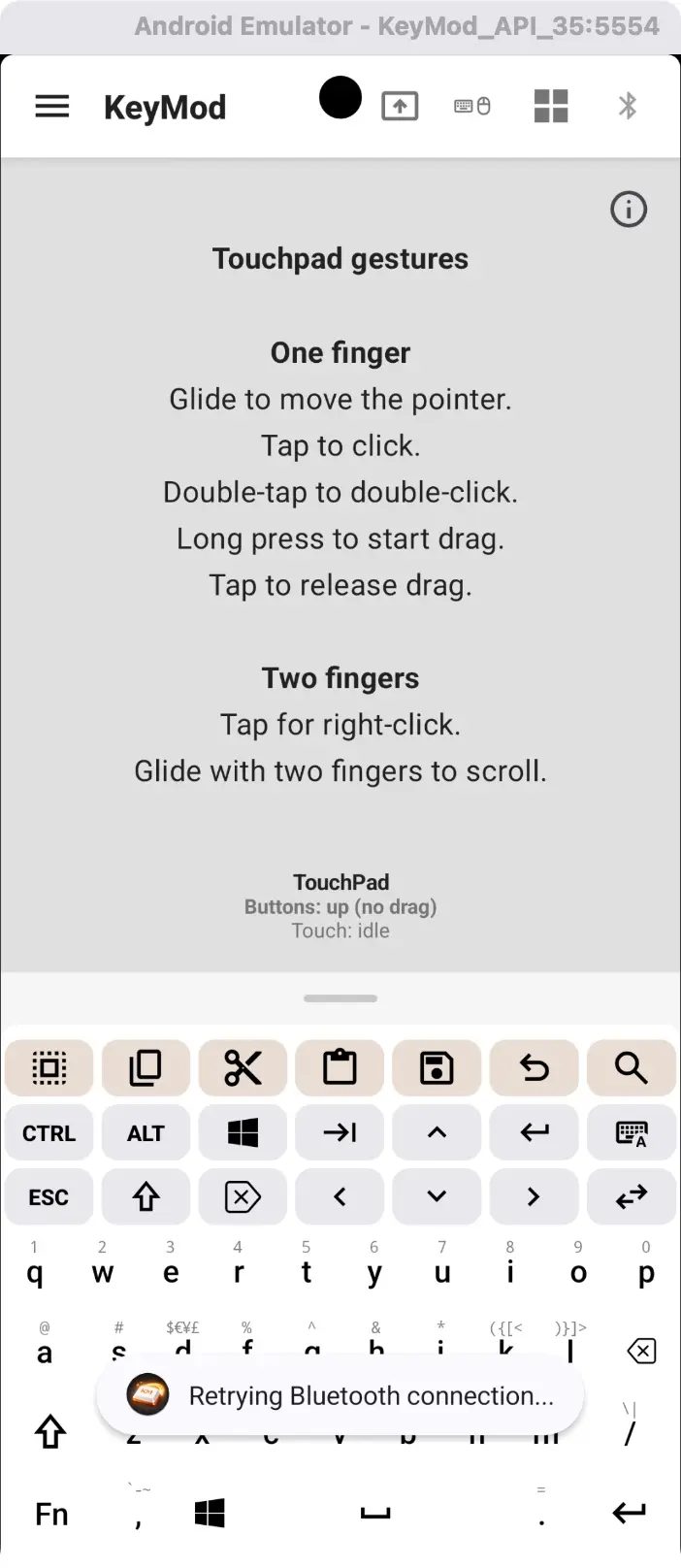
Portret — touchpad gebaren + toetsenbordindeling. Veeg omhoog/omlaag op de touchpad om te scrollen, sleep om de cursor te verplaatsen.
Liggend — gesplitst toetsenbord + touchpad:
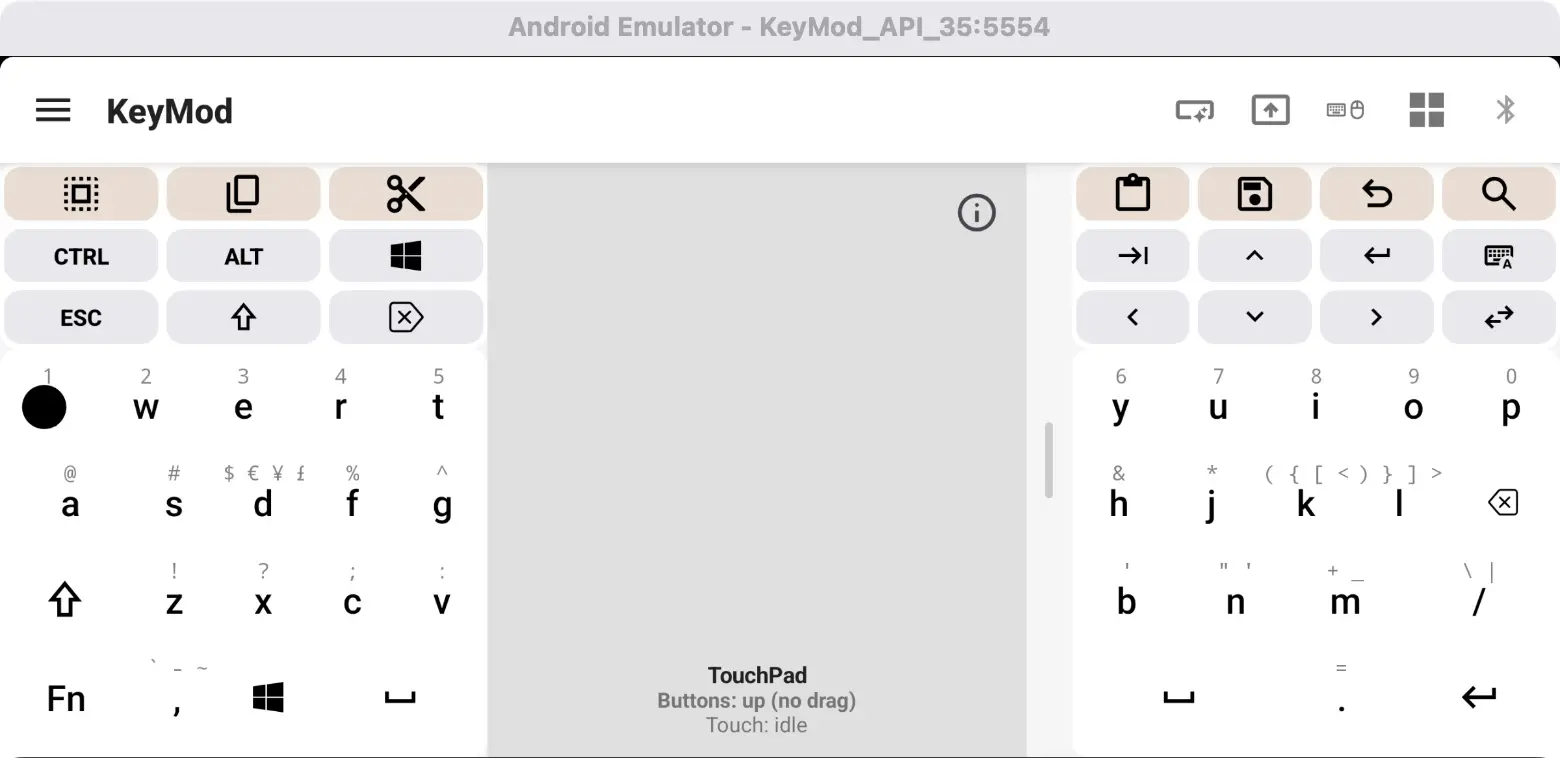
Liggend — gesplitste toetsenbordhelften met touchpad aan de linkerkant voor comfortabel typen met twee duimen.
Landschap — macrorij + profielen:
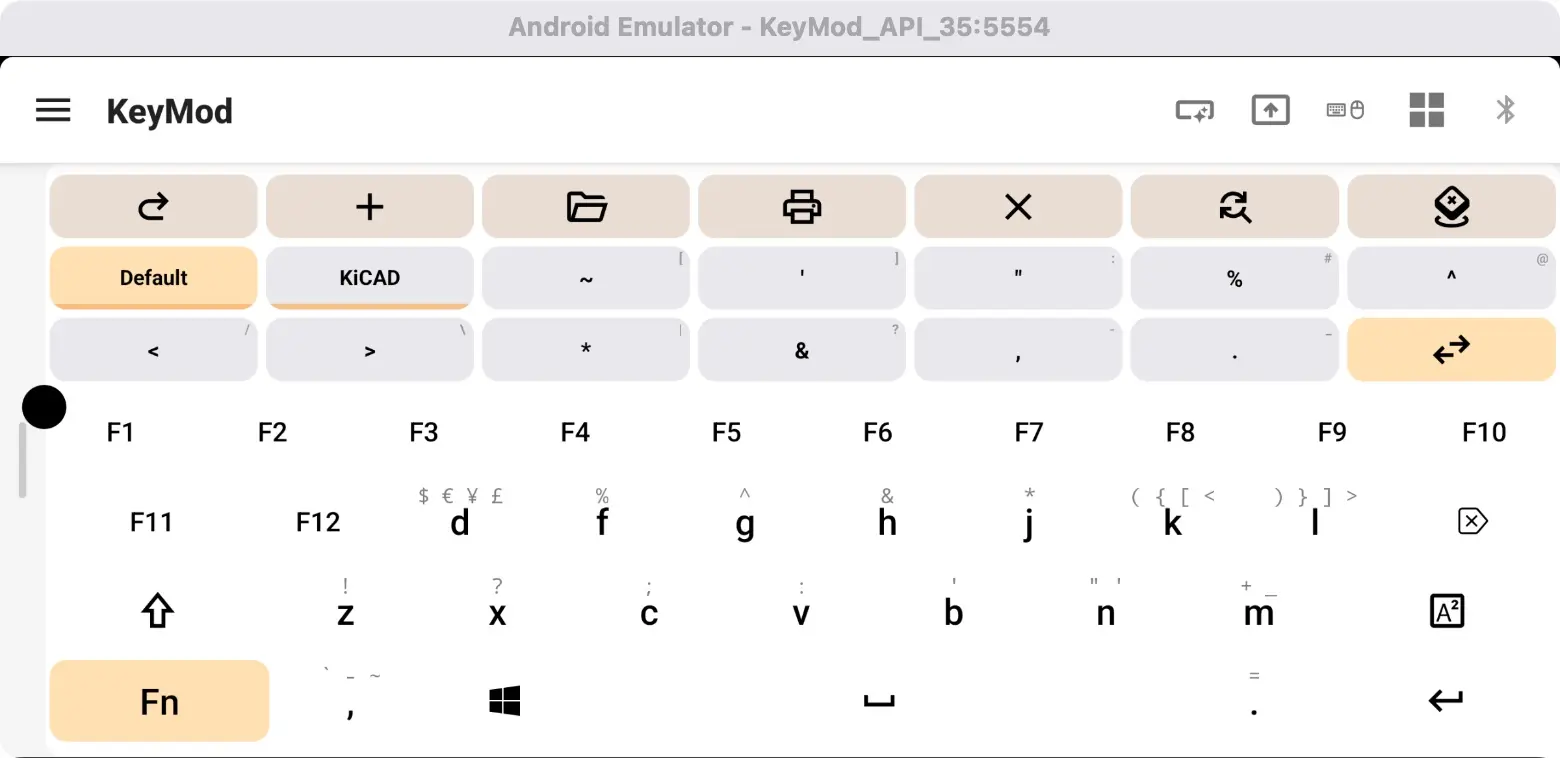
Liggend — macrostrook boven het toetsenbord en profielkiezer (bijvoorbeeld Standaard, KiCAD).
Weergavemodi (Android)
Tik op de schakelhendel (pilvormige scheidingslijn tussen toetsenbord en touchpad) om door de weergavemodi te bladeren:
| Modus | Wat je ziet |
|---|---|
| Beide (standaard) | Toetsenbord + touchpad samen |
| Alleen toetsenbord | Toetsenbord over de volledige breedte, touchpad verborgen |
| Touchpad alleen (staand) | Touchpad neemt het volledige scherm in beslag |
| Splitsen (liggend) | Twee halve toetsenborden met links touchpad |
Hoe het toetsenbord te gebruiken
| Actie | Hoe |
|---|---|
| Typ een letter | Tik erop |
| Hoofdletter | Tik eerst op Shift en vervolgens op de letter |
| Typ een getal of symbool | Tik op ?123 om over te schakelen naar de cijfer-/symboolindeling |
| Typ Ctrl+C (kopie) | Tik op Ctrl (deze wordt gemarkeerd) en tik vervolgens op C |
| Typ Win+R (dialoogvenster Uitvoeren) | Tik op Win en vervolgens op R |
| Toegang tot F1-F12 | Tik op Fn, waarna de letterrij functietoetsen |
| Multi-modificator (Ctrl+Shift+C) | Tik op Ctrl, vervolgens op Shift (beide ingedrukt) en vervolgens op C |
Modifier-gedrag
Houden en tikken: Tik op een modifier om deze vast te houden (deze wordt gemarkeerd) en tik vervolgens op een willekeurige toets. De modifier wordt automatisch vrijgegeven na één druk op de toets. Voor combo's met meerdere modifiers tikt u eerst op elke modifier voordat u op de laatste toets tikt.
Alternatieven lang indrukken
Veel lettertoetsen hebben verborgen symbolen die u kunt openen door ingedrukt te houden:``` Long-press "d" → shows: $ € ¥ £ Long-press "k" → shows: ( { [ < Long-press "/" → shows: \ | Long-press "m" → shows: + _ Houd ingedrukt totdat er een pop-up verschijnt, schuif vervolgens uw vinger naar het gewenste symbool en laat los.
Fn Sleutellaag
Tik op de toets Fn in de modificatierij. De lettertoetsen worden tijdelijk F1 tot en met F12:
- Q = F1, W = F2, E = F3, R = F4, T = F5, Y = F6
- U = F7, I = F8, O = F9, P = F10
- EEN = F11, S = F12
Snelle actieknoppen
Er zijn algemene sneltoetsen beschikbaar voor snelle toegang. De app gebruikt de instelling Doelbesturingssysteem om de juiste modifier te bepalen:
| Actie | macOS | Windows/Linux |
|---|---|---|
| Kopieer | Cmd+C | Ctrl+C |
| Plakken | Cmd+V | Ctrl+V |
| Knippen | Cmd+X | Ctrl+X |
| Ongedaan maken | Cmd+Z | Ctrl+Z |
| Selecteer alles | Cmd+A | Ctrl+A |
| Opnieuw | Cmd+Y | Ctrl+Y |
| Vind | Cmd+F | Ctrl+F |
| Opslaan | Cmd+S | Ctrl+S |
| Nieuw tabblad | Cmd+T | Ctrl+T |
| Tabblad sluiten | Cmd+W | Ctrl+W |
| Volgende tabblad | Cmd+Tabblad | Ctrl+Tabblad |
| Vergrendelscherm | Cmd+L | Win+L |
| Bureaublad weergeven | Cmd+D | Win+D |
| Alt+F4 | — | Alt+F4 |
| Ctrl+Alt+Del | — | Ctrl+Alt+Del |
TouchPad
Gebaren
| Gebaar | Actie |
|---|---|
| Tik op | Klik met de linkermuisknop |
| Met twee vingers tikken | Klik met de rechtermuisknop |
| Sleep | Cursor verplaatsen |
| Veeg met twee vingers omhoog/omlaag | Scrollen (natuurlijk scrollen) |
| Druk lang op | Sleepmodus (vergrendelt de cursor voor slepen) |
| Dubbeltik | Dubbelklik |
TouchPad Extra's
- Pop-out touchpad — Tik op het infopictogram touchpad (?) om een zwevende touchpad te openen die bovenop andere modi blijft staan
- TouchPad Help-overlay (Android) — Tik op het ?-pictogram om een naslaggids voor gebaren op volledig scherm weer te geven
- Haptische feedback — U voelt een trilling bij klikken en slepen
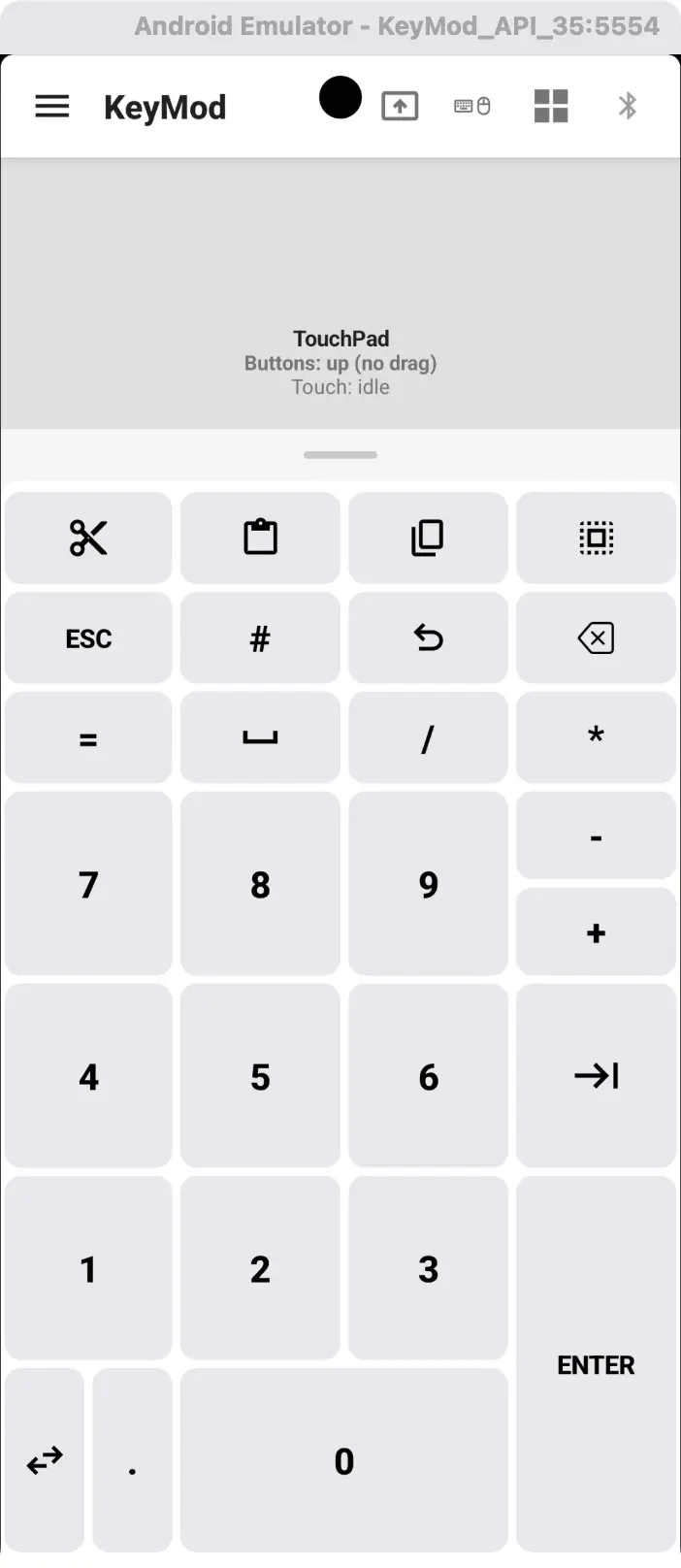
Portret — touchpad met toetsenbordraster aan de rechterkant voor snelle invoer van cijfers/symbolen.
Tekstinvoer (IME Opstelmodus — Android)
In de staande toetsenbord- en muismodus kunt u overschakelen naar de IME vastlegmodus: een teksteditor onder het toetsenbord waarin u langere tekst opstelt voordat u deze als HID toetsaanslagen naar de doelcomputer verzendt.
- Tik op het pictogram toetsenbord/IME schakelen in de modificatierij om te schakelen tussen het direct verzenden van toetsen en de modus voor het opstellen van tekst
- In de opstelmodus krijgt u een teksteditor met een werkbalk voor kopiëren, plakken, wissen, ongedaan maken en verzenden
- Samenvouwen/uitvouwen het opstelgebied met het pijlpictogram
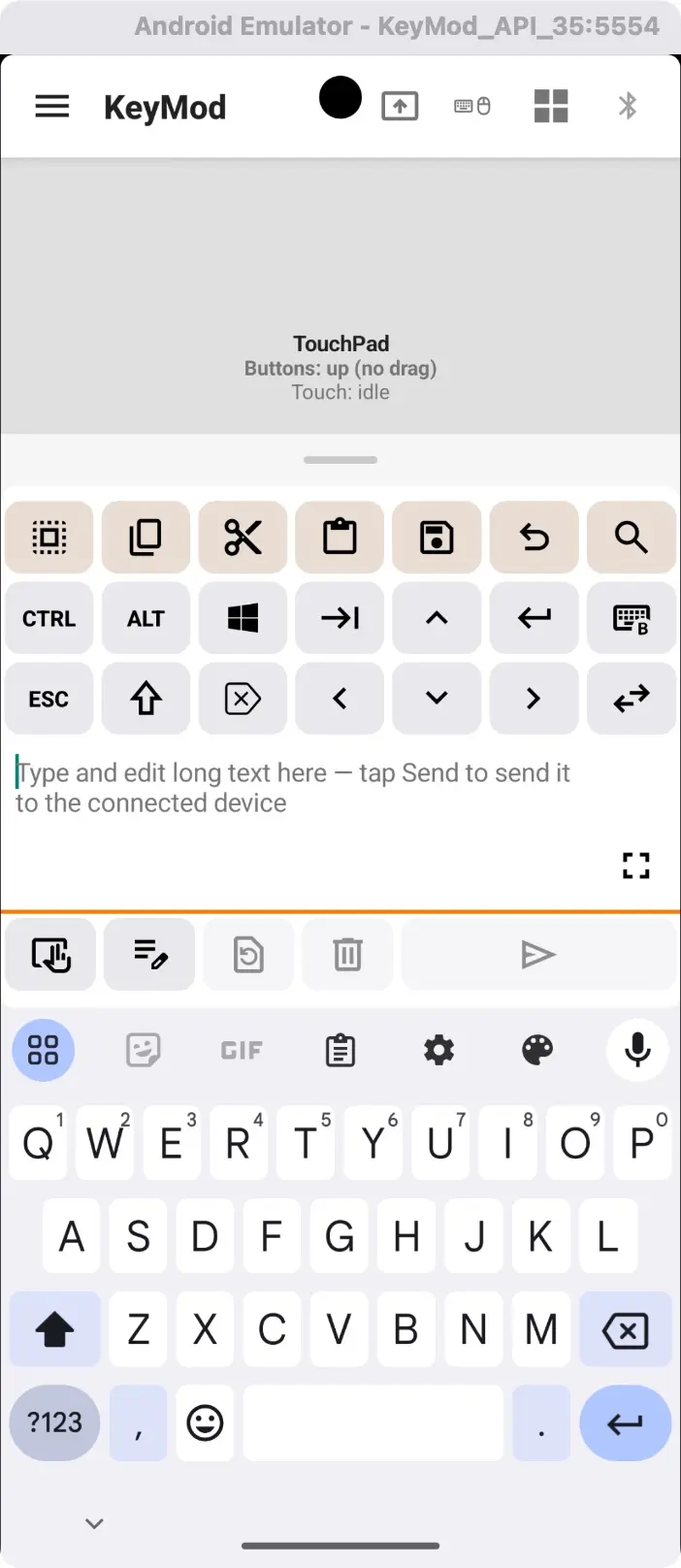
IME Opstelmodus: typ of plak lange tekst en tik vervolgens op Verzenden om deze met HID toetsaanslagen bij het doel af te leveren.
Doelbesturingssysteem
Stel het doelbesturingssysteem zo in dat het overeenkomt met de belangrijkste conventies van de doelcomputer. Dit heeft invloed op snelkoppelingslabels, Unicode-invoermethoden en wijzigingstoetsen. Wijzig dit door op het OS-pictogram in de kopbalk te tikken.
Snelkoppelingsstrook (Android, Liggend)
In de liggende gesplitste modus verschijnt er een schuifbare sneltoetsstrook boven de twee toetsenbordhelften, die snelle toegang biedt tot veelgebruikte sneltoetsen (Kopiëren, Plakken, Knippen, Opslaan, Ongedaan maken, Alles selecteren).
Volgende stappen
- Target-Specific Keyboard → — Toetsenbordindelingen en doelbesturingssysteemtoewijzing
- Troubleshooting → — Veelvoorkomende problemen en oplossingen