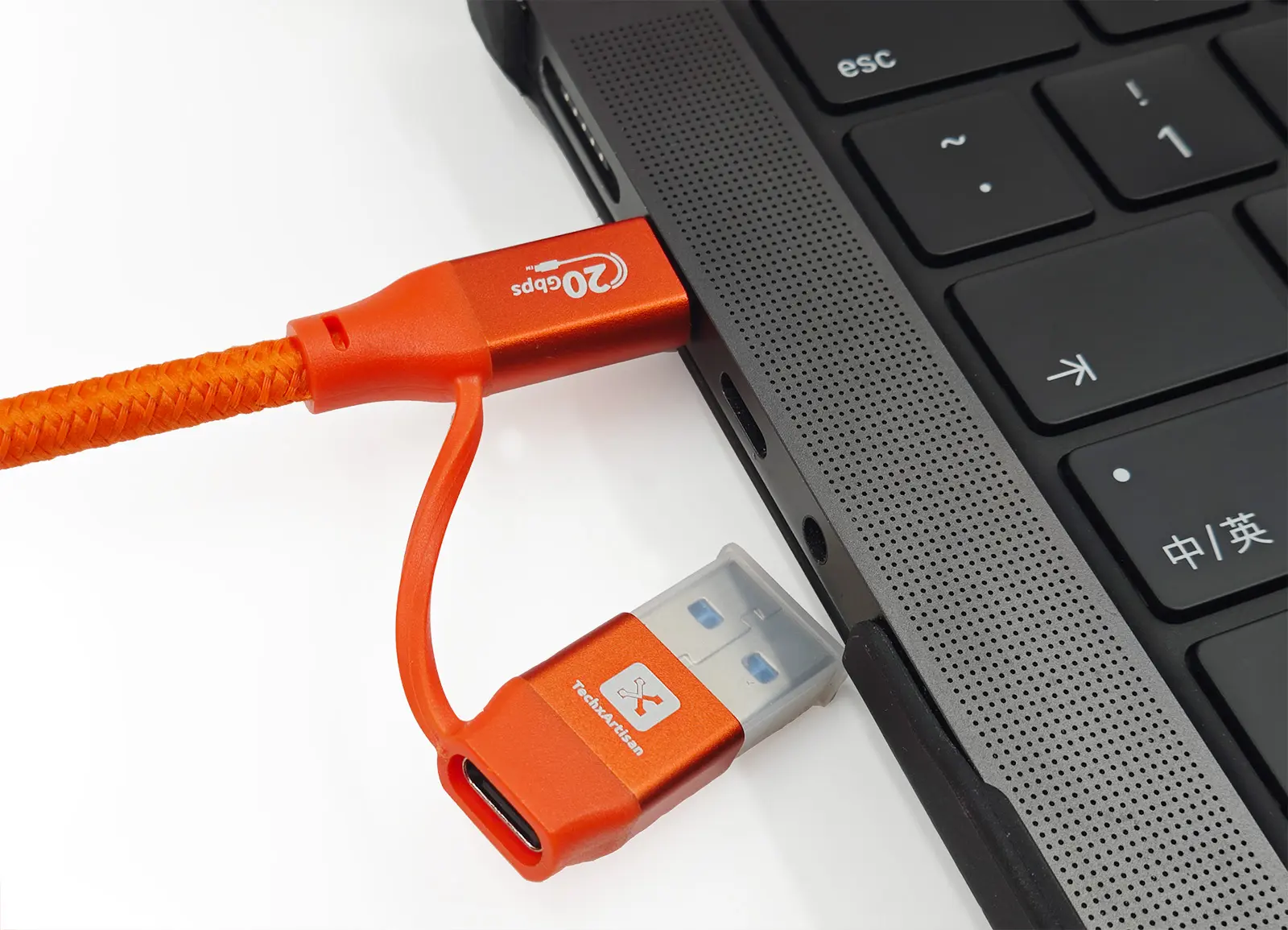
Cómo conectar | Guía de configuración | Openterface KVM-Go
Descripción general de las conexiones
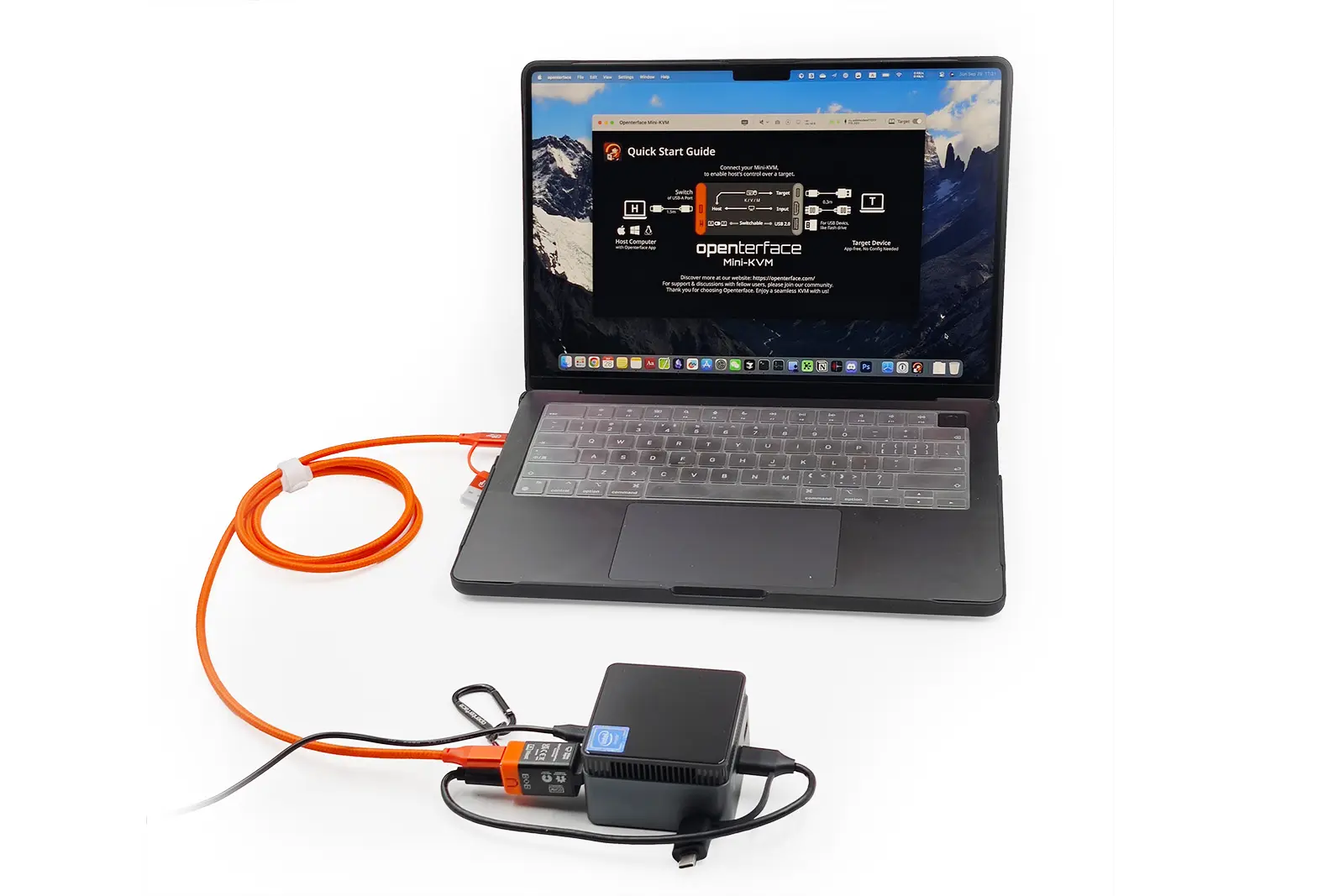
Las imágenes anteriores muestran todas las conexiones entre el KVM-Go, el ordenador anfitrión y el dispositivo objetivo.
- Ordenador anfitrión: Requiere la instalación de la aplicación Openterface.
- Dispositivo objetivo: No se necesita software ni preconfiguración.
- Vídeo: El conector integrado se conecta directamente al dispositivo objetivo, por lo que no necesitas llevar ni gestionar cables de vídeo adicionales.
Lo que necesitas para las conexiones
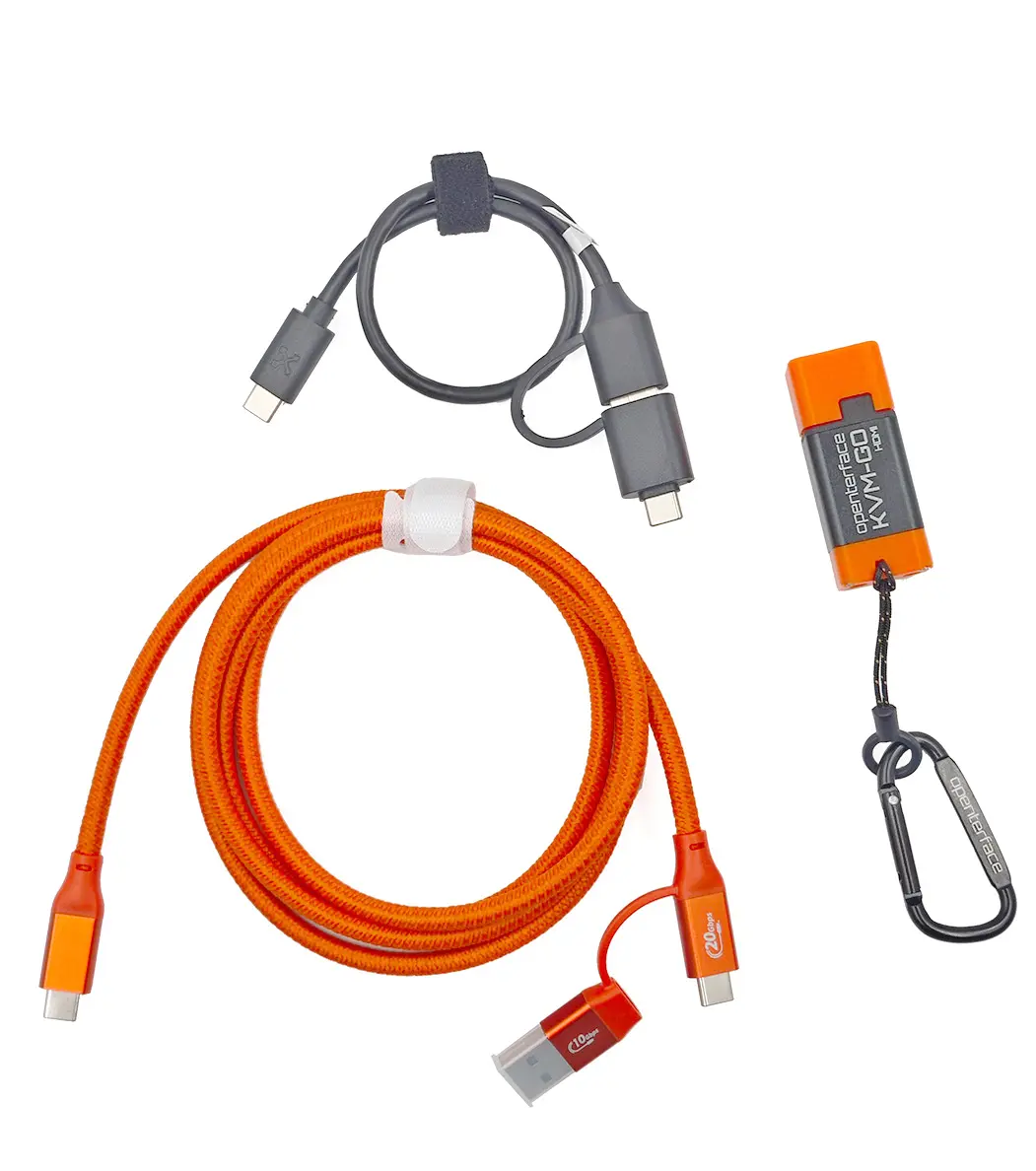
Para configurar tu KVM-Go, necesitarás los siguientes componentes:
- KVM-Go (HDMI / DP / VGA) — se conecta al dispositivo objetivo (para captura de vídeo)
- Cable USB-C corto negro — se conecta al dispositivo objetivo (para emulación de teclado y ratón)
- Cable USB-C largo naranja — se conecta al ordenador anfitrión (ejecutando la aplicación Openterface)
Configuración paso a paso
Paso 1 — Conectar los cables USB al KVM-Go
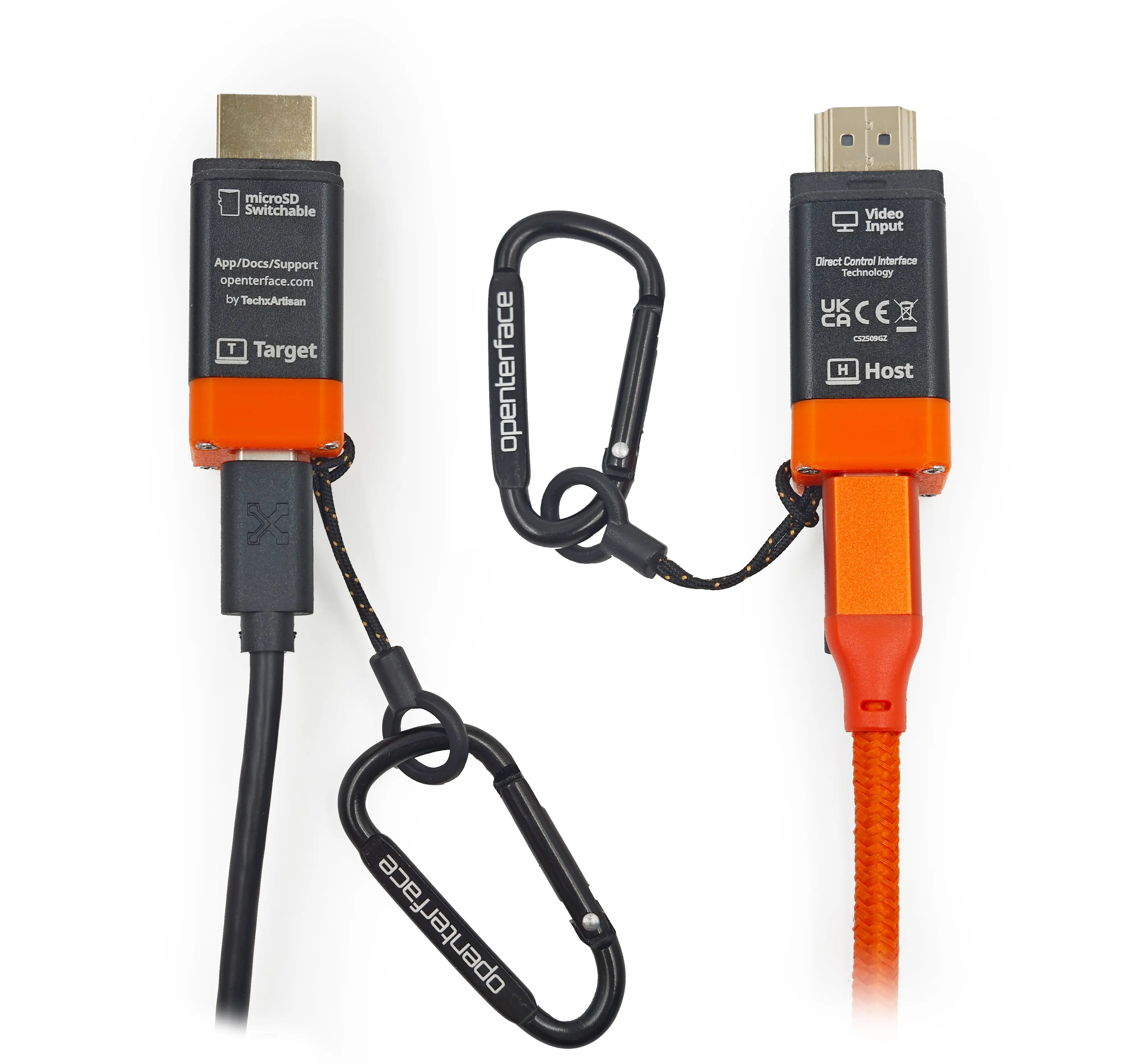
- Cable USB-C negro → Conectar al puerto etiquetado

 Target en la carcasa del KVM-Go.
 - Cable USB-C naranja → Conectar al puerto etiquetado

 Host.
Host.
Paso 2 — Conectar vídeo al objetivo
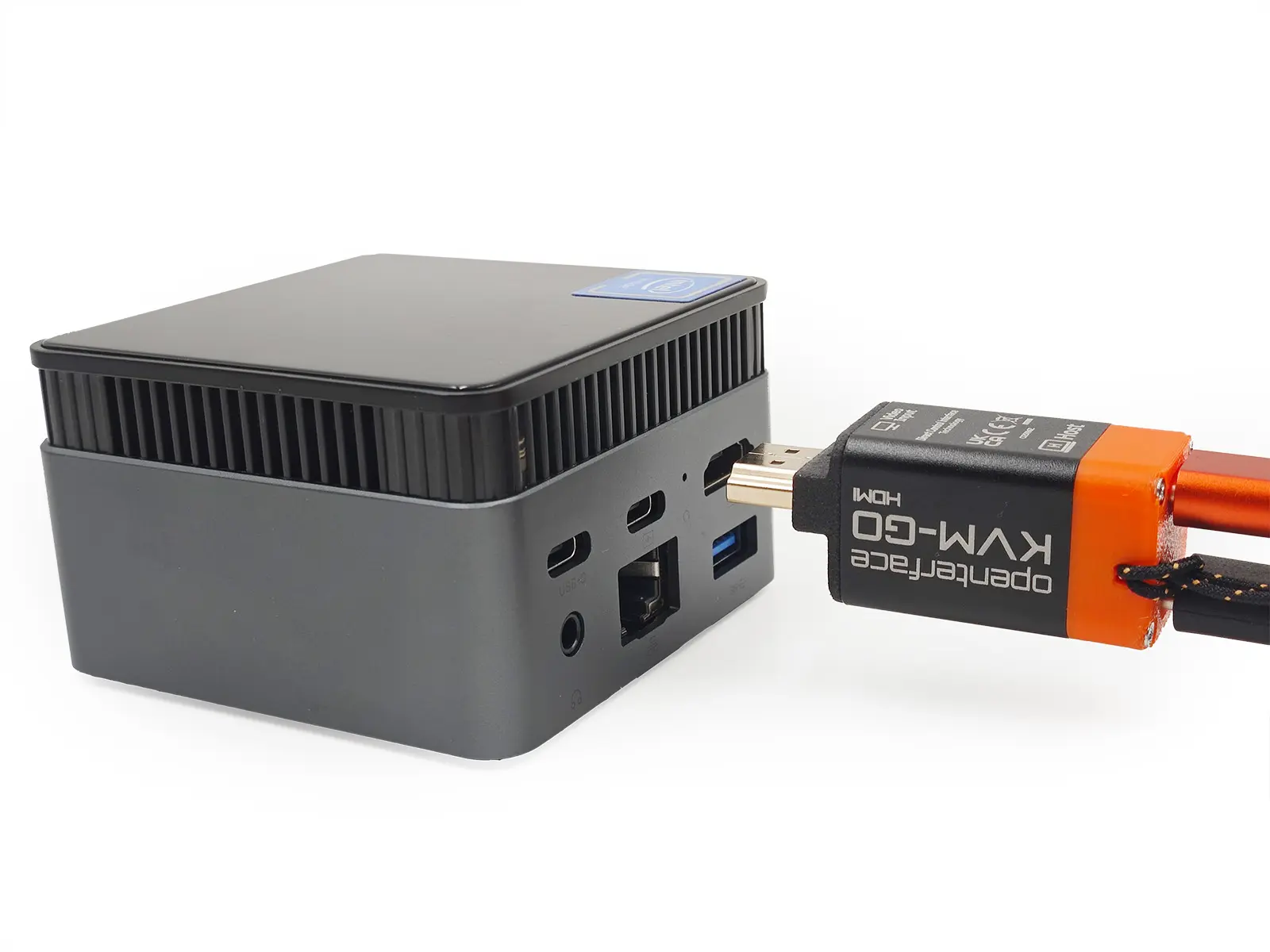
Conecta el conector de vídeo macho integrado directamente al puerto de salida de vídeo del dispositivo objetivo.
Paso 3 — Conectar el puerto USB objetivo
Conecta el cable USB negro al dispositivo objetivo para control HID.
Opción A: Directamente a un puerto USB-A
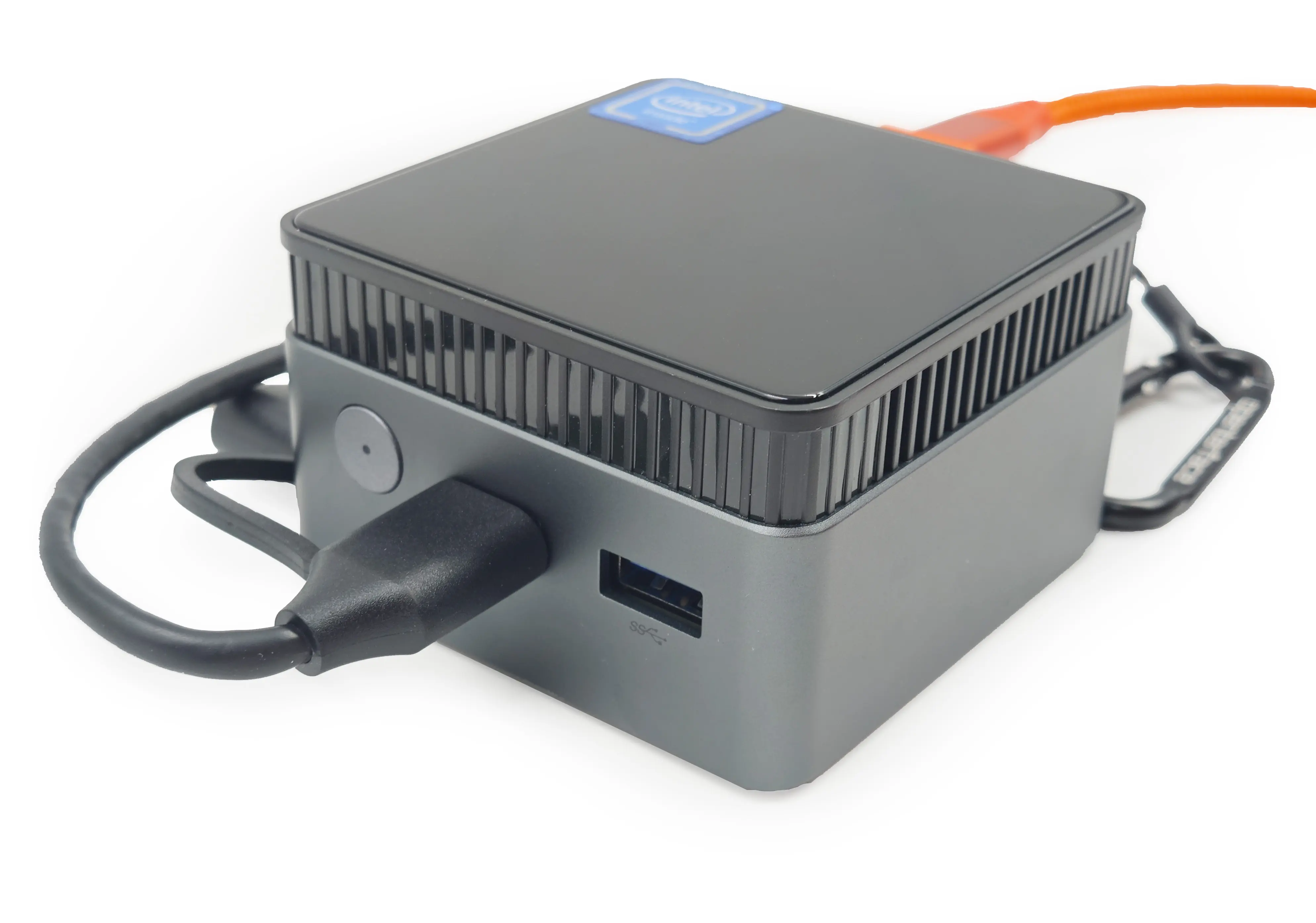
Opción B: Usando un adaptador USB-C
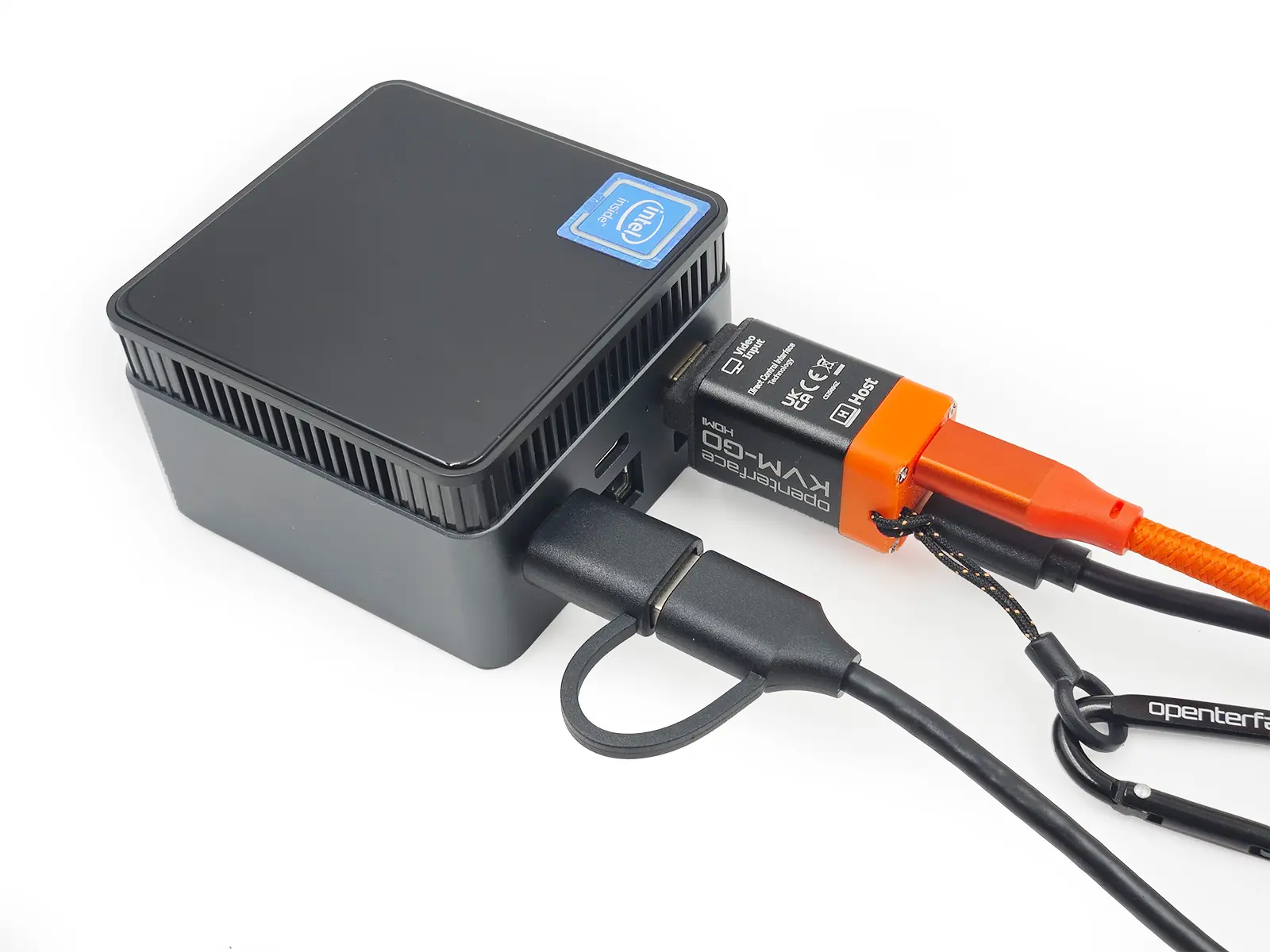
Paso 4 — Conectar el puerto USB anfitrión
Conecta el cable USB naranja al ordenador anfitrión.
- Directamente a un puerto USB-C O mediante un adaptador USB-C a USB-A.