연결 방법 | 설정 가이드 | Openterface KVM-Go
연결 개요
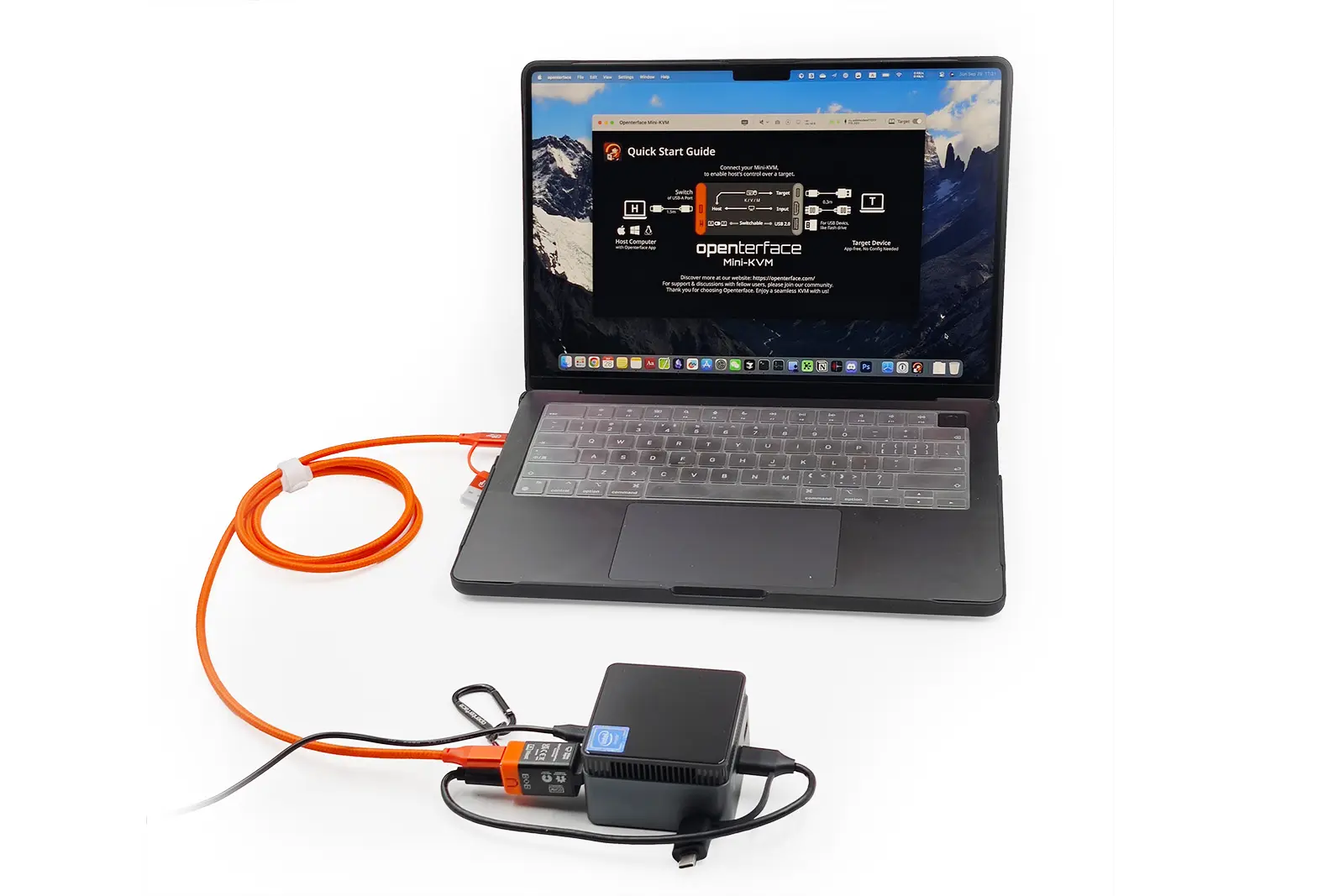
위 이미지는 KVM-Go, 호스트 컴퓨터 및 대상 장치 간의 모든 연결을 보여줍니다.
- 호스트 컴퓨터: Openterface 앱 설치가 필요합니다.
- 대상 장치: 소프트웨어 및 사전 구성이 필요하지 않습니다.
- 비디오: 내장 커넥터가 대상 장치에 직접 연결되므로 추가 비디오 케이블을 휴대하거나 관리할 필요가 없습니다.
연결에 필요한 것
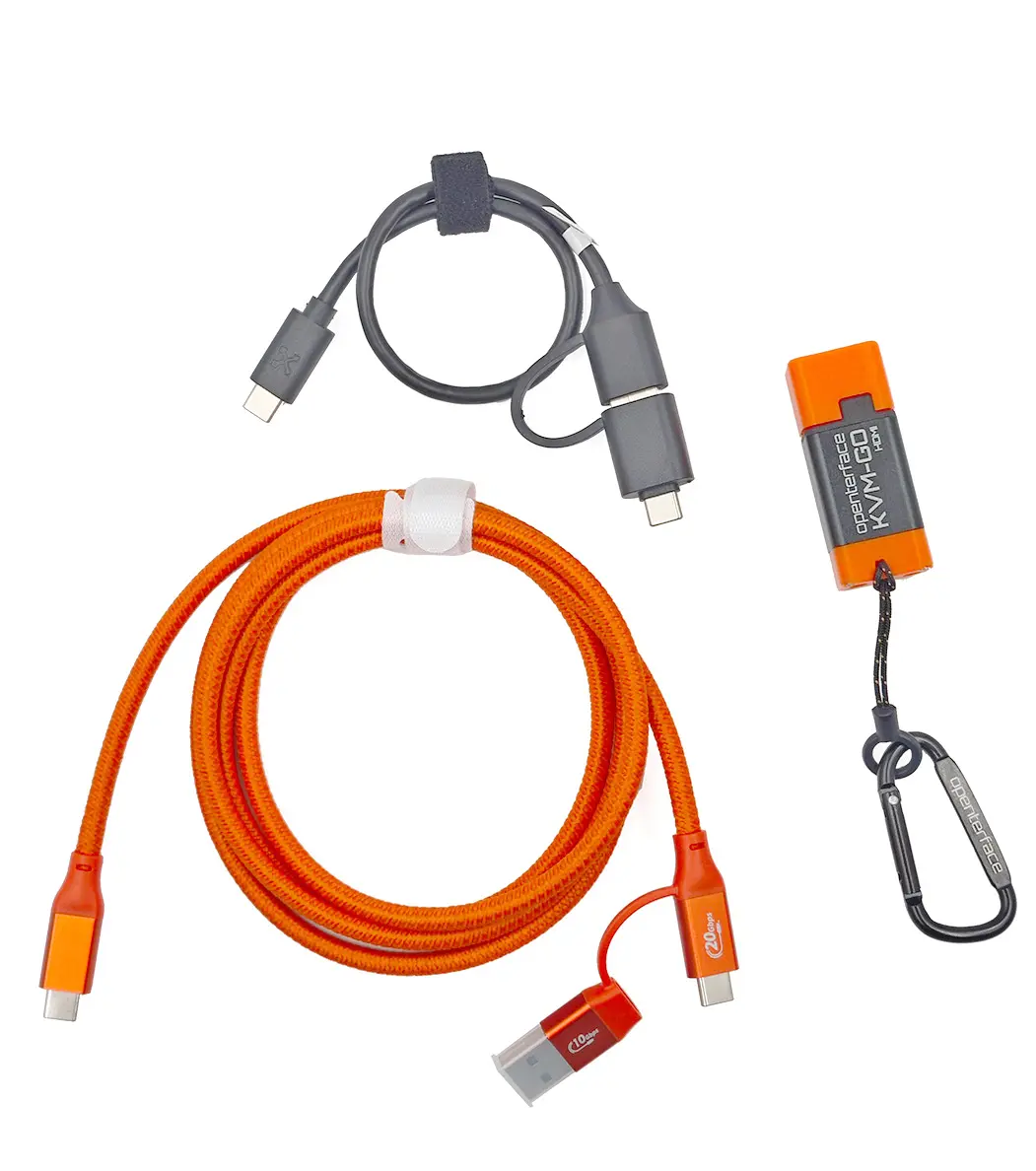
KVM-Go를 설정하려면 다음 구성 요소가 필요합니다:
- KVM-Go (HDMI / DP / VGA) — 대상 장치에 연결 (비디오 캡처용)
- 검은색 짧은 USB-C 케이블 — 대상 장치에 연결 (키보드 및 마우스 에뮬레이션용)
- 주황색 긴 USB-C 케이블 — 호스트 컴퓨터에 연결 (Openterface 앱 실행)
단계별 설정
1단계 — USB 케이블을 KVM-Go에 연결
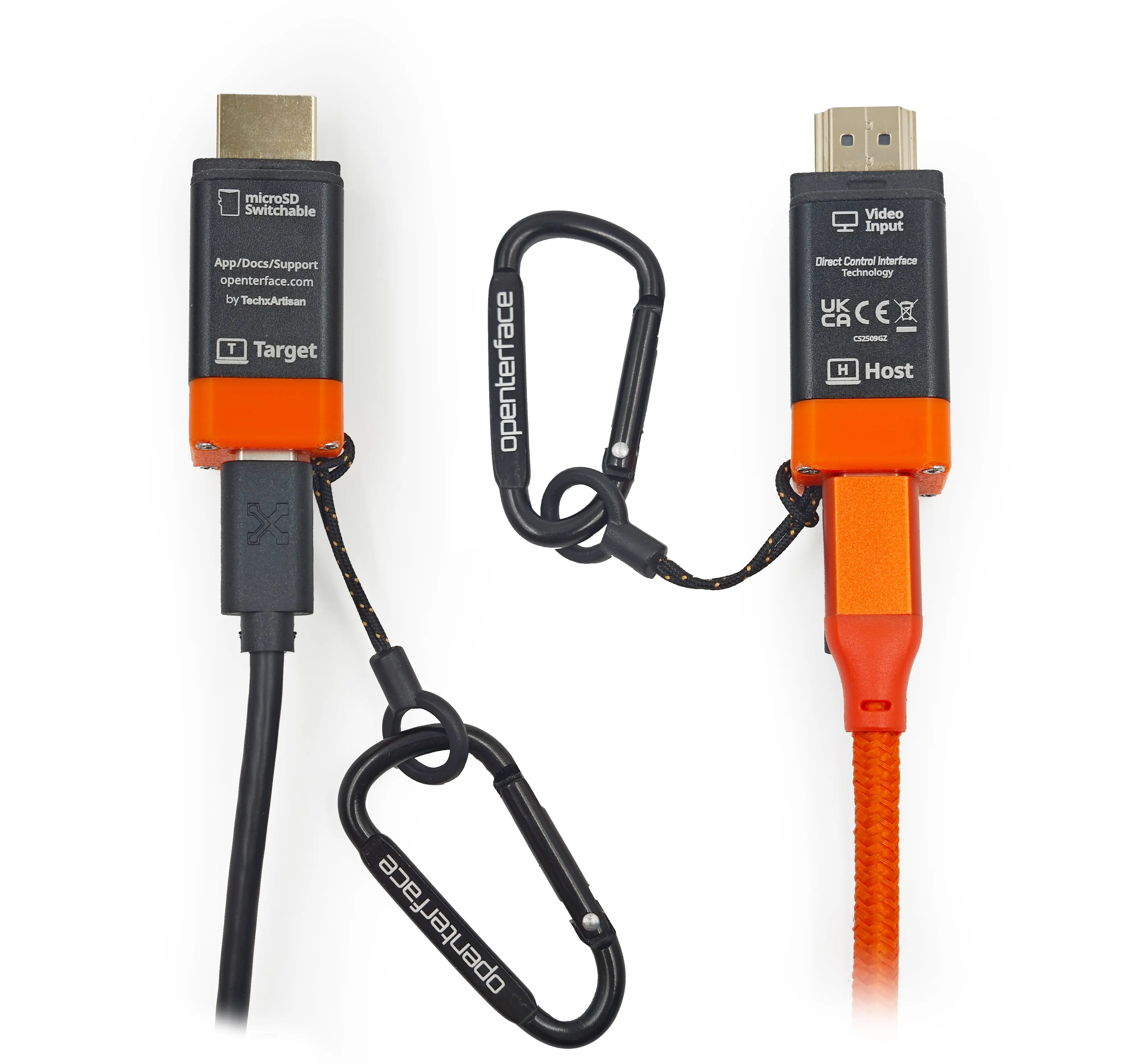
- 검은색 USB-C 케이블 → KVM-Go 케이스에서

 Target으로 표시된 포트에 연결합니다.
 - 주황색 USB-C 케이블 →

 Host로 표시된 포트에 연결합니다.
2단계 — 대상에 비디오 연결
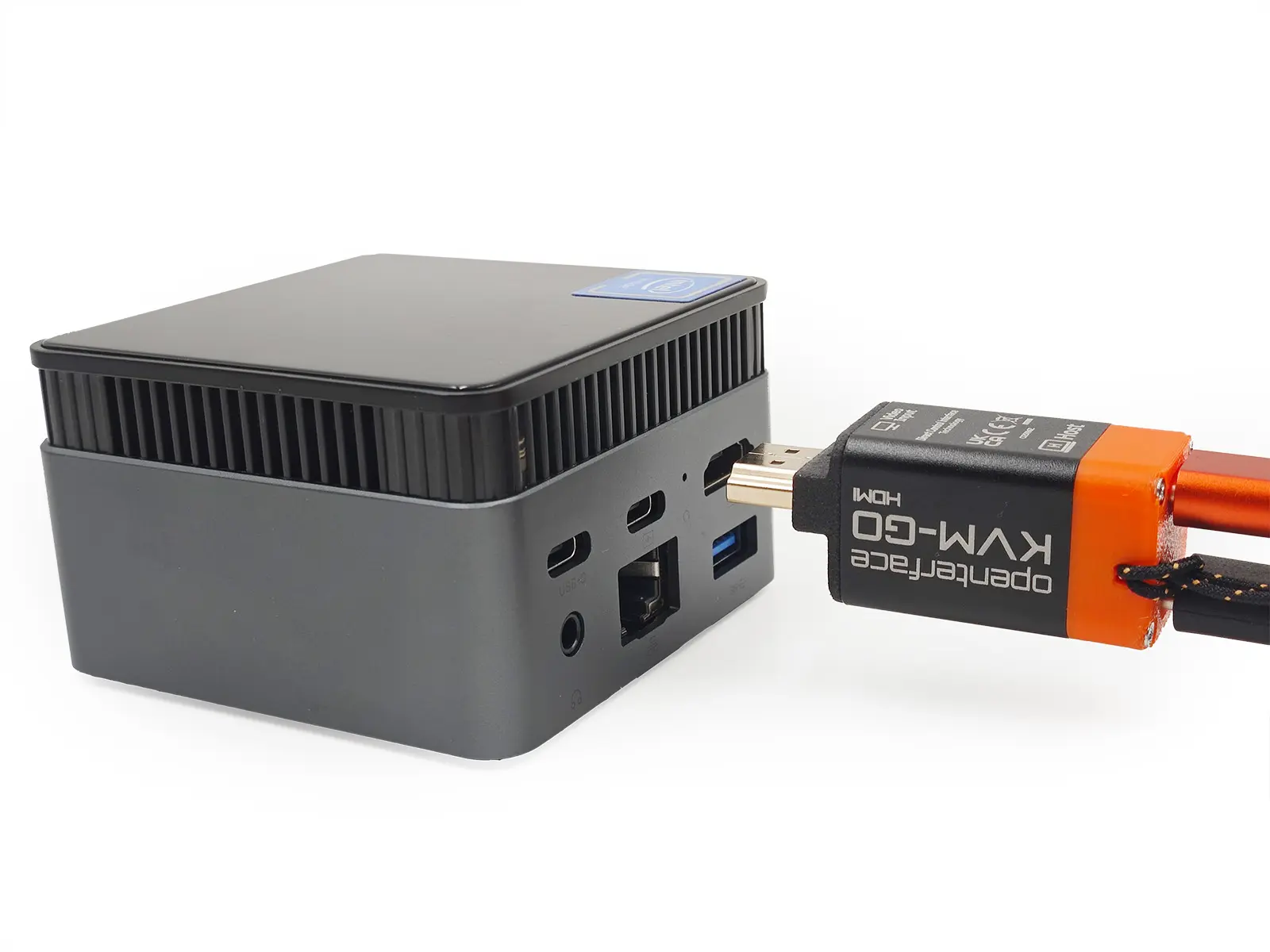
내장 수 비디오 커넥터를 대상 장치의 비디오 출력 포트에 직접 연결합니다.
3단계 — 대상 USB 포트 연결
검은색 USB 케이블을 대상 장치에 연결하여 HID 제어를 수행합니다.
옵션 A: USB-A 포트에 직접 연결
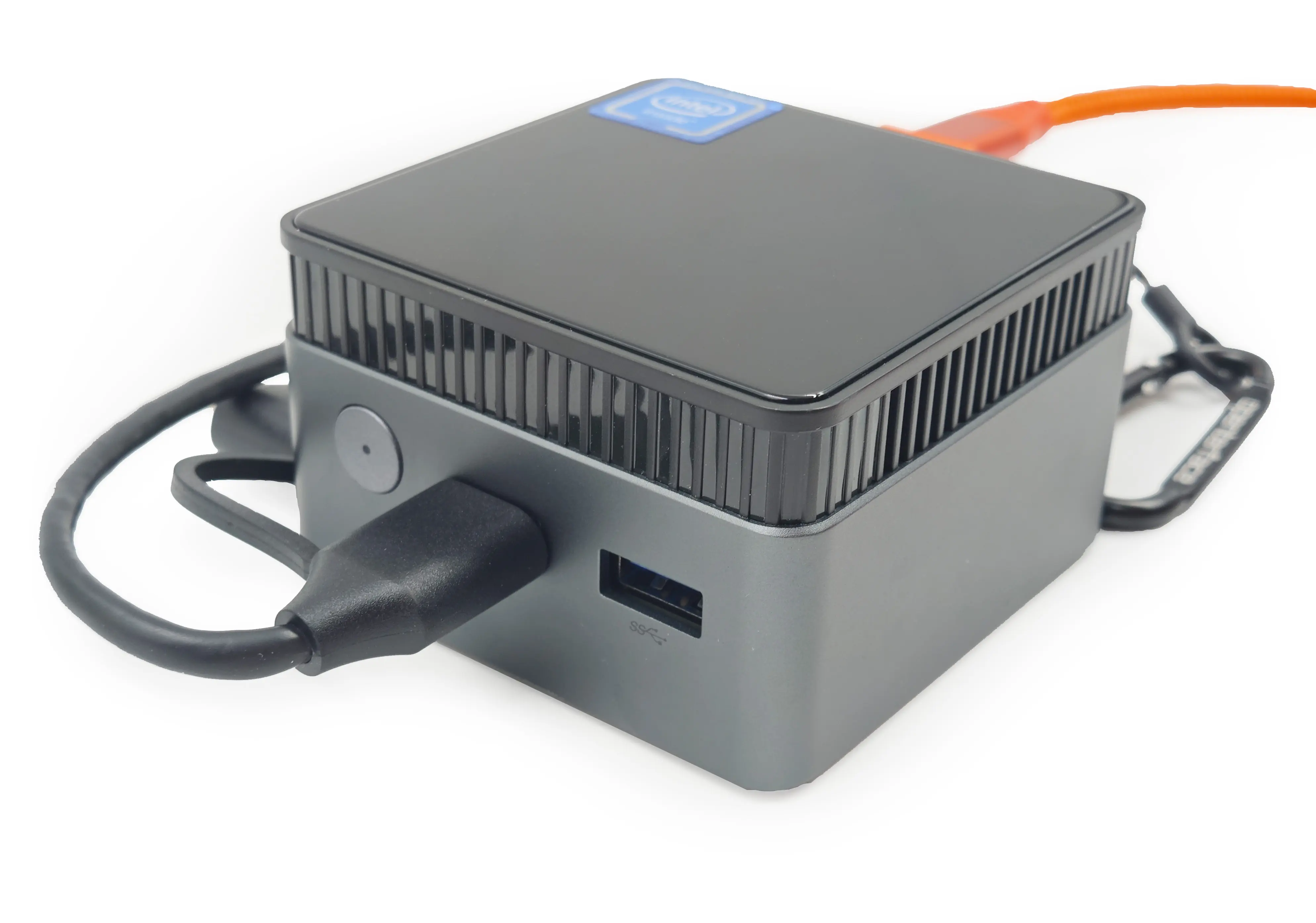
옵션 B: USB-C 어댑터 사용
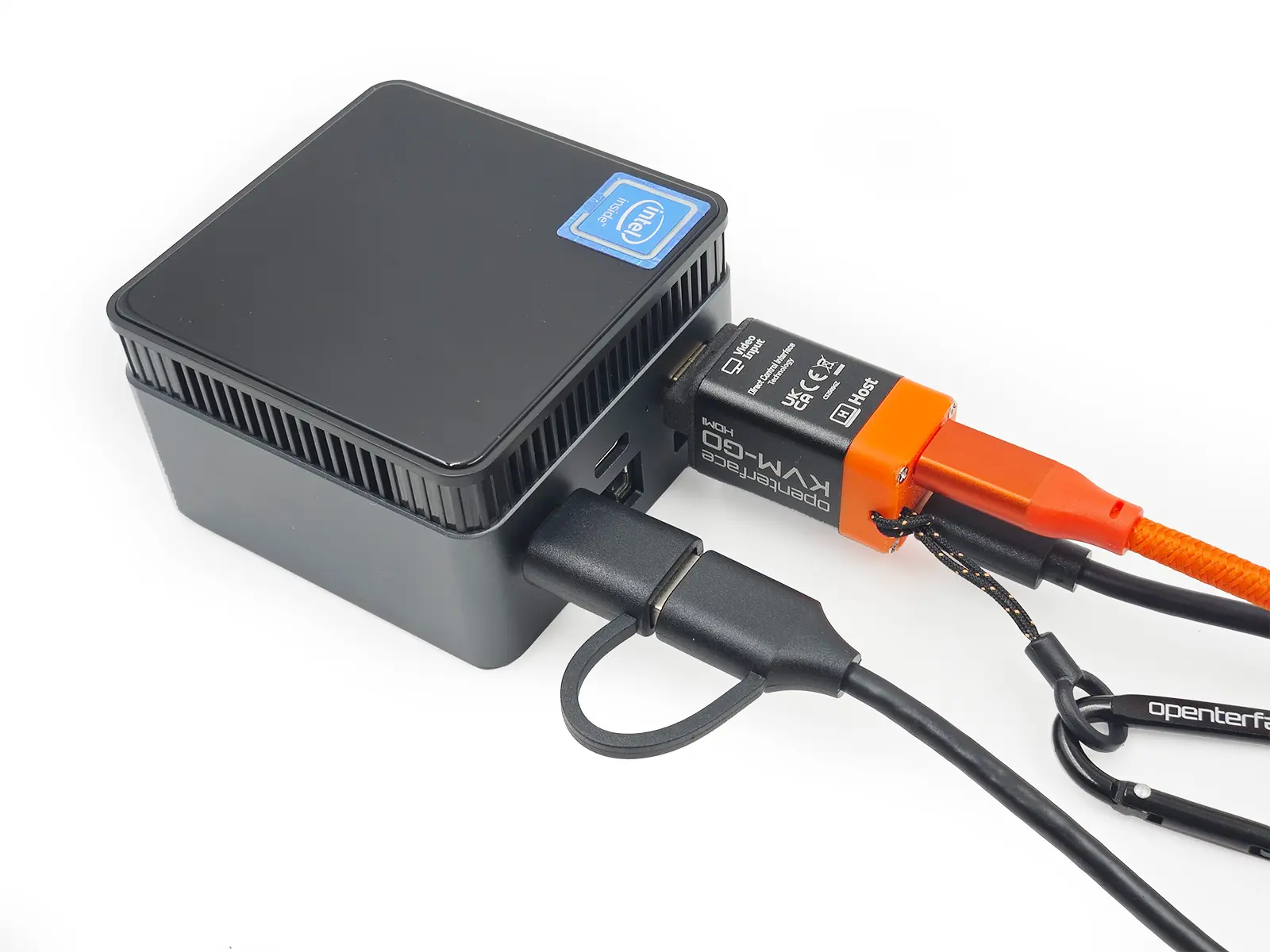
4단계 — 호스트 USB 포트 연결
주황색 USB 케이블을 호스트 컴퓨터에 연결합니다.
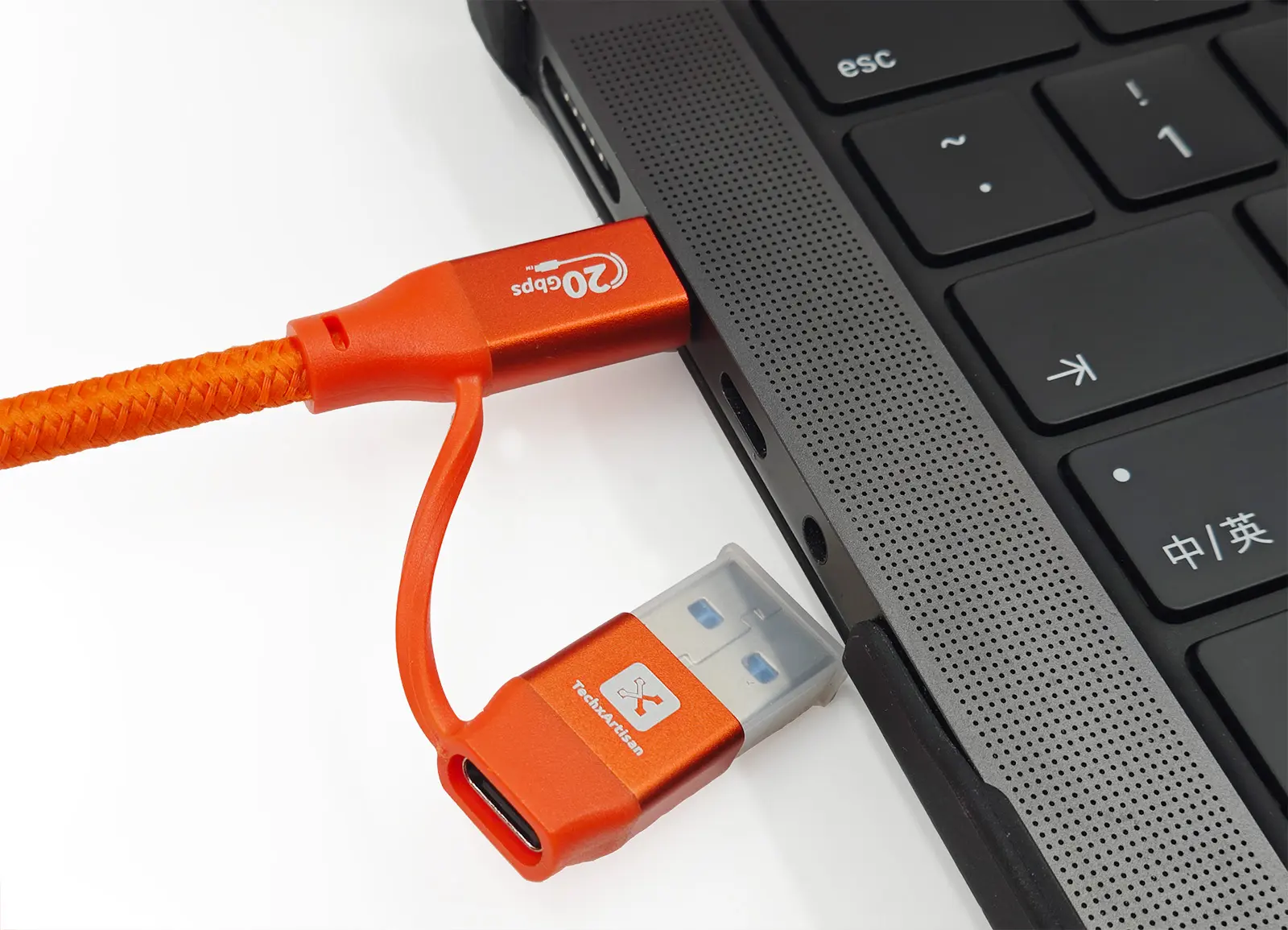
- USB-C 포트에 직접 연결 또는 USB-C to USB-A 어댑터를 통해 연결.