Cum să conectați | Ghid de configurare | Openterface KVM-Go
Prezentare generală a conexiunilor
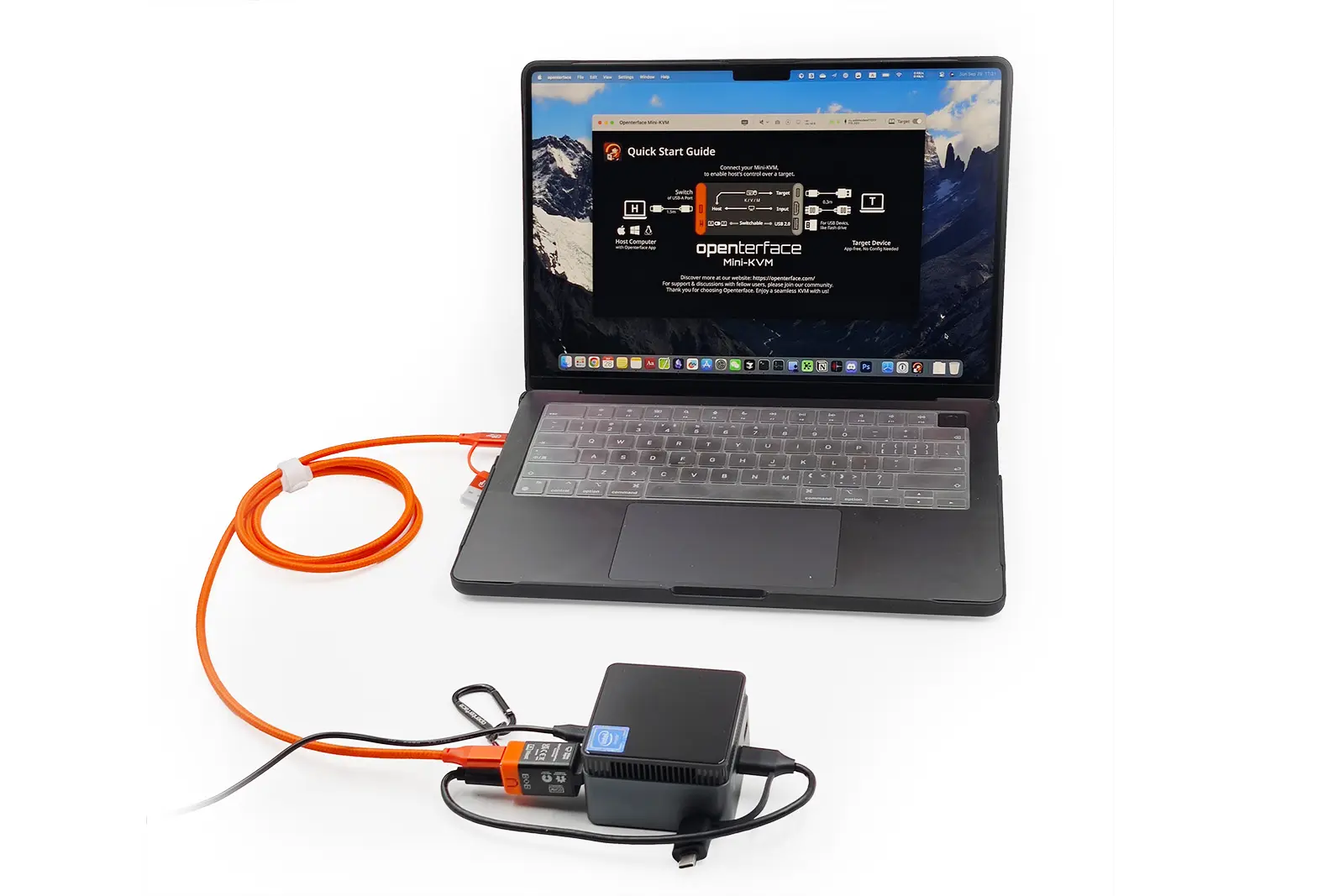
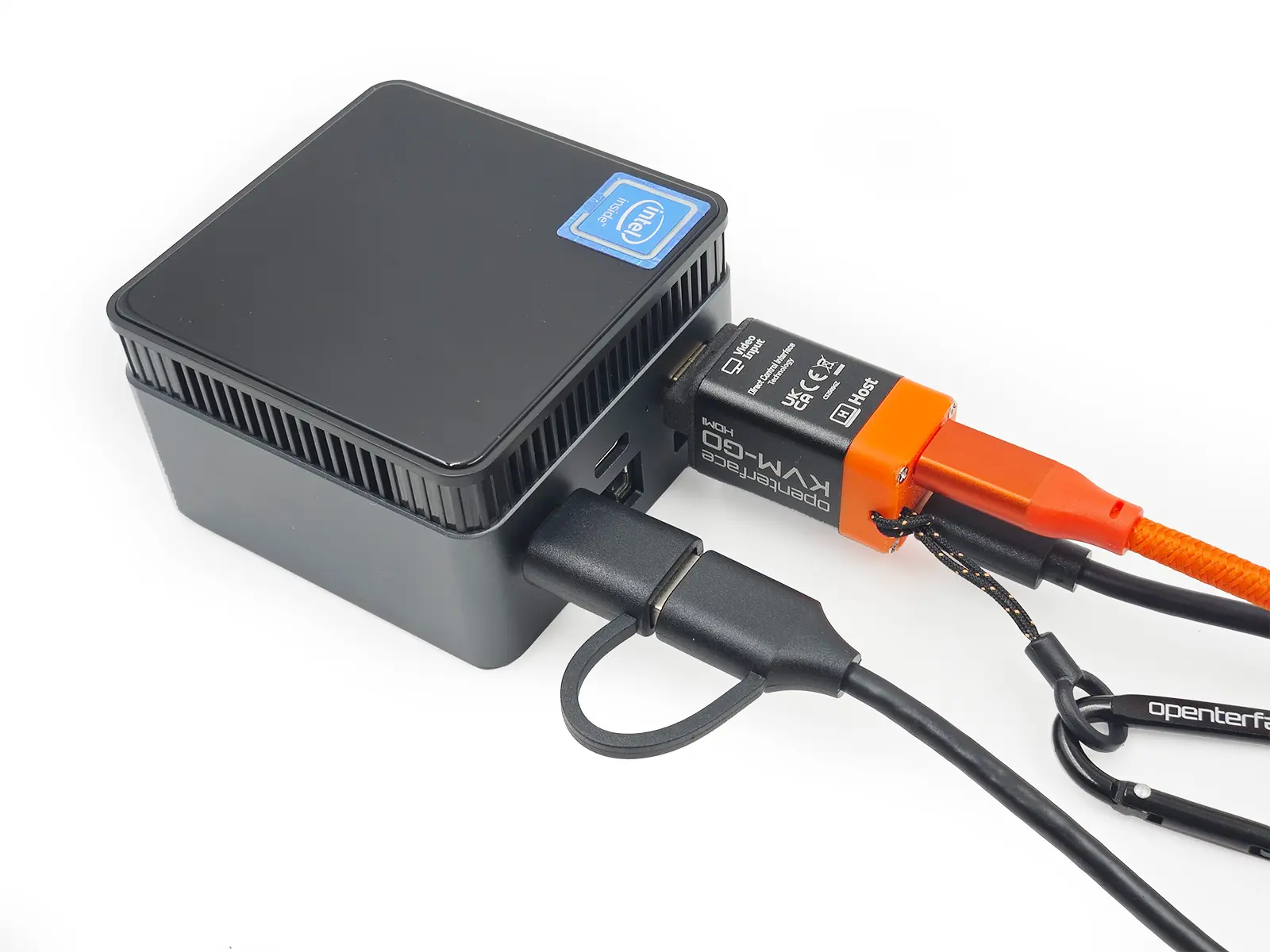
Imaginile de mai sus arată toate conexiunile dintre KVM-Go, computerul gazdă și dispozitivul țintă.
- Computer gazdă: Necesită instalarea aplicației Openterface.
- Dispozitiv țintă: Nu necesită software și pre-configurare.
- Video: Conectorul încorporat se conectează direct la dispozitivul țintă, astfel nu trebuie să cărați sau să gestionați cabluri video suplimentare.
Ce aveți nevoie pentru conexiuni
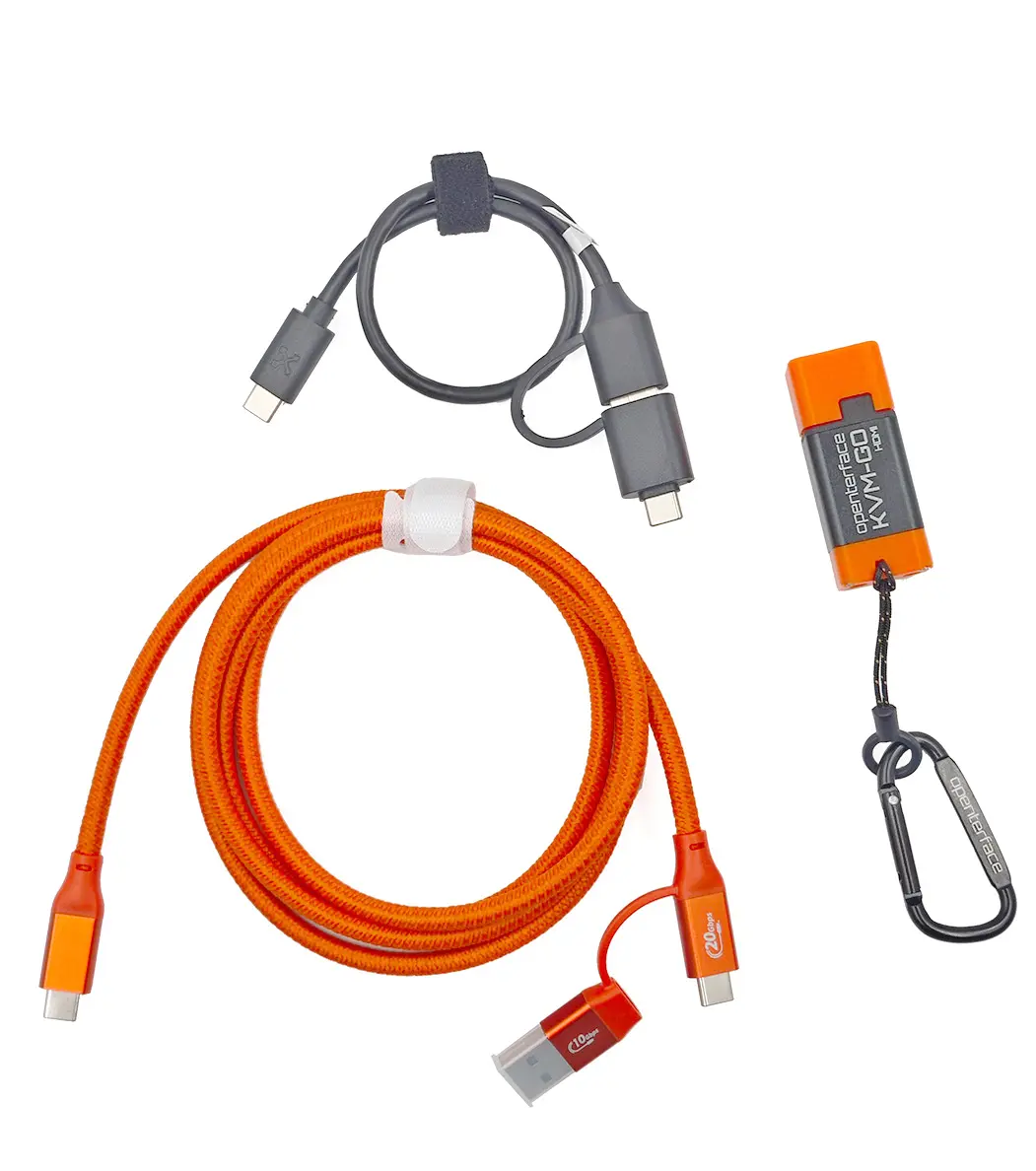
Pentru a configura KVM-Go, veți avea nevoie de următoarele componente:
- KVM-Go (HDMI / DP / VGA) — se conectează la dispozitivul țintă (pentru captura video)
- Cablu USB-C scurt negru — se conectează la dispozitivul țintă (pentru emularea tastaturii și mouse-ului)
- Cablu USB-C lung portocaliu — se conectează la computerul gazdă (care rulează aplicația Openterface)
Configurare pas cu pas
Pasul 1 — Conectați cablurile USB la KVM-Go
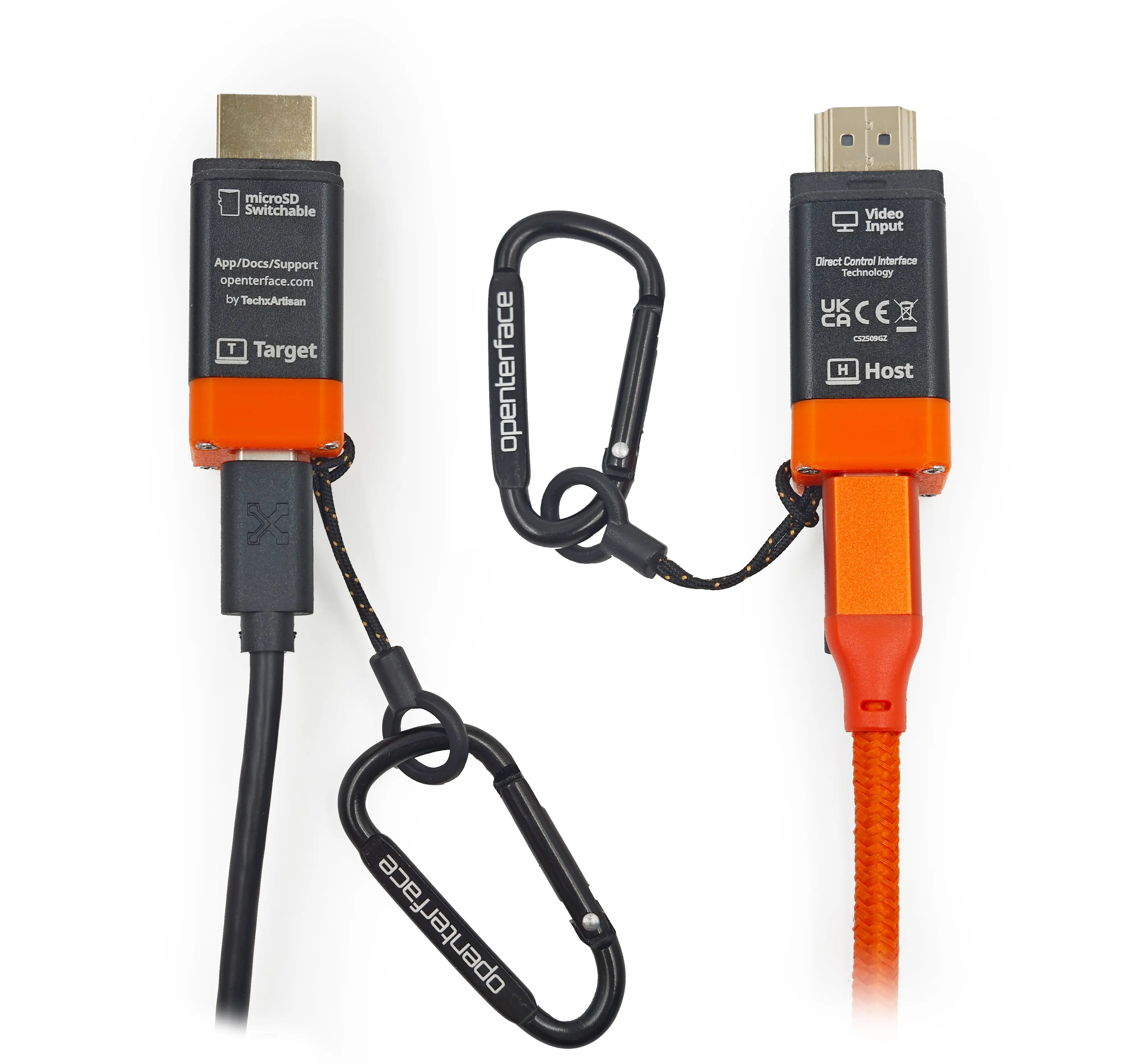
- Cablu USB-C negru → Conectați la portul etichetat

 Target pe carcasa KVM-Go.
 - Cablu USB-C portocaliu → Conectați la portul etichetat

 Host.
Host.
Pasul 2 — Conectați video la țintă
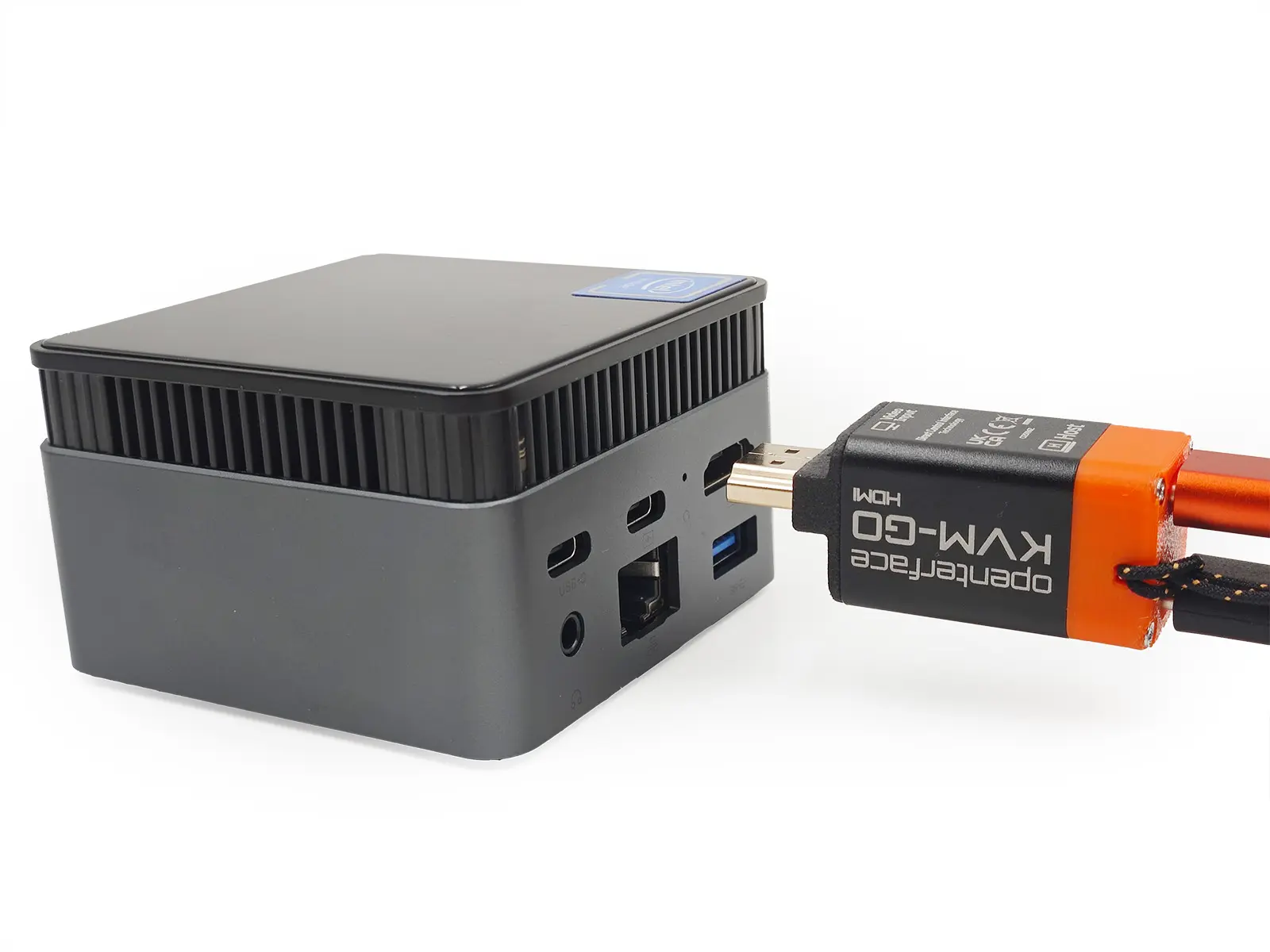
Conectați conectorul video mascul încorporat direct la portul de ieșire video al dispozitivului țintă.
Pasul 3 — Conectați portul USB țintă
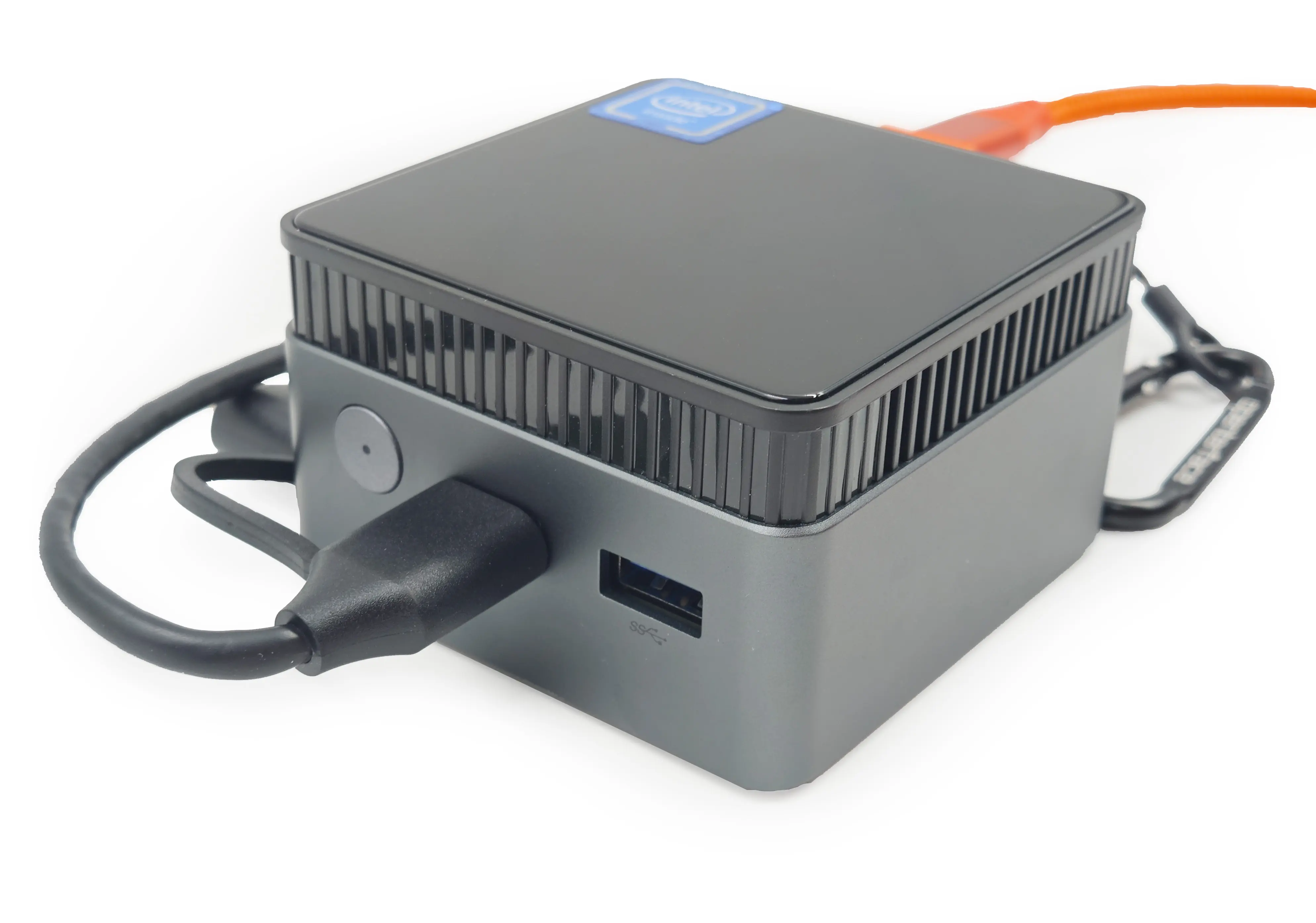
Conectați cablul USB negru la dispozitivul țintă pentru control HID.
Opțiunea A: Direct într-un port USB-A
Opțiunea B: Folosind un adaptor USB-C
Pasul 4 — Conectați portul USB gazdă
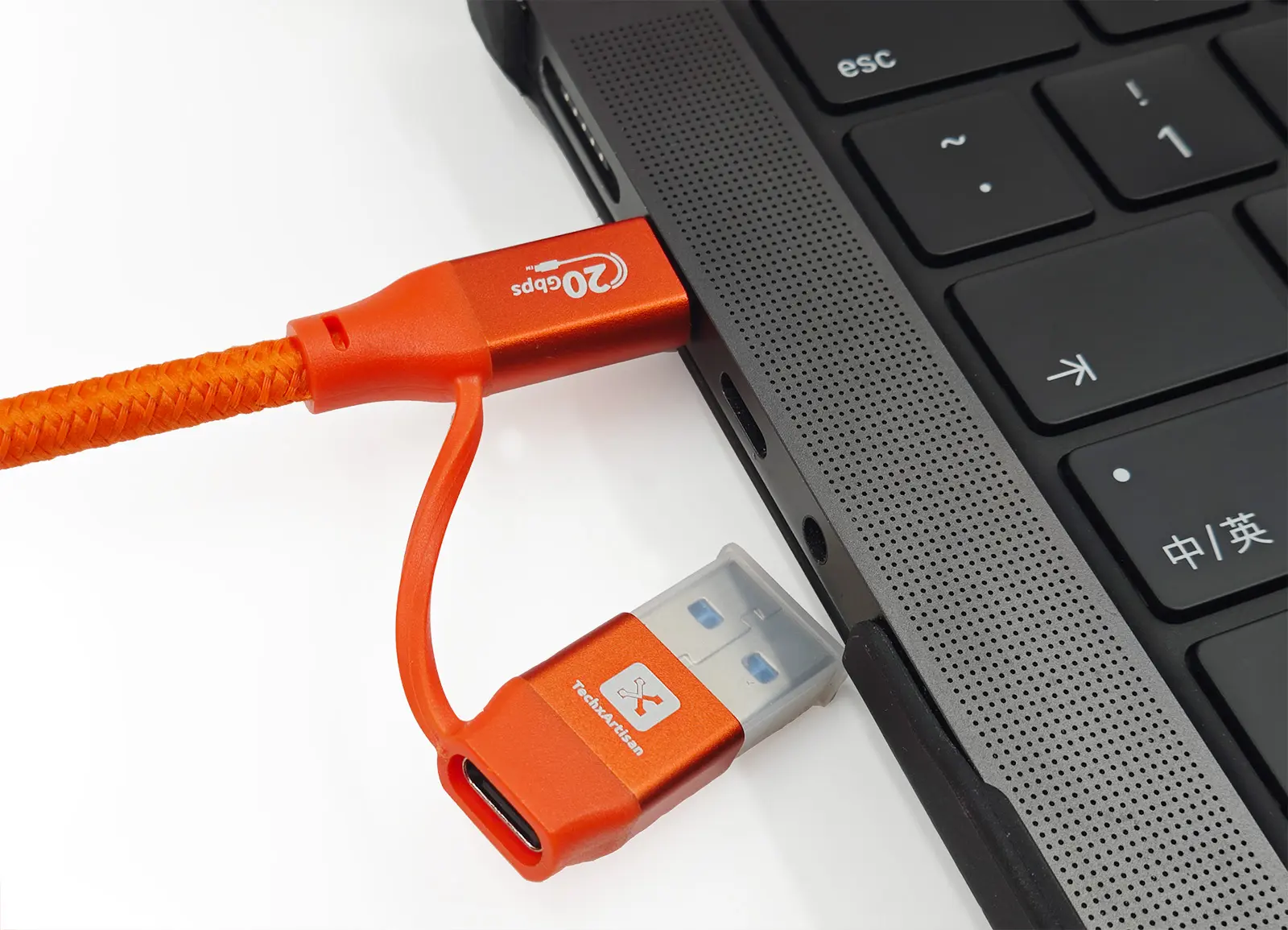
Conectați cablul USB portocaliu la computerul gazdă.
- Direct la un port USB-C SAU printr-un adaptor USB-C către USB-A.