Comment se connecter | Guide de configuration | Openterface KVM-Go
Aperçu des connexions
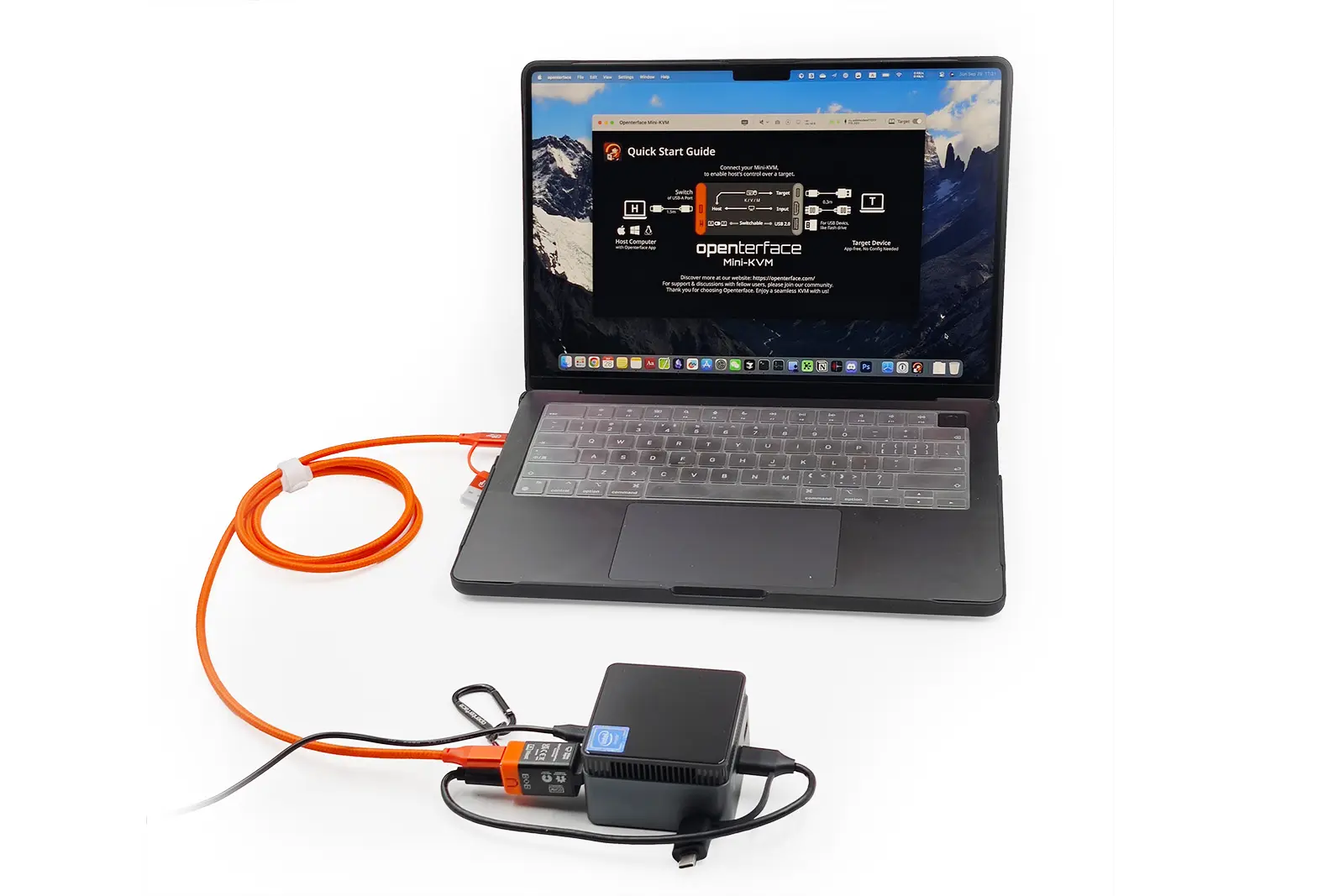
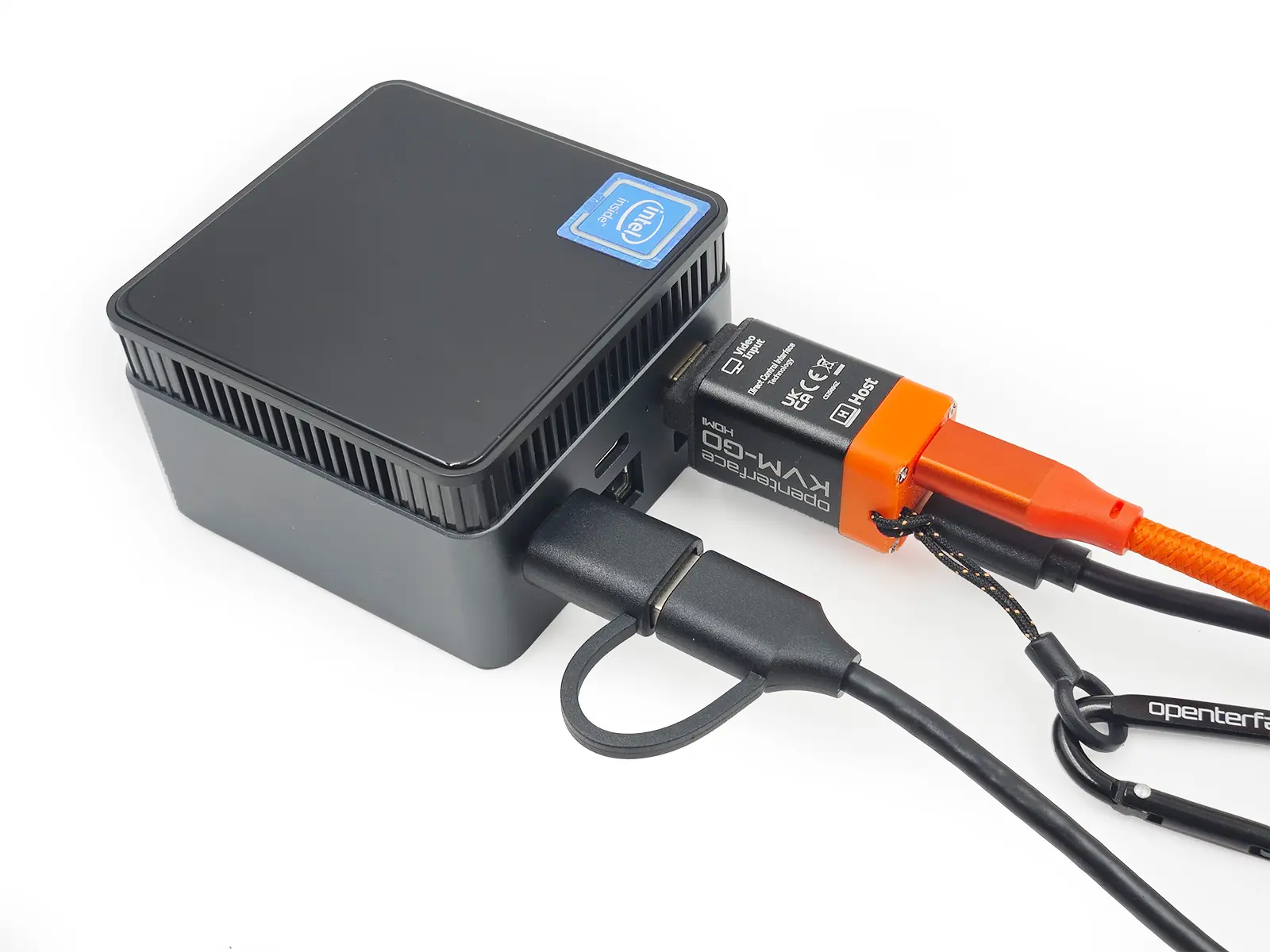
Les images ci-dessus montrent toutes les connexions entre le KVM-Go, l'ordinateur hôte et l'appareil cible.
- Ordinateur hôte : Nécessite l'installation de l'application Openterface.
- Appareil cible : Aucun logiciel ni pré-configuration nécessaire.
- Vidéo : Le connecteur intégré se branche directement dans l'appareil cible, vous n'avez donc pas besoin de transporter ou de gérer des câbles vidéo supplémentaires.
Ce dont vous avez besoin pour les connexions
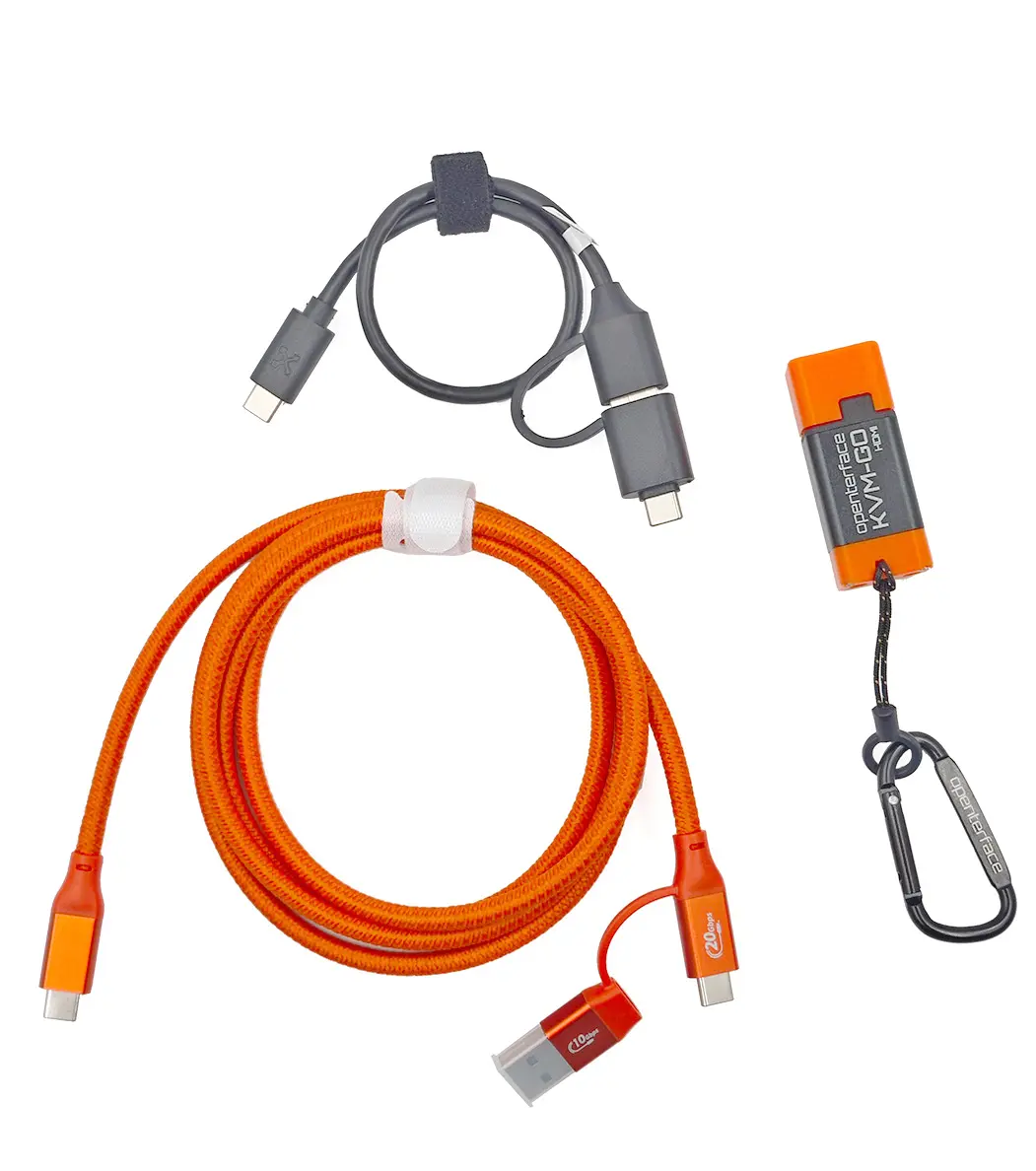
Pour configurer votre KVM-Go, vous aurez besoin des composants suivants :
- KVM-Go (HDMI / DP / VGA) — se connecte à l'appareil cible (pour la capture vidéo)
- Câble USB-C court noir — se connecte à l'appareil cible (pour l'émulation du clavier et de la souris)
- Câble USB-C long orange — se connecte à l'ordinateur hôte (exécutant l'application Openterface)
Configuration étape par étape
Étape 1 — Connecter les câbles USB au KVM-Go
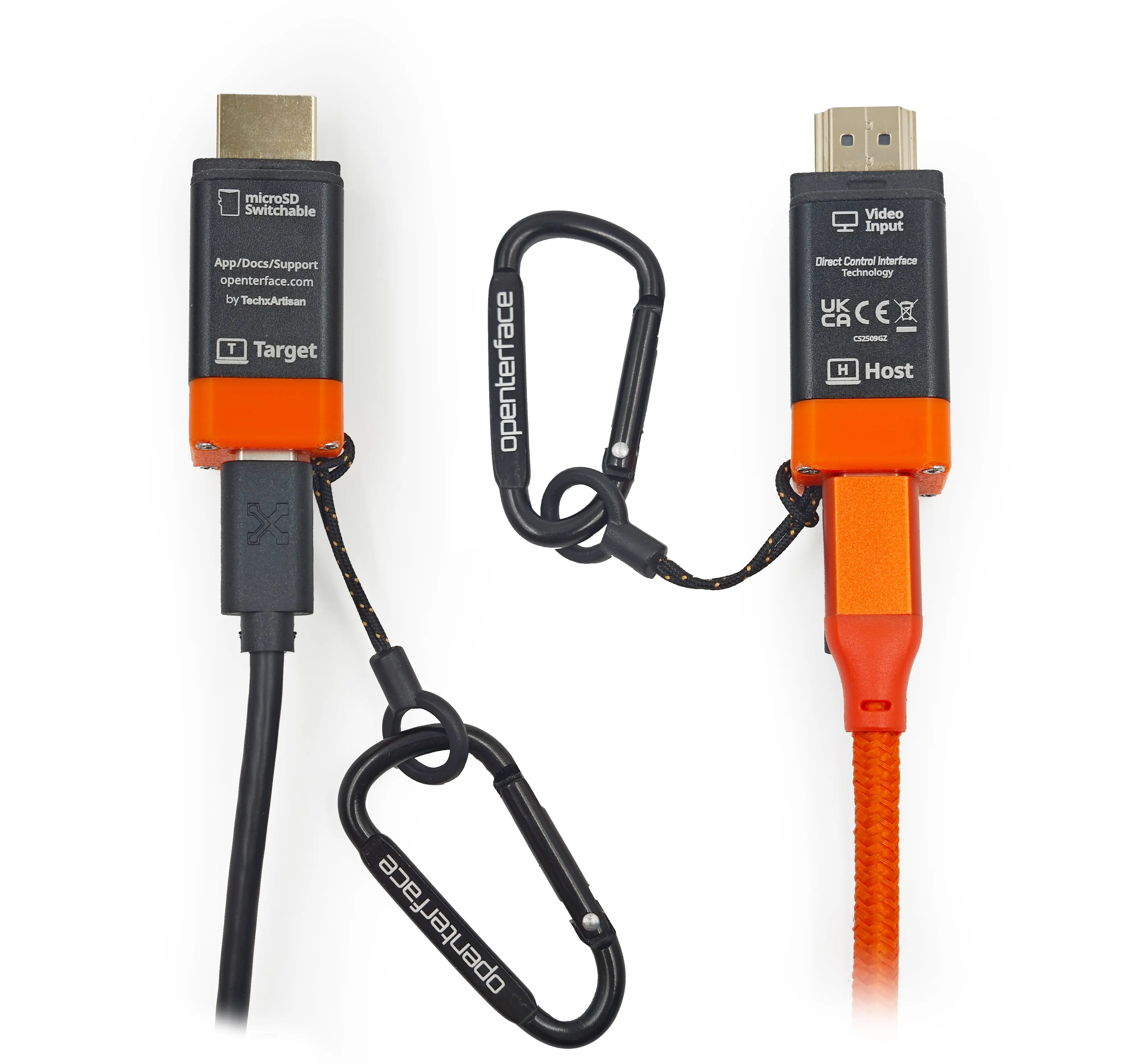
- Câble USB-C noir → Brancher dans le port étiqueté

 Target sur le boîtier KVM-Go.
 - Câble USB-C orange → Brancher dans le port étiqueté

 Host.
Host.
Étape 2 — Connecter la vidéo à la cible
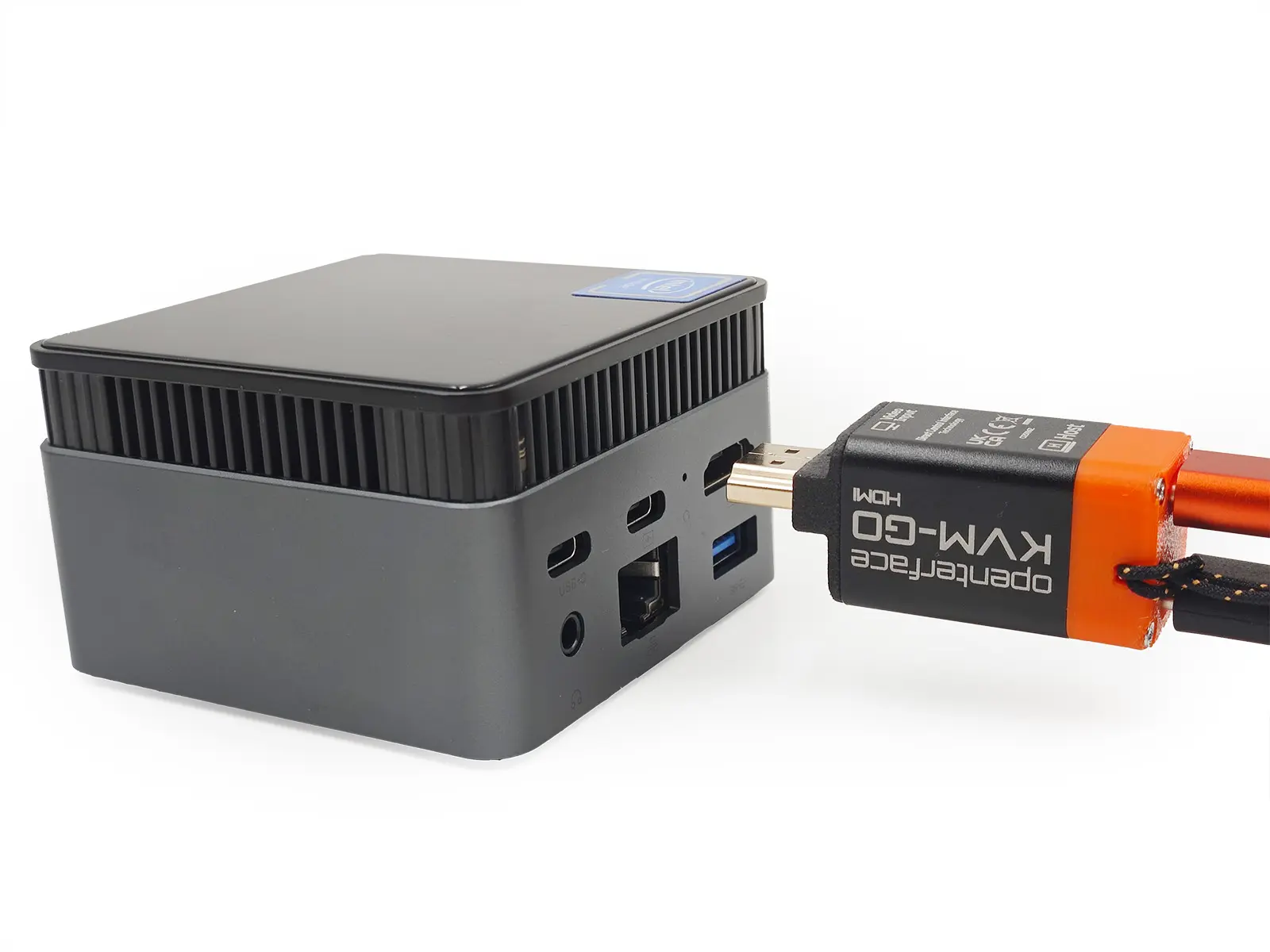
Brancher le connecteur vidéo mâle intégré directement dans le port de sortie vidéo de l'appareil cible.
Étape 3 — Connecter le port USB cible
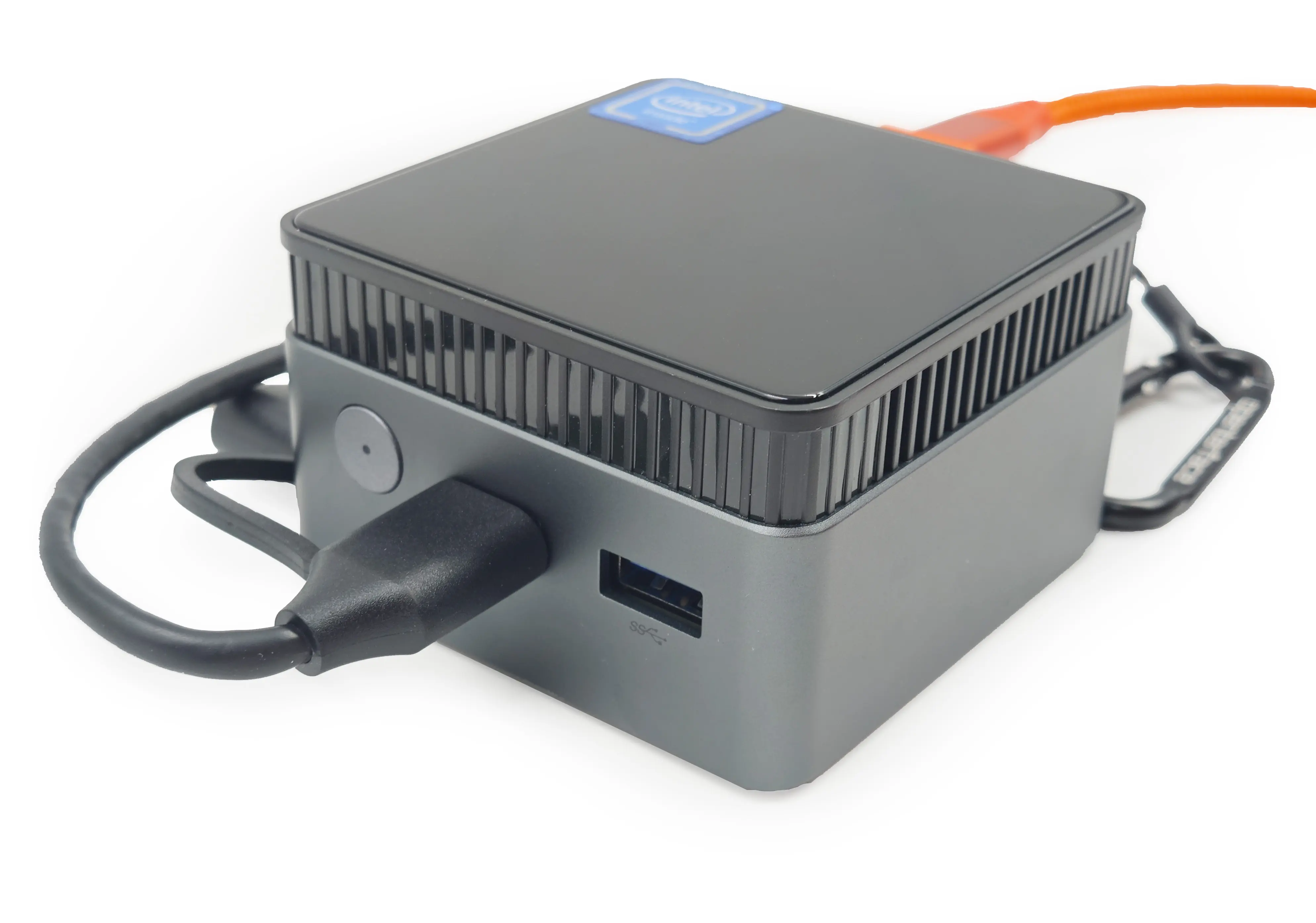
Connecter le câble USB noir à l'appareil cible pour le contrôle HID.
Option A : Directement dans un port USB-A
Option B : En utilisant un adaptateur USB-C
Étape 4 — Connecter le port USB hôte
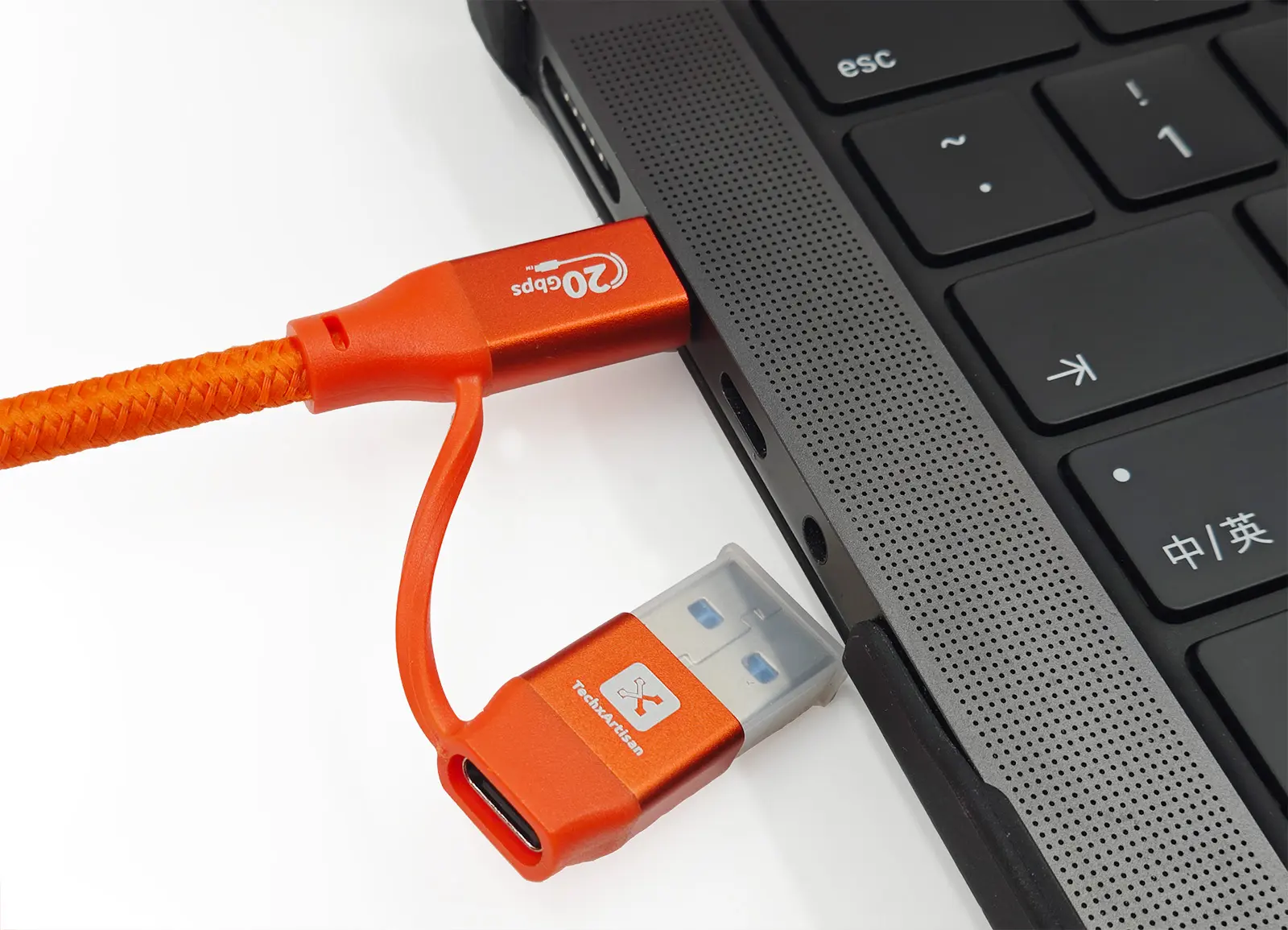
Connecter le câble USB orange à l'ordinateur hôte.
- Directement à un port USB-C OU via un adaptateur USB-C vers USB-A.