如何连接 | 设置指南 | Openterface KVM-Go
连接概述
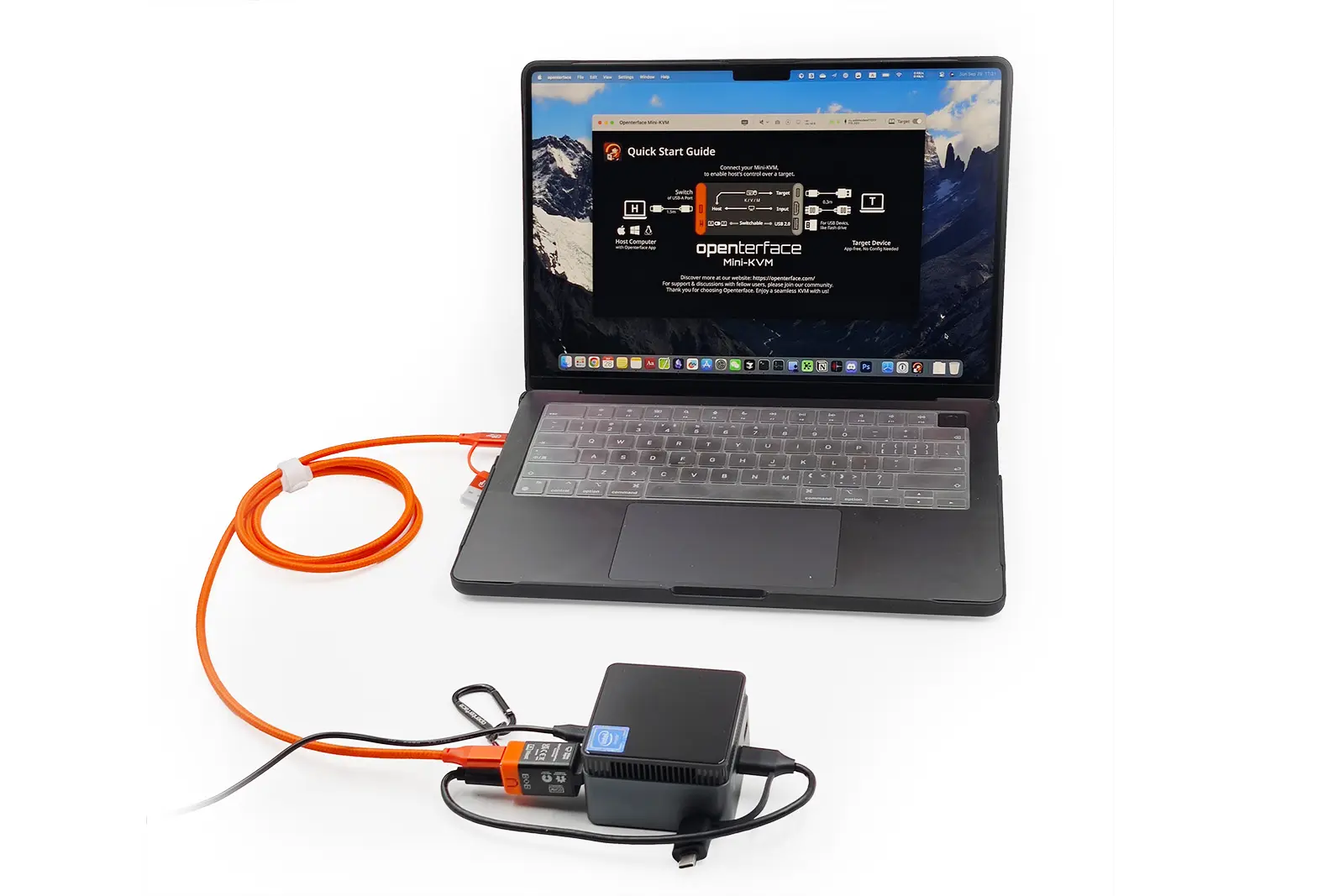
上图显示了 KVM-Go、主机和目标设备之间的所有连接。
- 主机:需要安装 Openterface 应用程序。
- 目标设备:无需软件和预配置。
- 视频:内置接口直接插入目标设备,因此您无需携带或管理额外的视频线缆。
连接所需物品
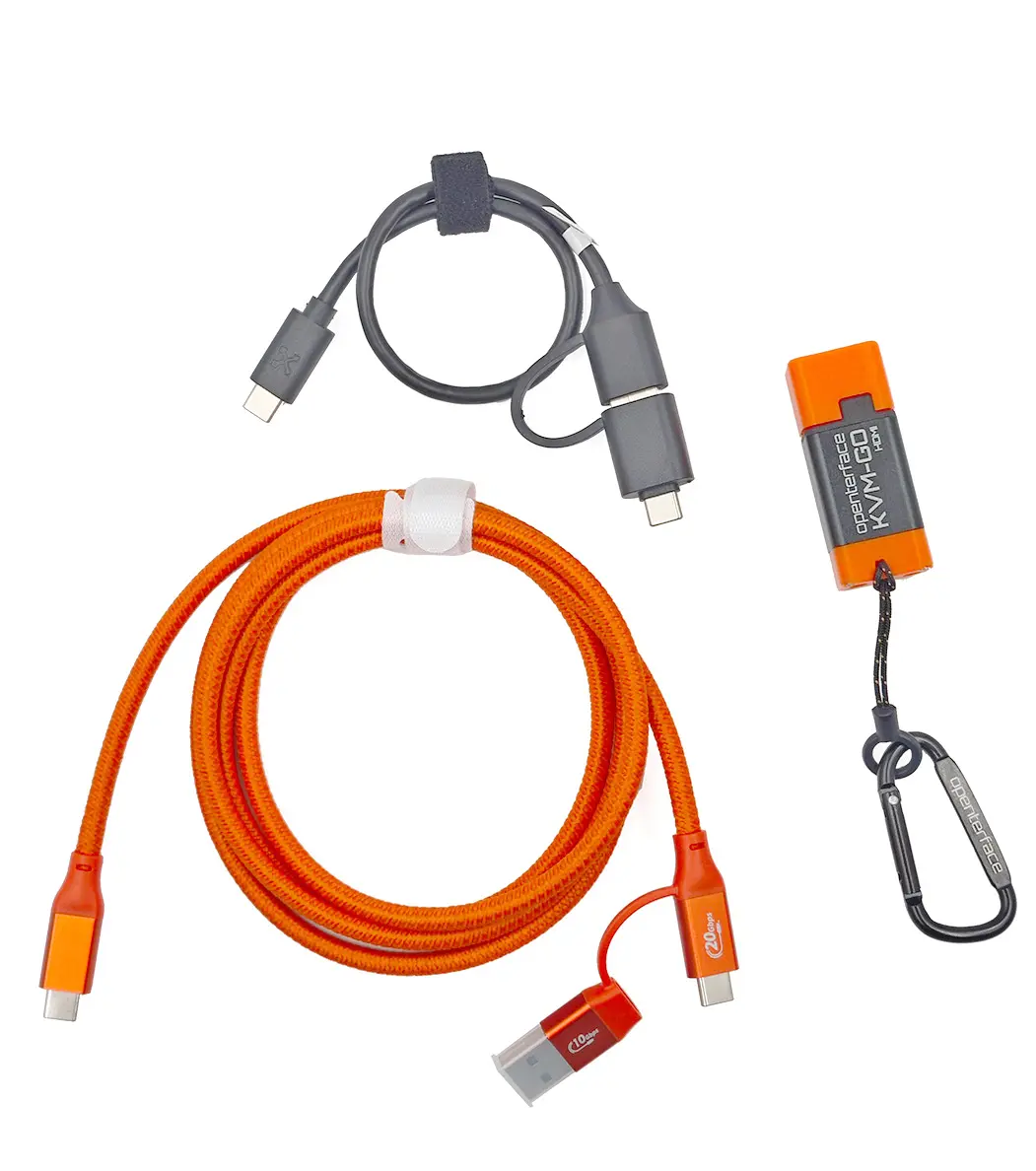
要设置您的 KVM-Go,您需要以下组件:
- KVM-Go (HDMI / DP / VGA) — 连接到目标设备(用于视频采集)
- 黑色短 USB-C 线缆 — 连接到目标设备(用于键盘和鼠标模拟)
- 橙色长 USB-C 线缆 — 连接到主机(运行 Openterface 应用程序)
分步设置
步骤 1 — 将 USB 线缆连接到 KVM-Go
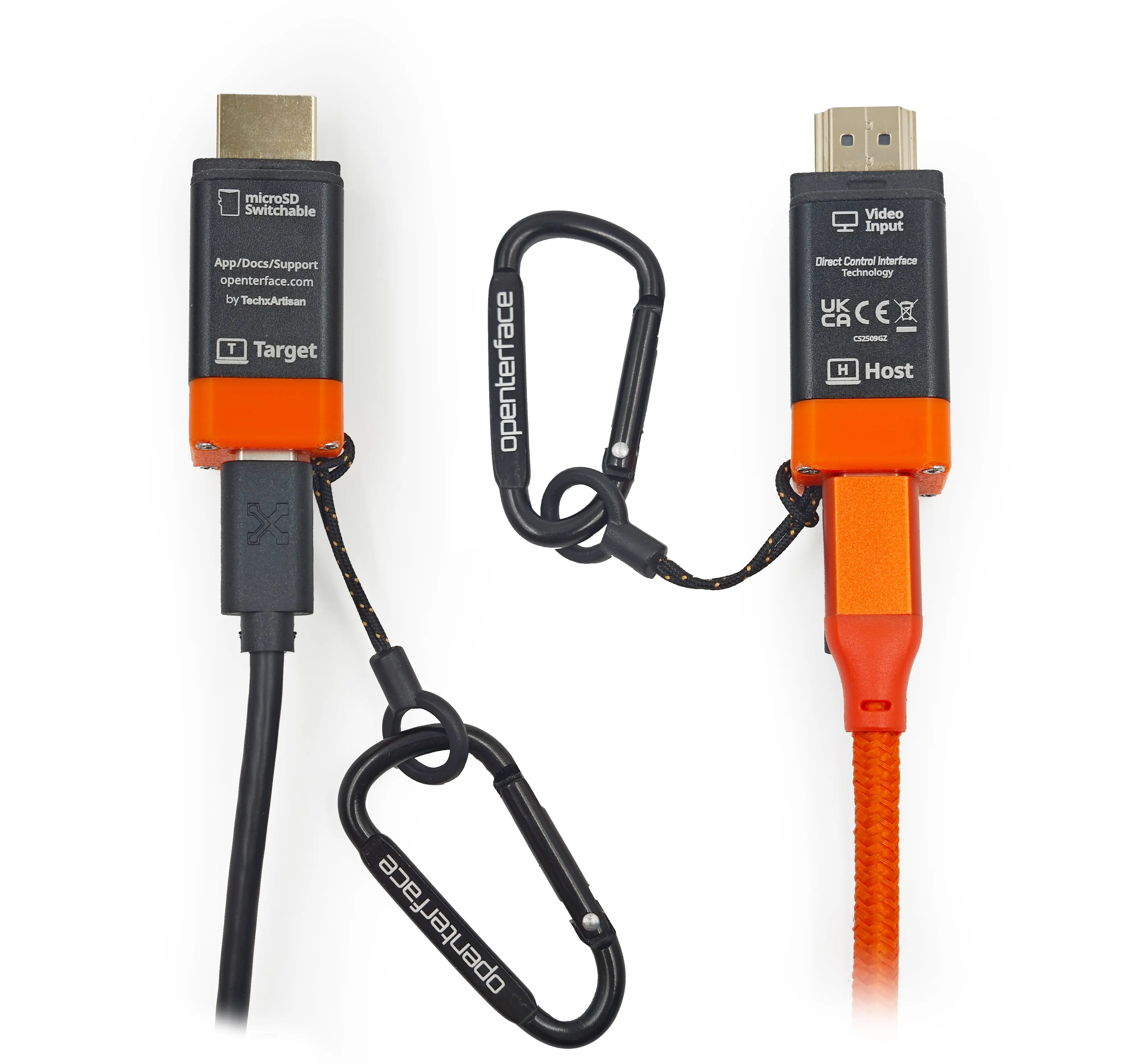
- 黑色 USB-C 线缆 → 插入 KVM-Go 外壳上标有

 Target 的端口。
 - 橙色 USB-C 线缆 → 插入标有

 Host 的端口。
步骤 2 — 将视频连接到目标设备
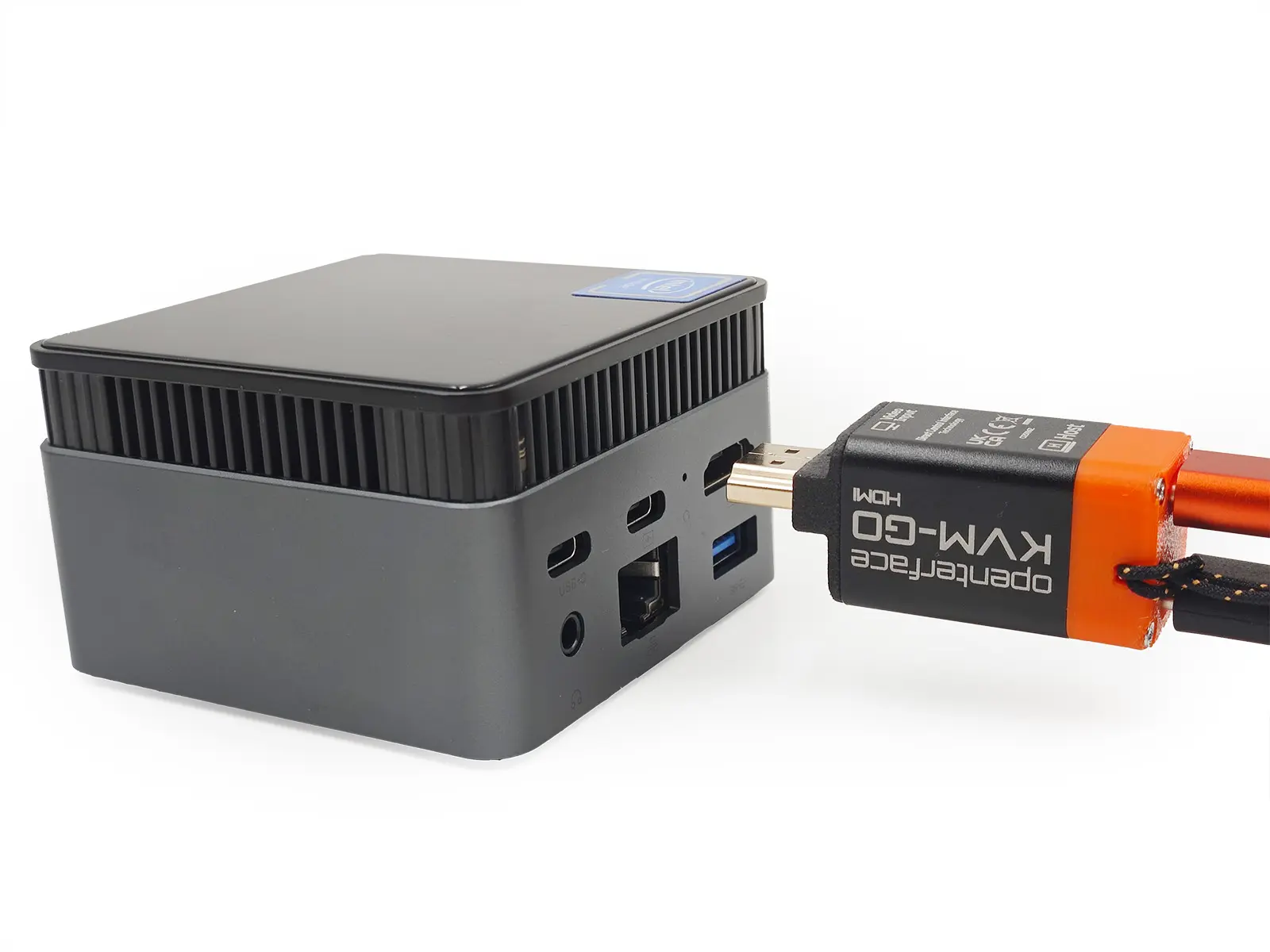
将内置公头视频接口直接插入目标设备的视频输出端口。
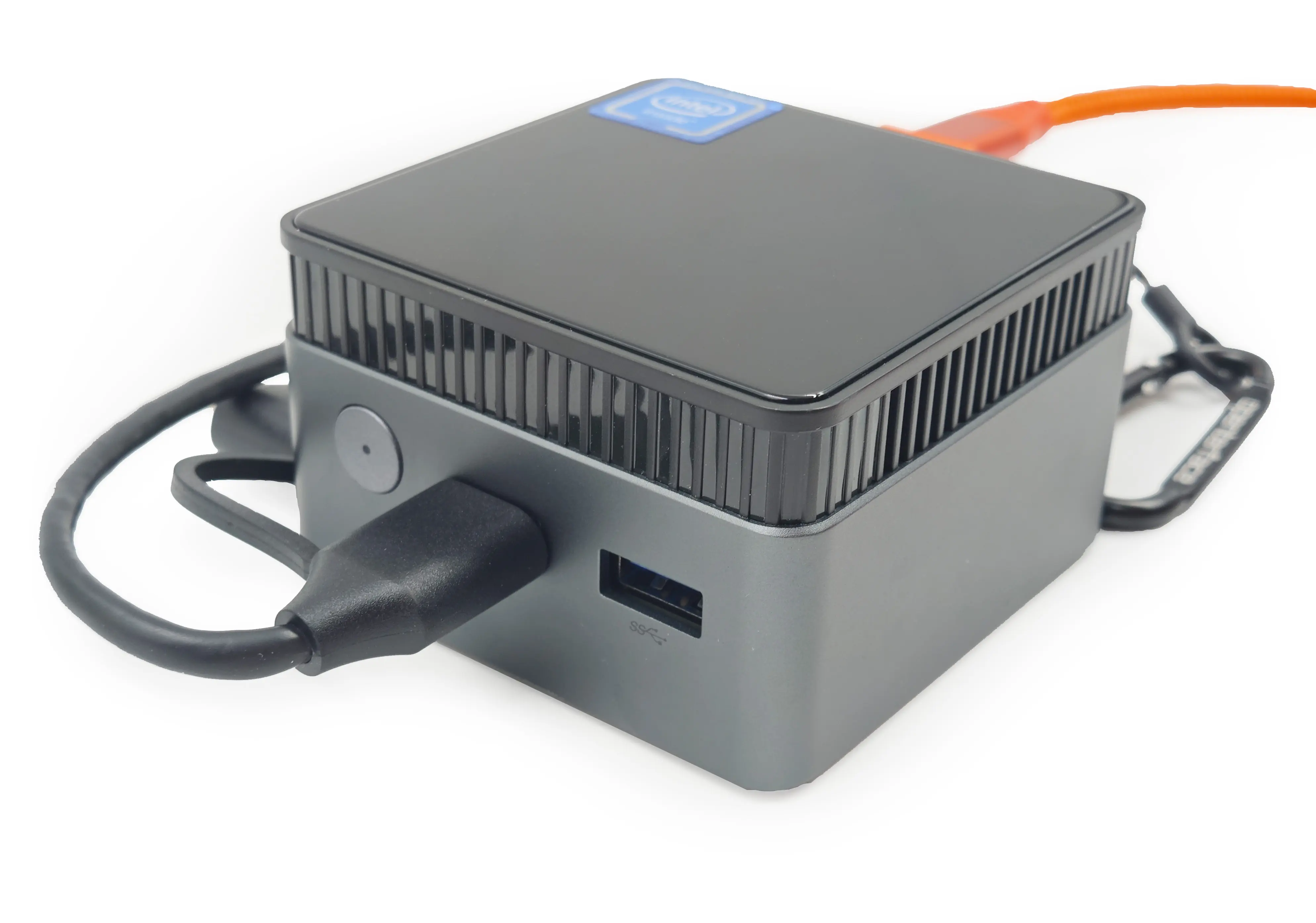
步骤 3 — 连接目标 USB 端口
将黑色 USB 线缆连接到目标设备以进行 HID 控制。
选项 A: 直接插入 USB-A 端口
选项 B: 使用 USB-C 转接器
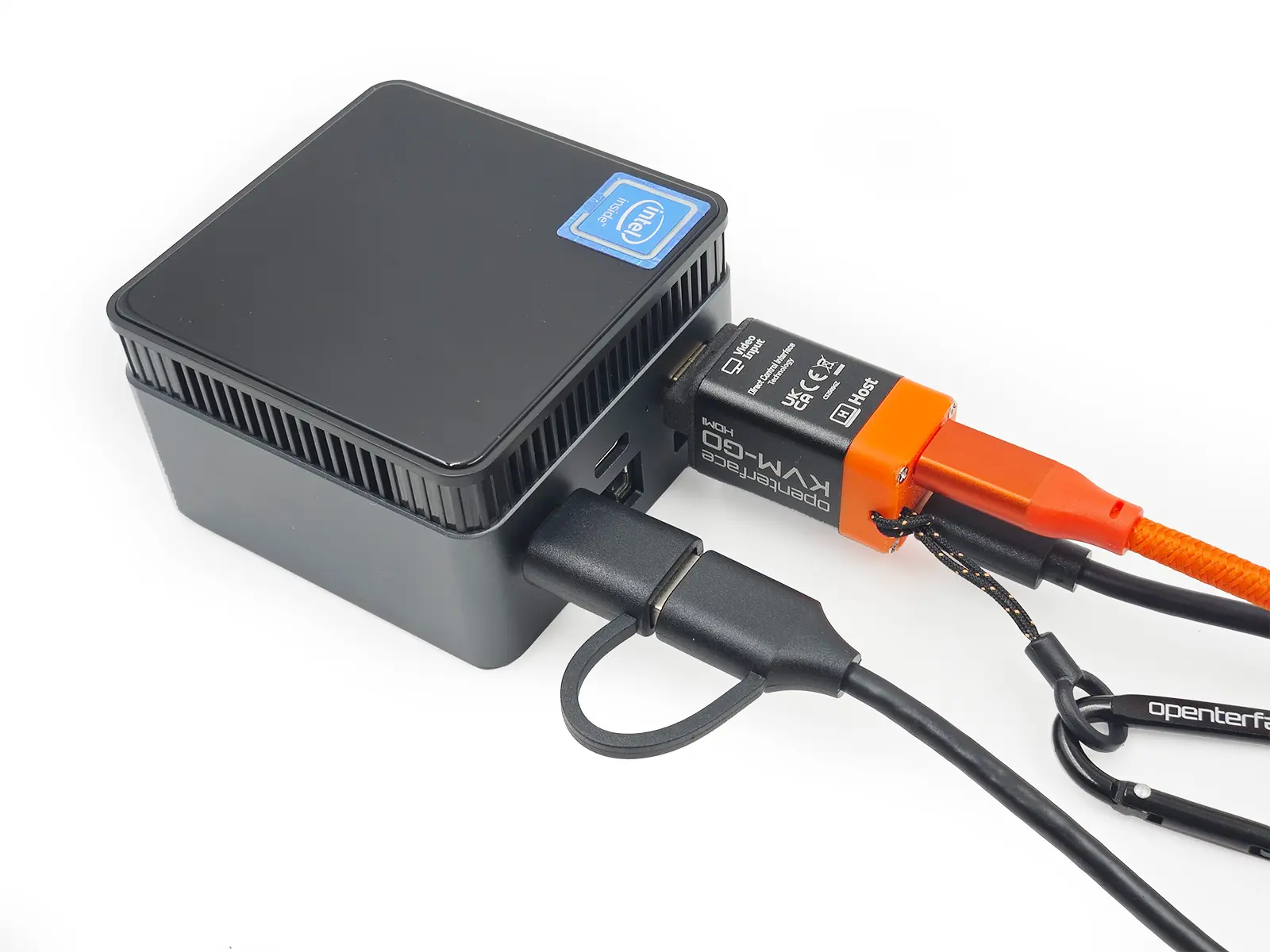
步骤 4 — 连接主机 USB 端口
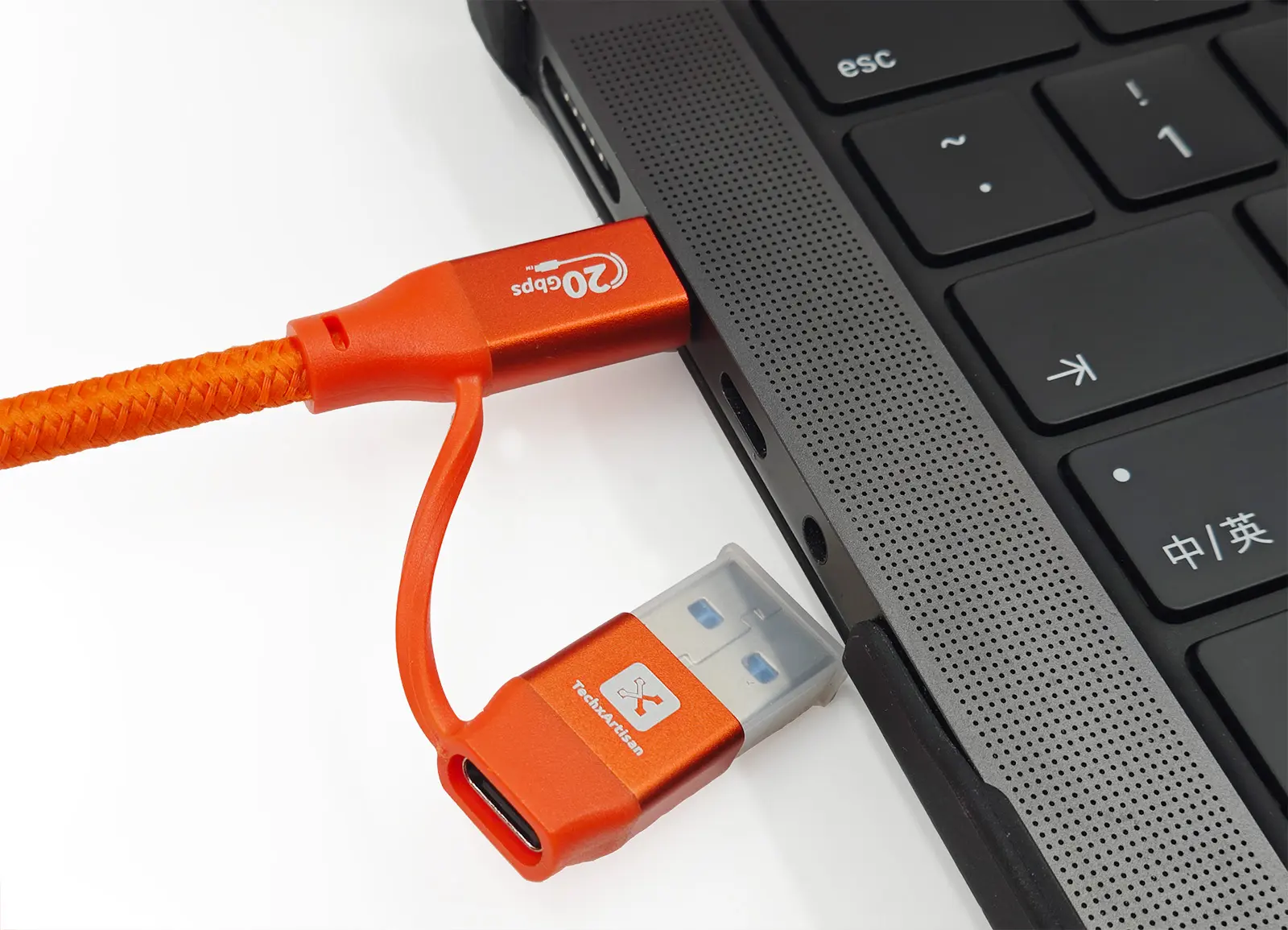
将橙色 USB 线缆连接到主机。
- 直接连接到 USB-C 端口或通过 USB-C 转 USB-A 转接器。