如何連接 | 設置指南 | Openterface KVM-Go
連接概述
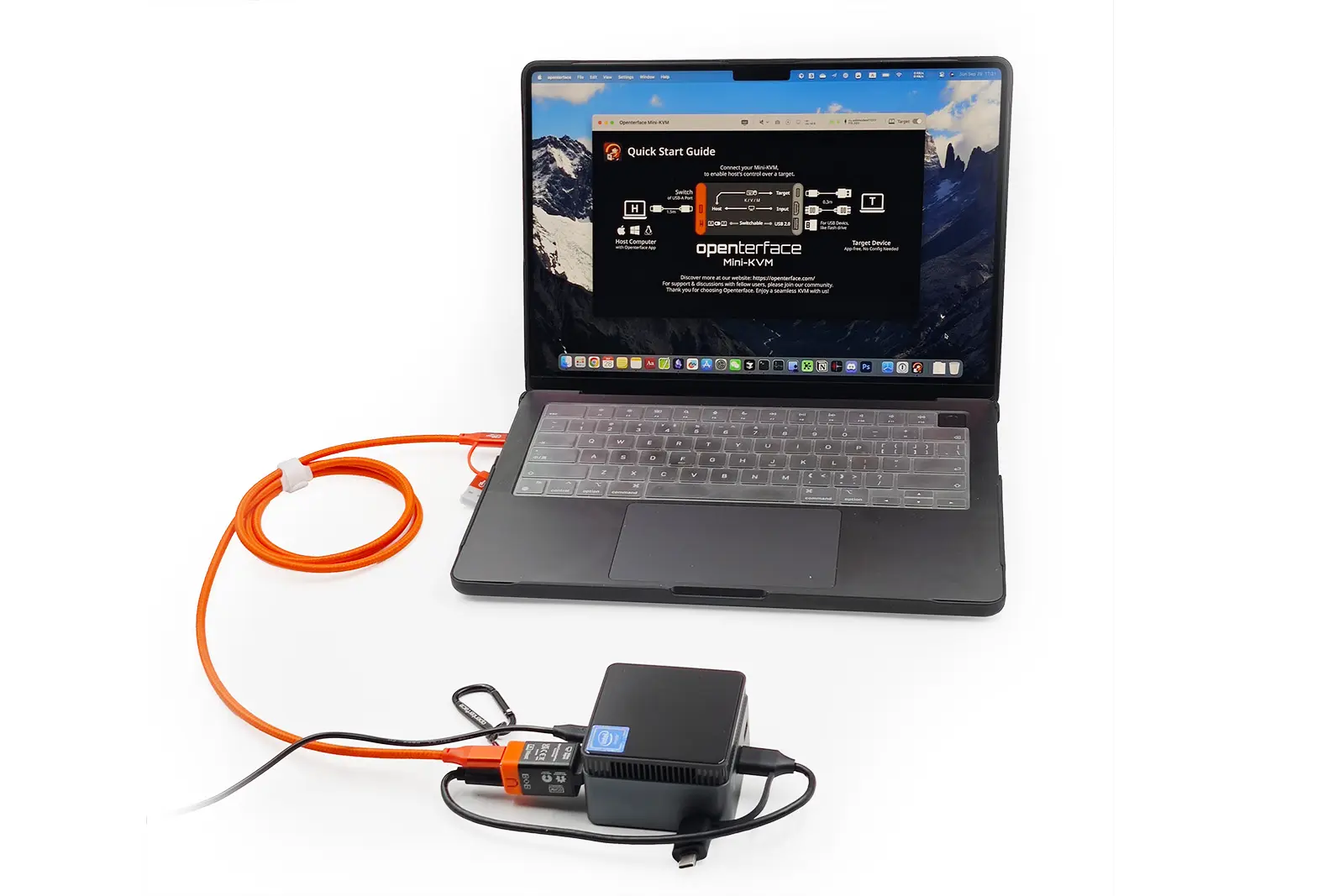
上圖顯示了 KVM-Go、主機和目標設備之間的所有連接。
- 主機:需要安裝 Openterface 應用程序。
- 目標設備:無需軟件和預配置。
- 視頻:內置接口直接插入目標設備,因此您無需攜帶或管理額外的視頻線纜。
連接所需物品
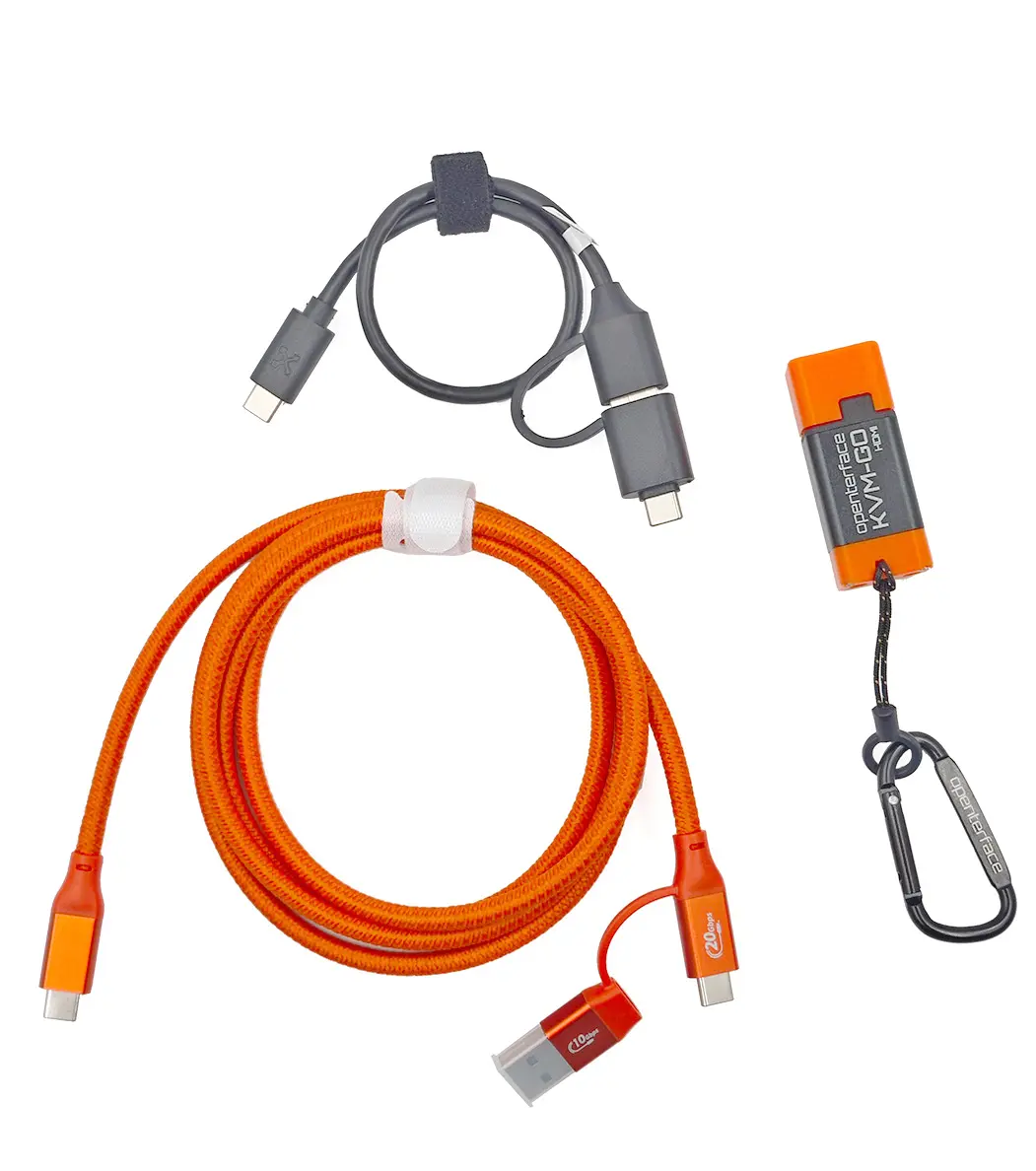
要設置您的 KVM-Go,您需要以下組件:
- KVM-Go (HDMI / DP / VGA) — 連接到目標設備(用於視頻採集)
- 黑色短 USB-C 線纜 — 連接到目標設備(用於鍵盤和鼠標模擬)
- 橙色長 USB-C 線纜 — 連接到主機(運行 Openterface 應用程序)
分步設置
步驟 1 — 將 USB 線纜連接到 KVM-Go
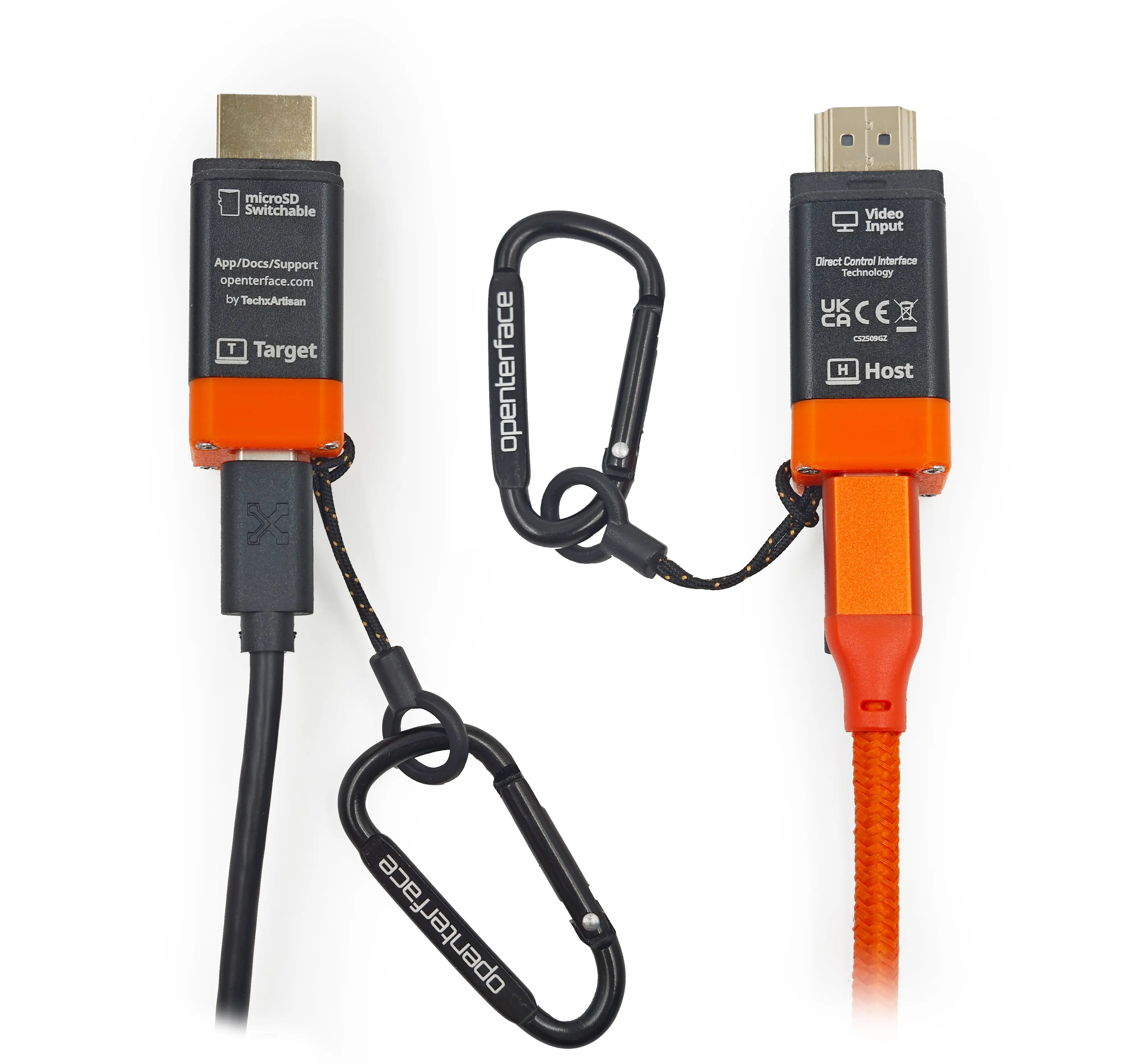
- 黑色 USB-C 線纜 → 插入 KVM-Go 外殼上標有

 Target 的端口。
 - 橙色 USB-C 線纜 → 插入標有

 Host 的端口。
步驟 2 — 將視頻連接到目標設備
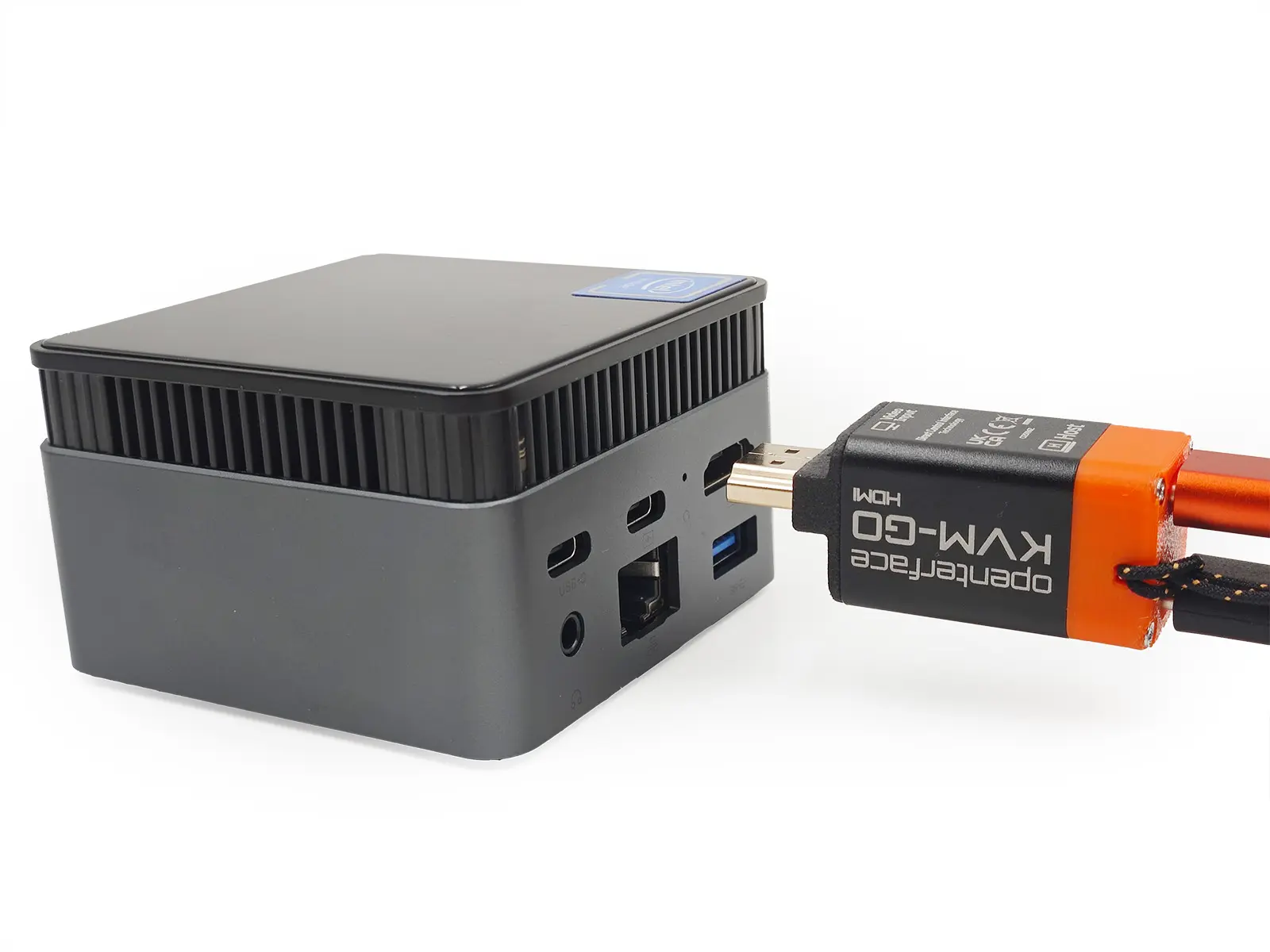
將內置公頭視頻接口直接插入目標設備的視頻輸出端口。
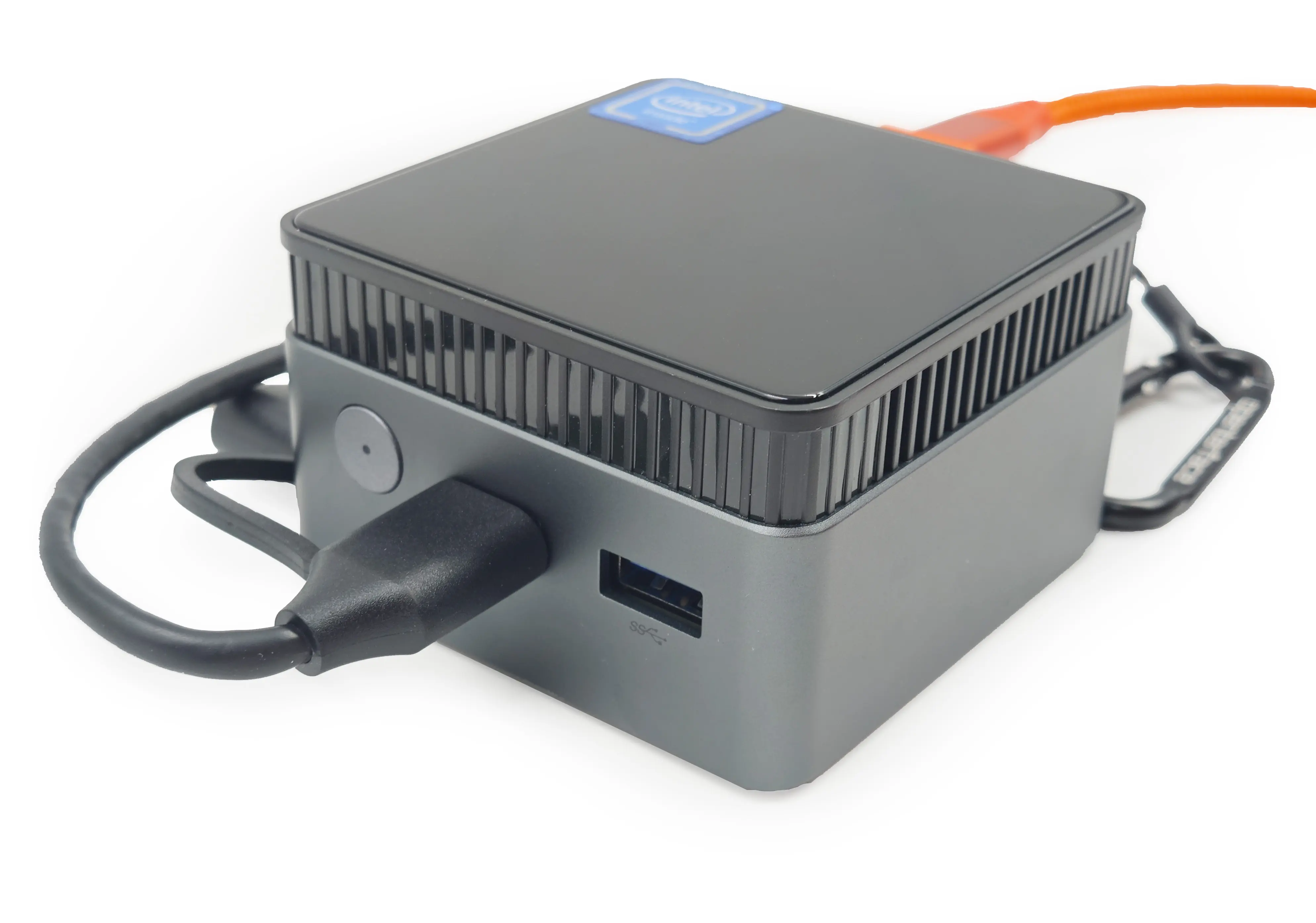
步驟 3 — 連接目標 USB 端口
將黑色 USB 線纜連接到目標設備以進行 HID 控制。
選項 A: 直接插入 USB-A 端口
選項 B: 使用 USB-C 轉接器
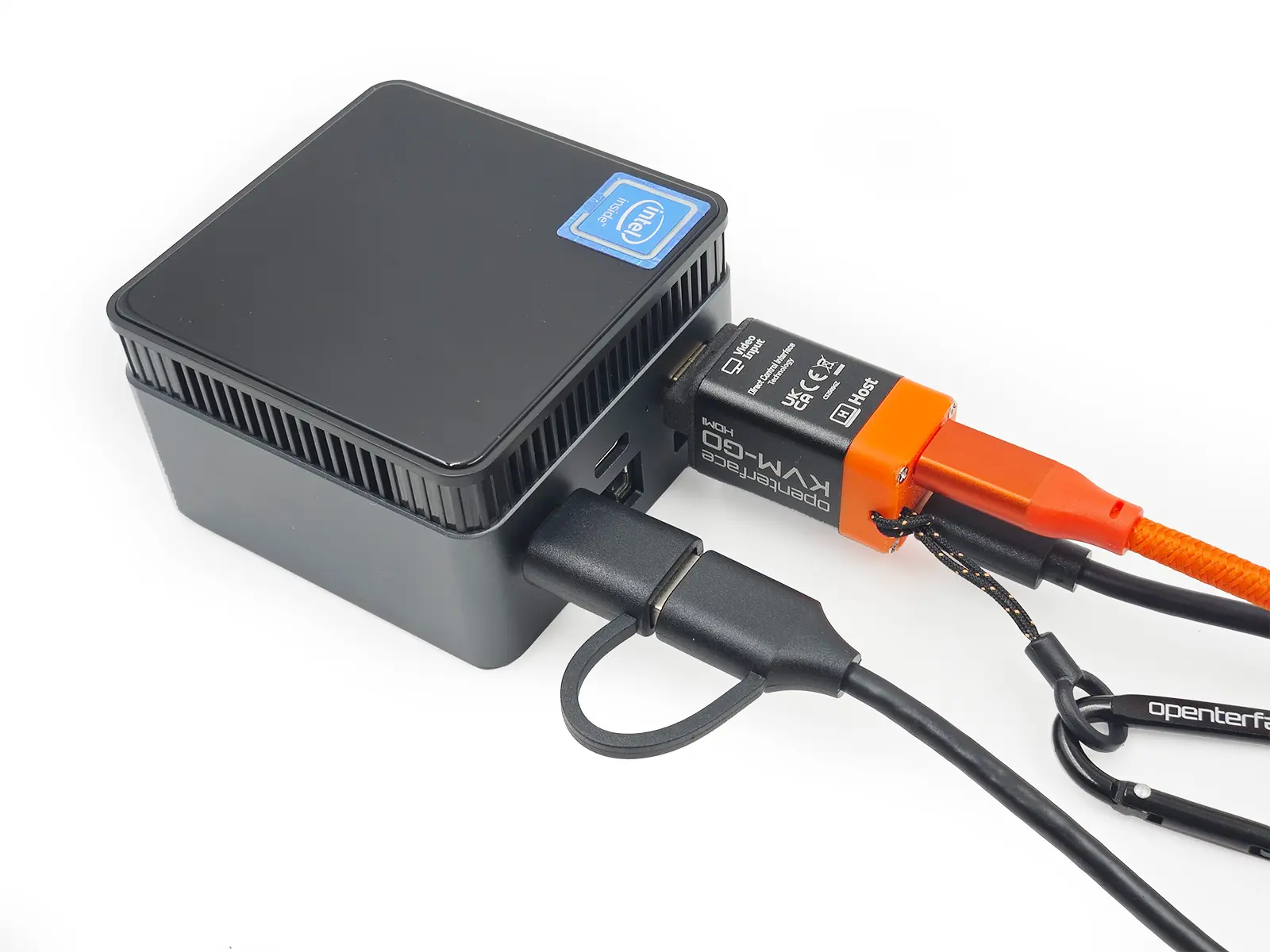
步驟 4 — 連接主機 USB 端口
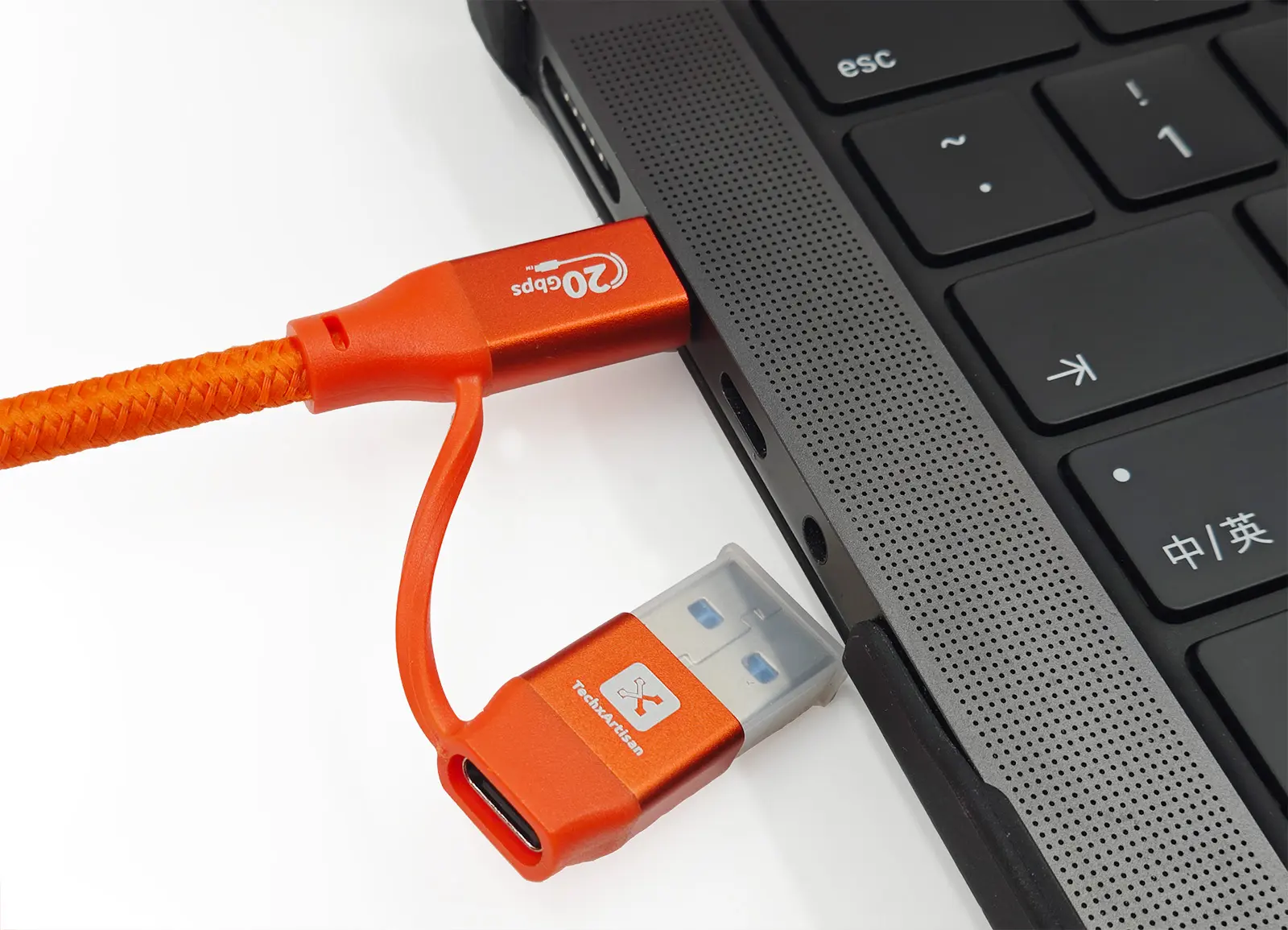
將橙色 USB 線纜連接到主機。
- 直接連接到 USB-C 端口或通過 USB-C 轉 USB-A 轉接器。