接続方法 | セットアップガイド | Openterface KVM-Go
接続の概要
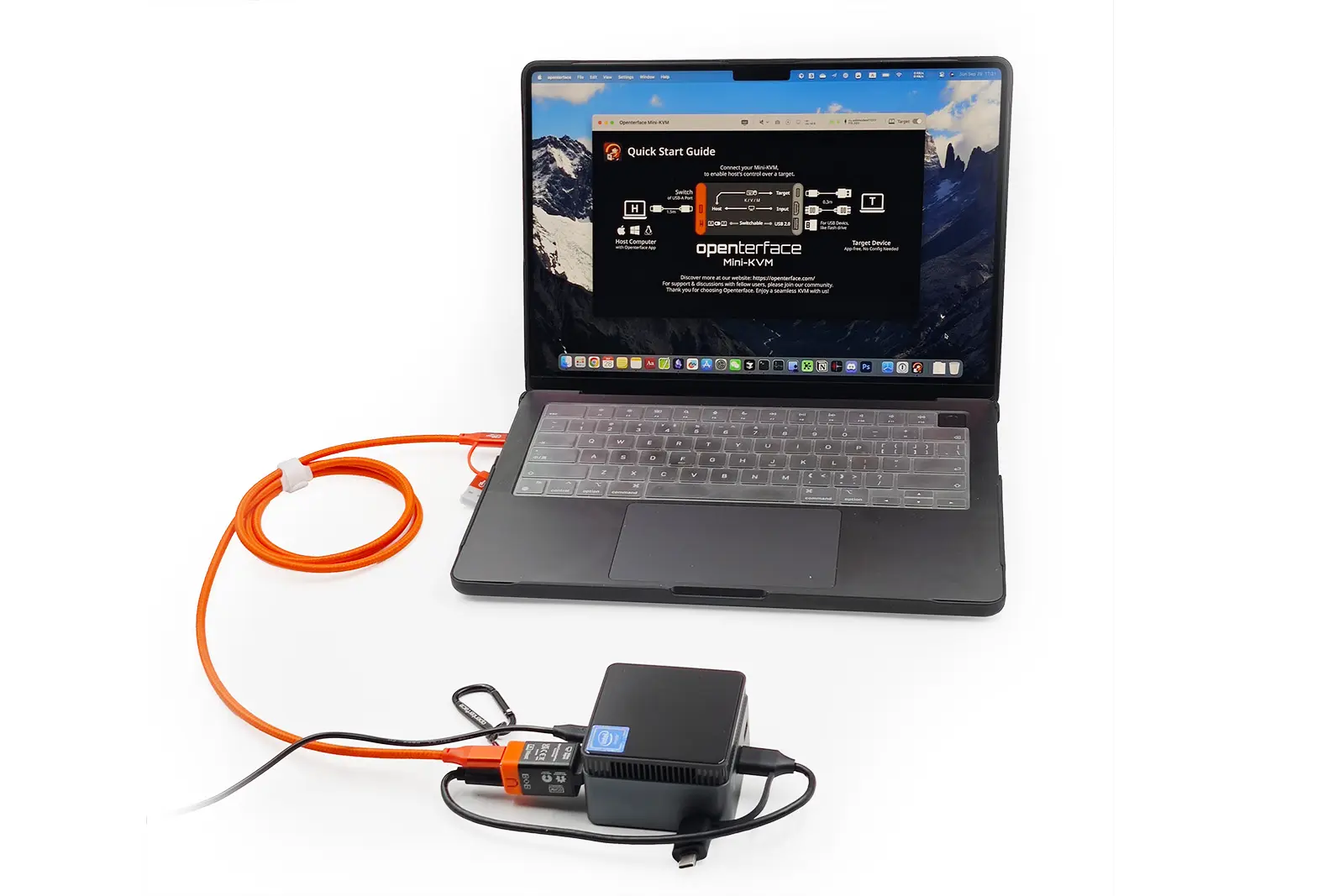
上の画像は、KVM-Go、ホストコンピューター、ターゲットデバイス間のすべての接続を示しています。
- ホストコンピューター:Openterface アプリのインストールが必要です。
- ターゲットデバイス:ソフトウェアや事前設定は不要です。
- ビデオ:内蔵コネクタがターゲットデバイスに直接接続されるため、追加のビデオケーブルを持ち運んだり管理したりする必要はありません。
接続に必要なもの
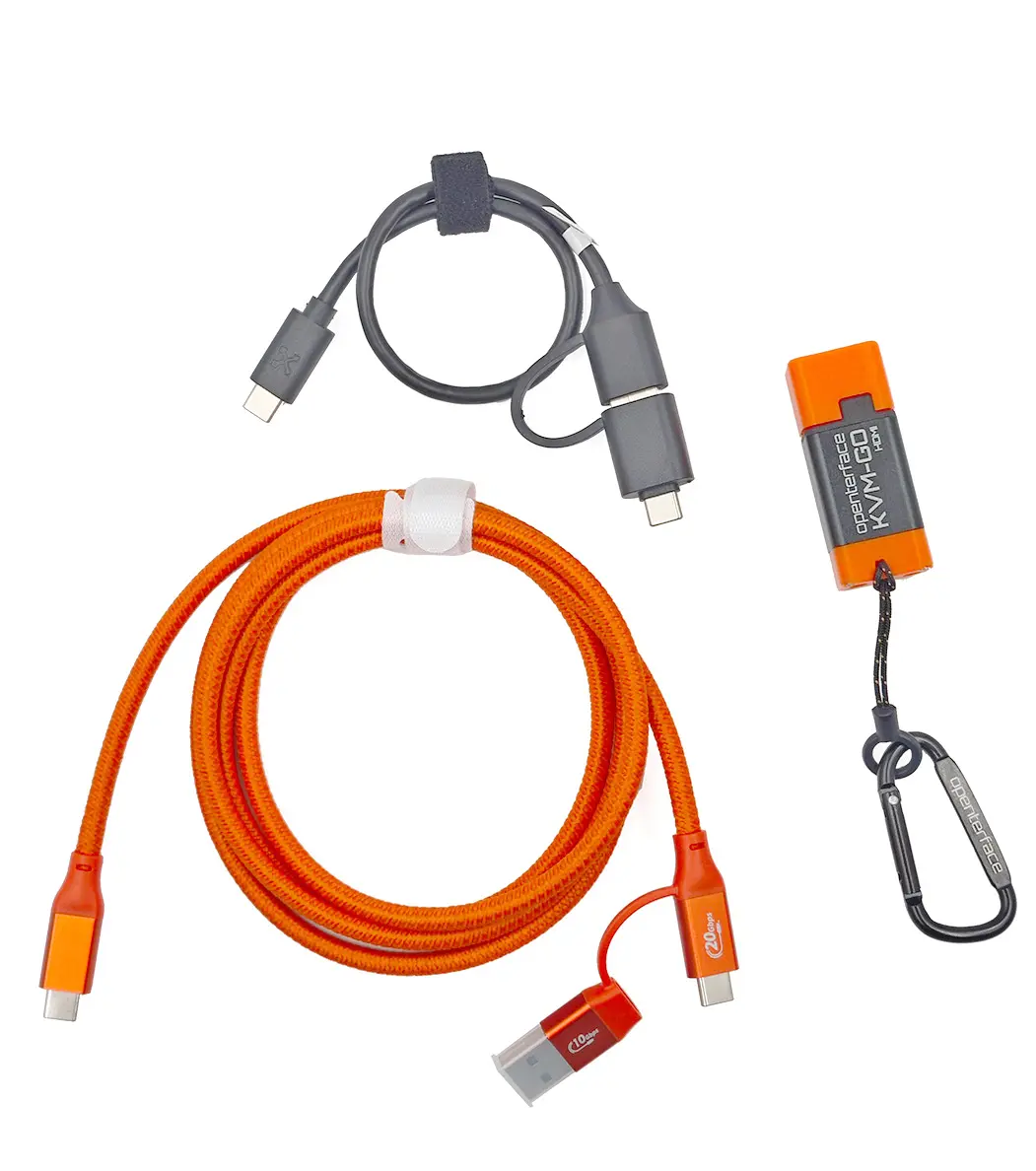
KVM-Go をセットアップするには、以下のコンポーネントが必要です:
- KVM-Go (HDMI / DP / VGA) — ターゲットデバイスに接続(ビデオキャプチャ用)
- 黒い短い USB-C ケーブル — ターゲットデバイスに接続(キーボードとマウスのエミュレーション用)
- オレンジ色の長い USB-C ケーブル — ホストコンピューターに接続(Openterface アプリを実行)
ステップバイステップセットアップ
ステップ 1 — USB ケーブルを KVM-Go に接続
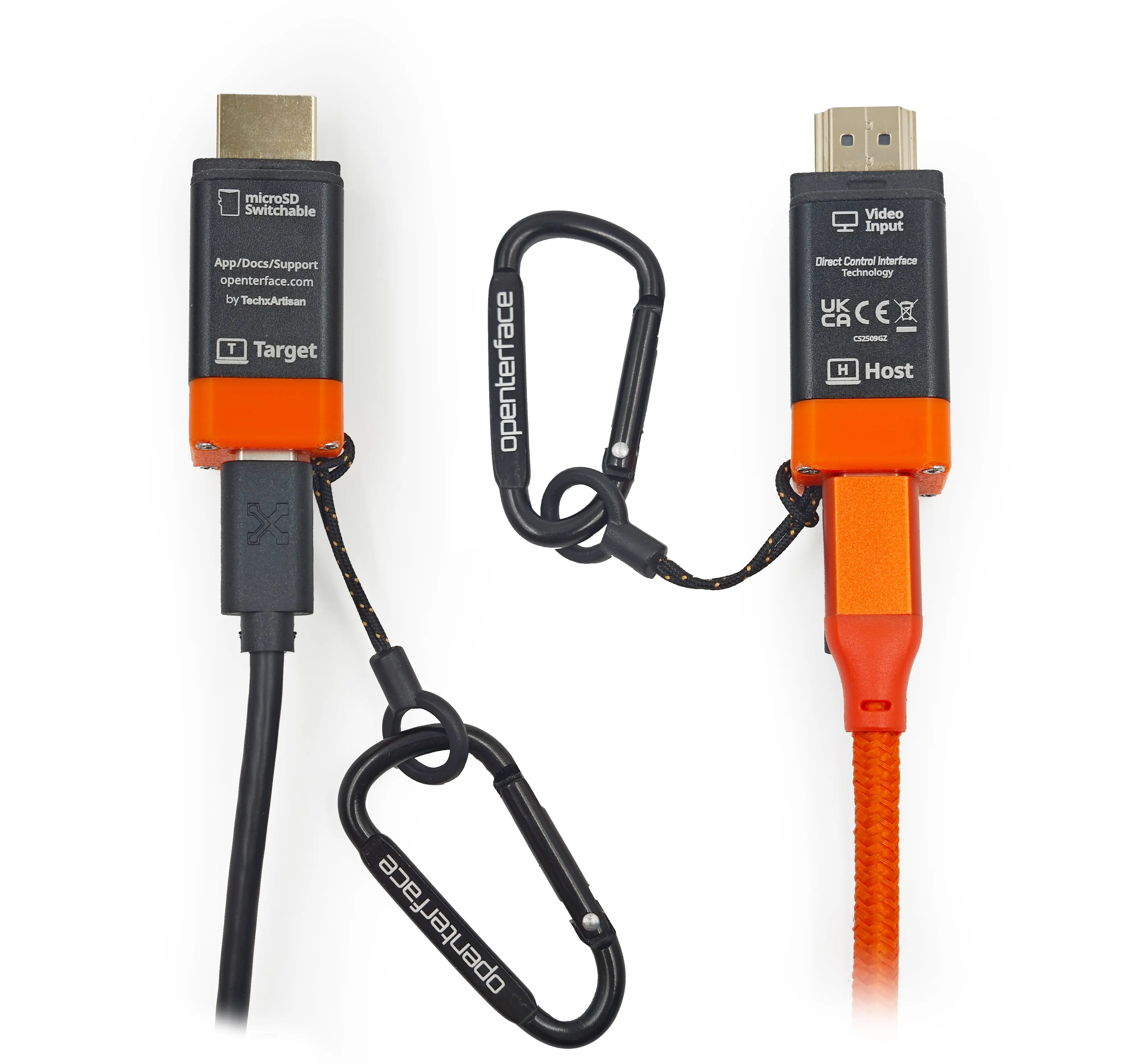
- 黒い USB-C ケーブル → KVM-Go ケース上の

 Target とラベル付けされたポートに差し込みます。
 - オレンジ色の USB-C ケーブル →

 Host とラベル付けされたポートに差し込みます。
ステップ 2 — ビデオをターゲットに接続
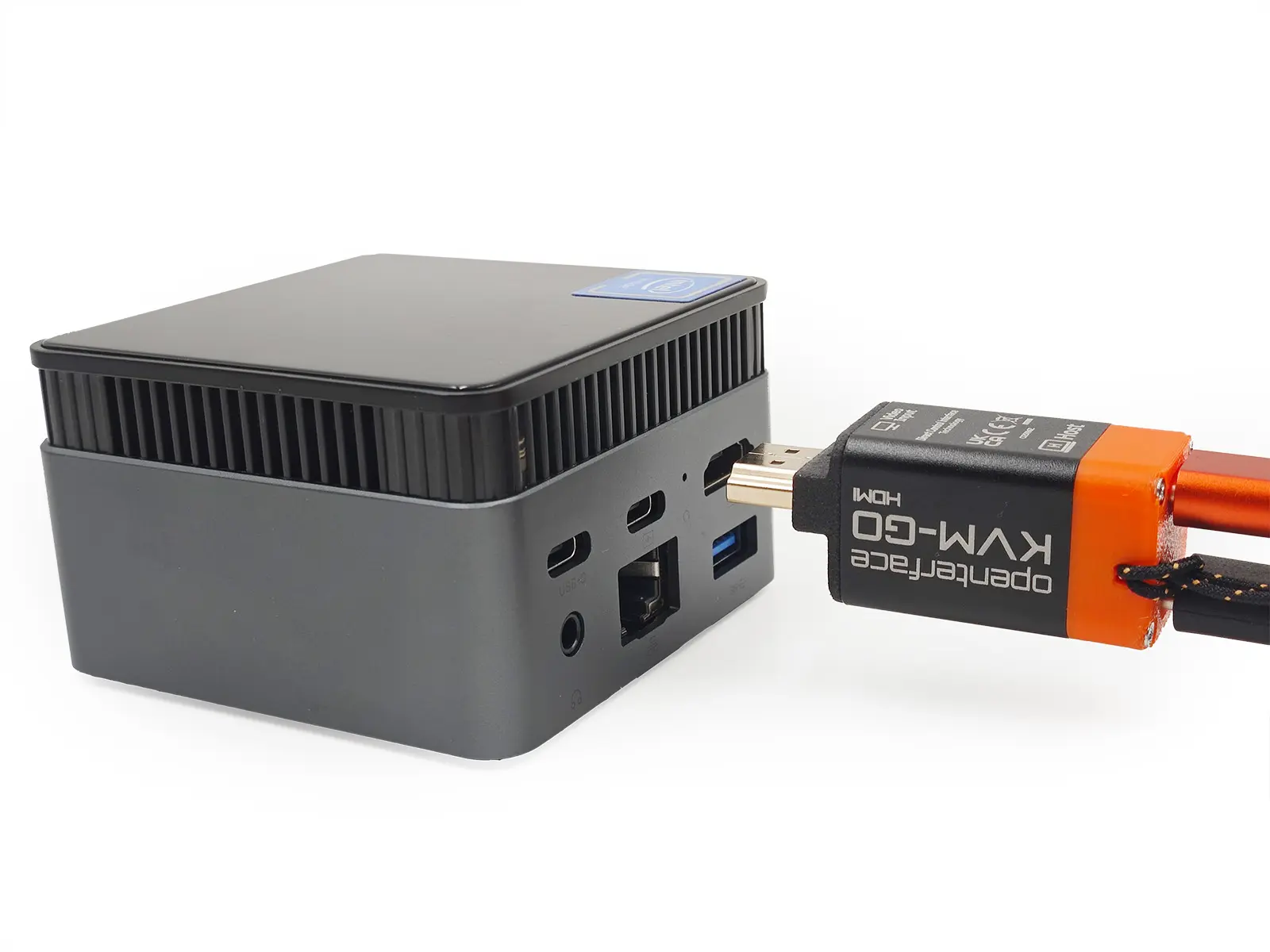
内蔵オスビデオコネクタをターゲットデバイスのビデオ出力ポートに直接差し込みます。
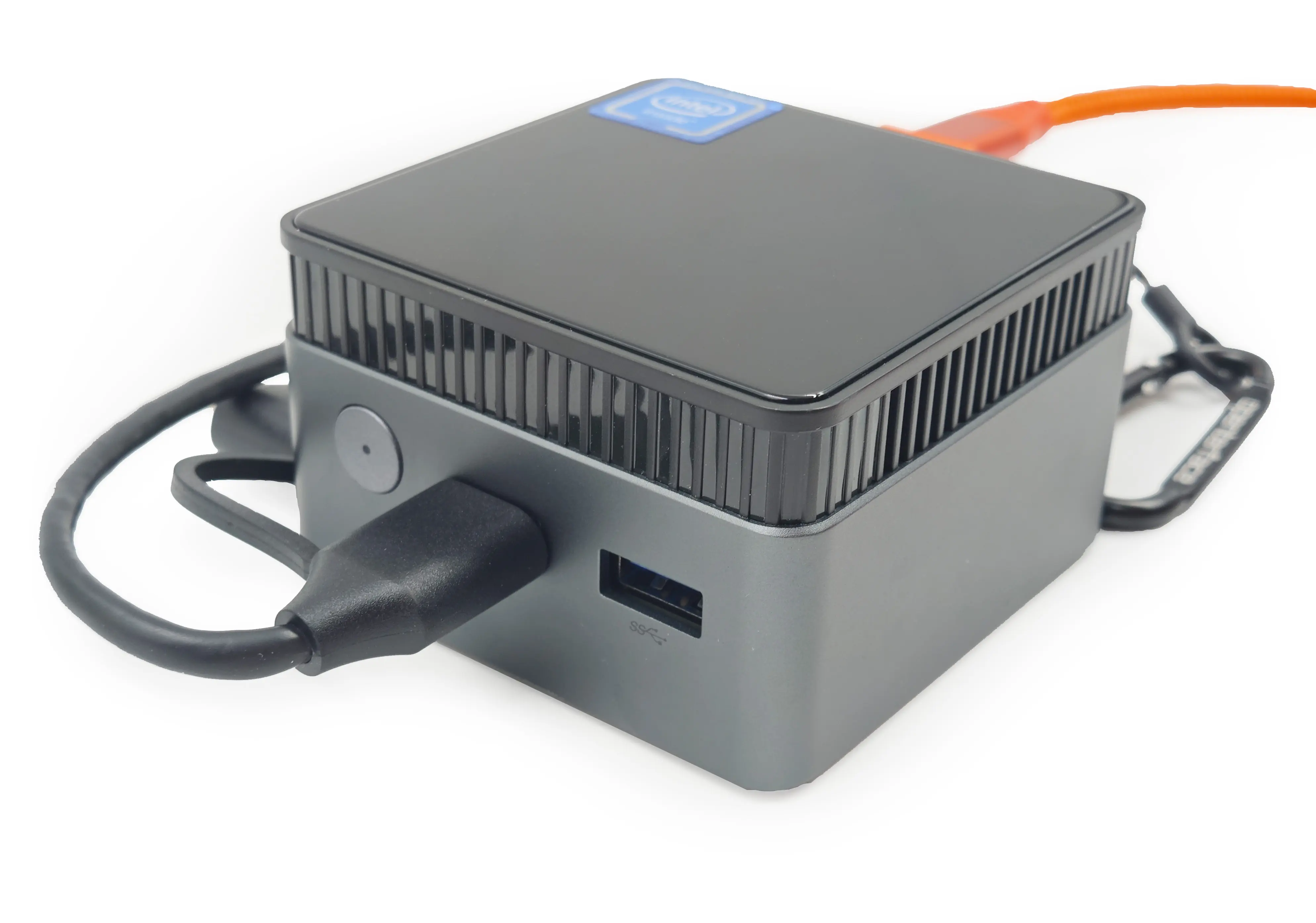
ステップ 3 — ターゲット USB ポートに接続
黒い USB ケーブルをターゲットデバイスに接続して HID 制御を行います。
オプション A: USB-A ポートに直接接続
オプション B: USB-C アダプターを使用
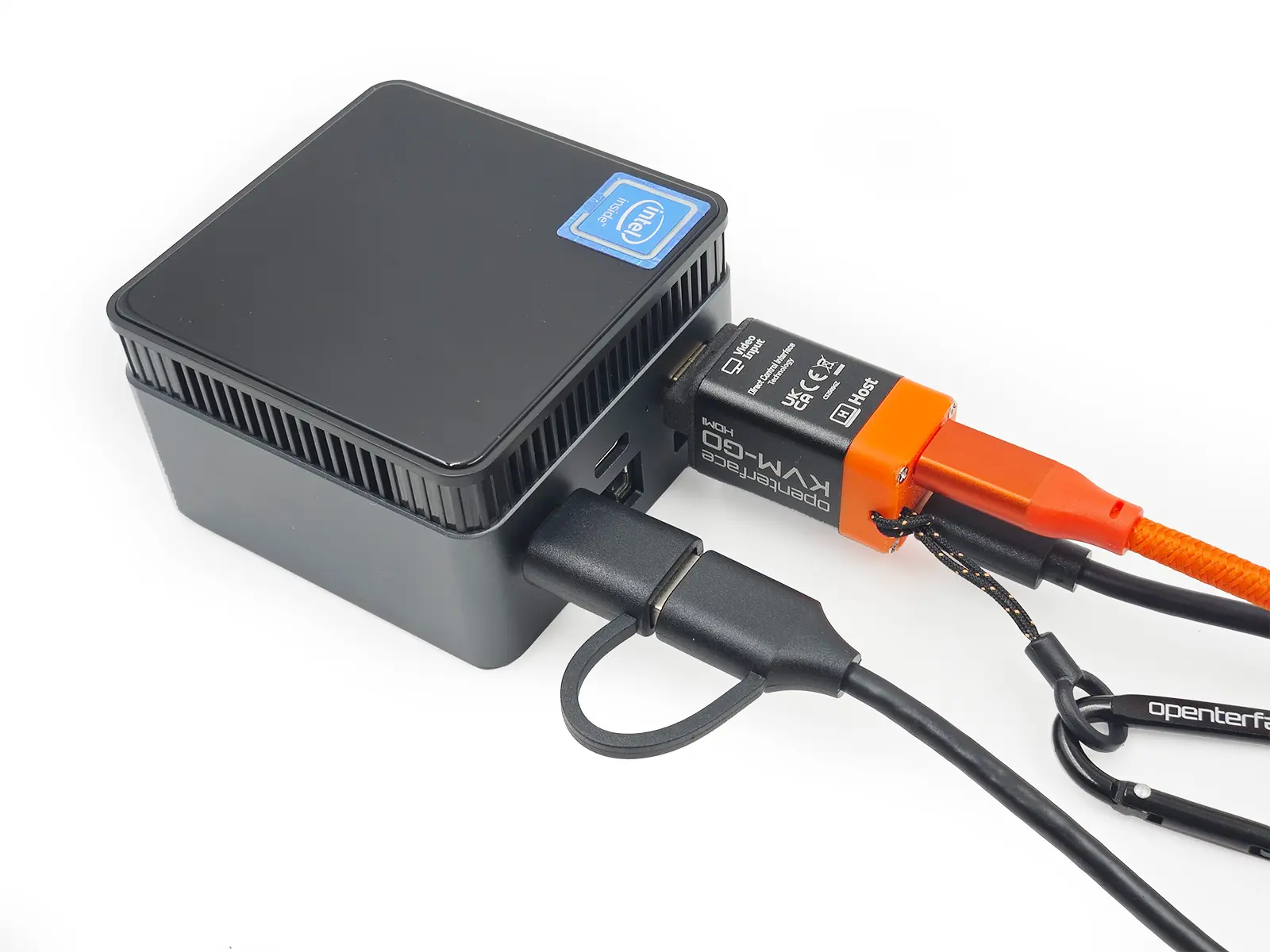
ステップ 4 — ホスト USB ポートに接続
オレンジ色の USB ケーブルをホストコンピューターに接続します。
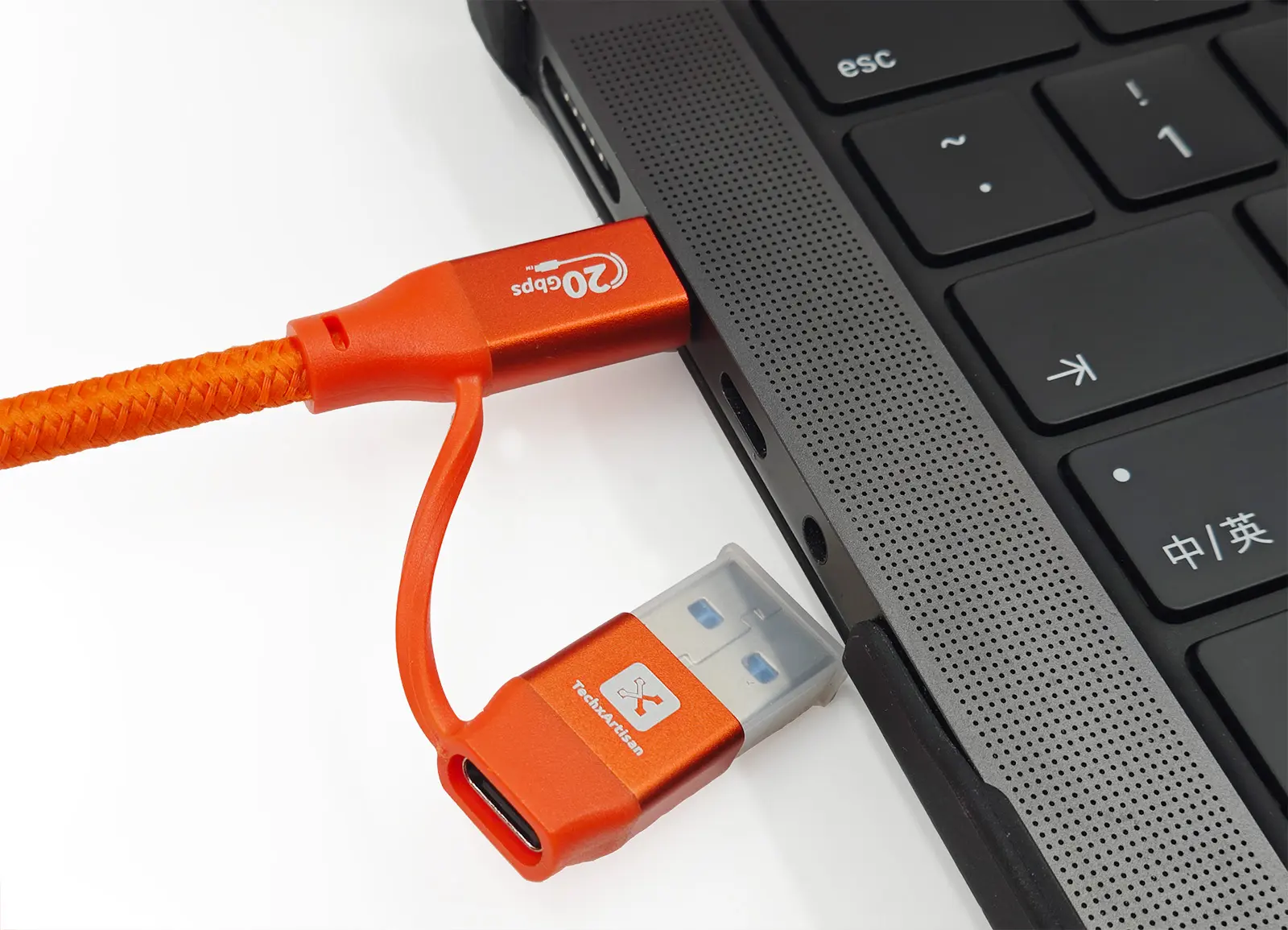
- USB-C ポートに直接接続または USB-C から USB-A アダプター経由で接続。