Como conectar | Guia de configuração | Openterface KVM-Go
Visão geral das conexões
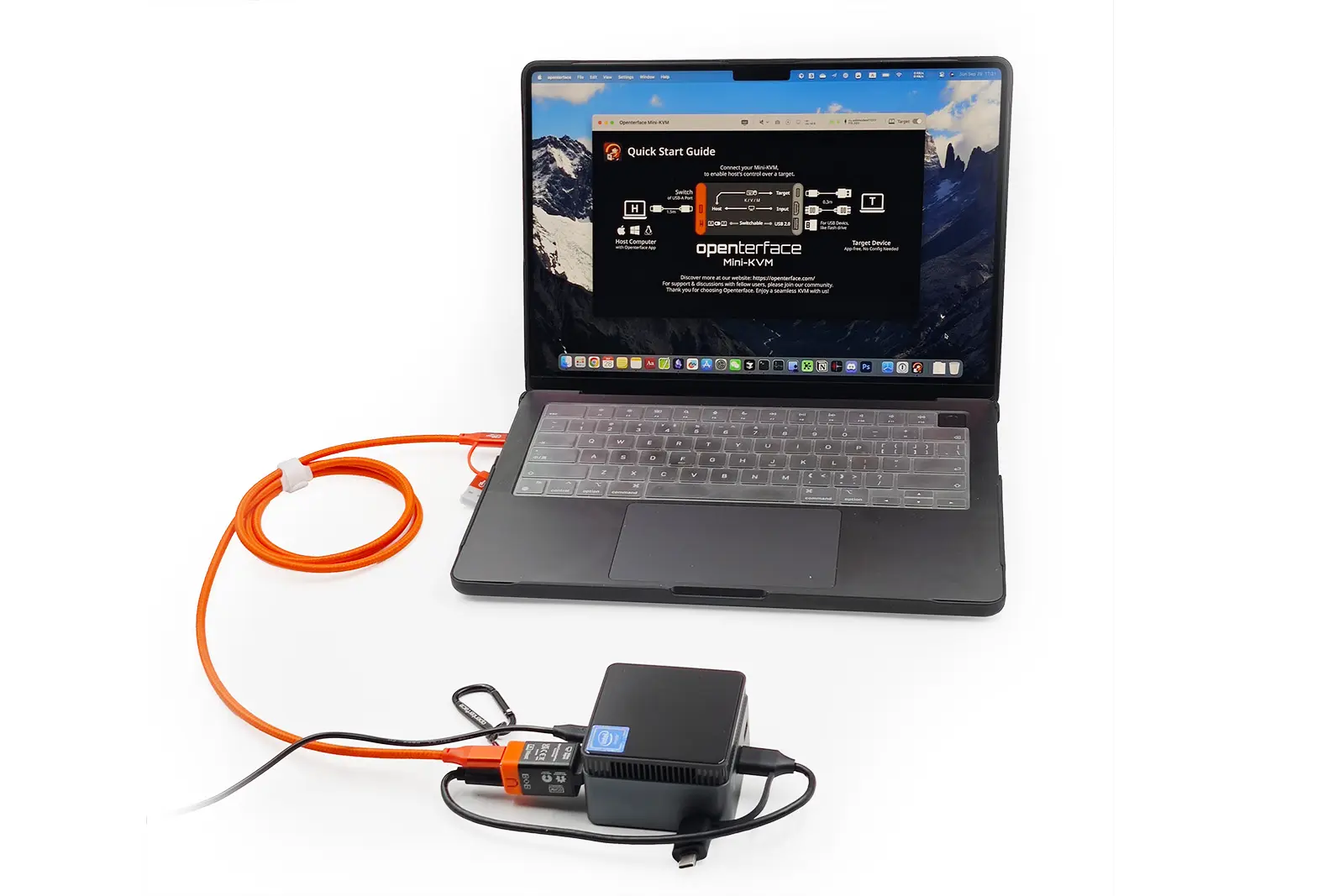
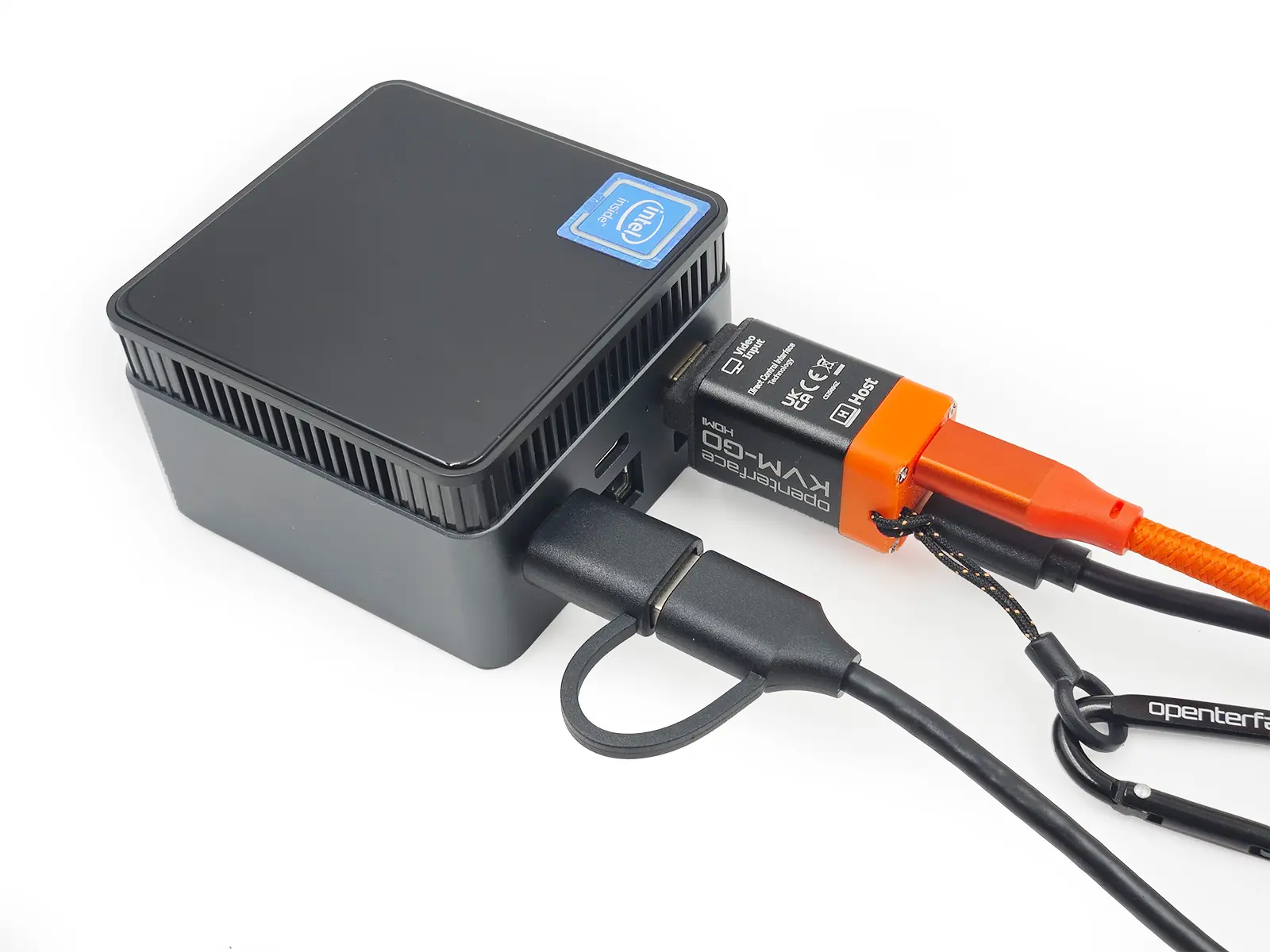
As imagens acima mostram todas as conexões entre o KVM-Go, o computador host e o dispositivo de destino.
- Computador host: Requer a instalação do aplicativo Openterface.
- Dispositivo de destino: Nenhum software ou pré-configuração necessária.
- Vídeo: O conector integrado conecta-se diretamente ao dispositivo de destino, então você não precisa carregar ou gerenciar cabos de vídeo extras.
O que você precisa para as conexões
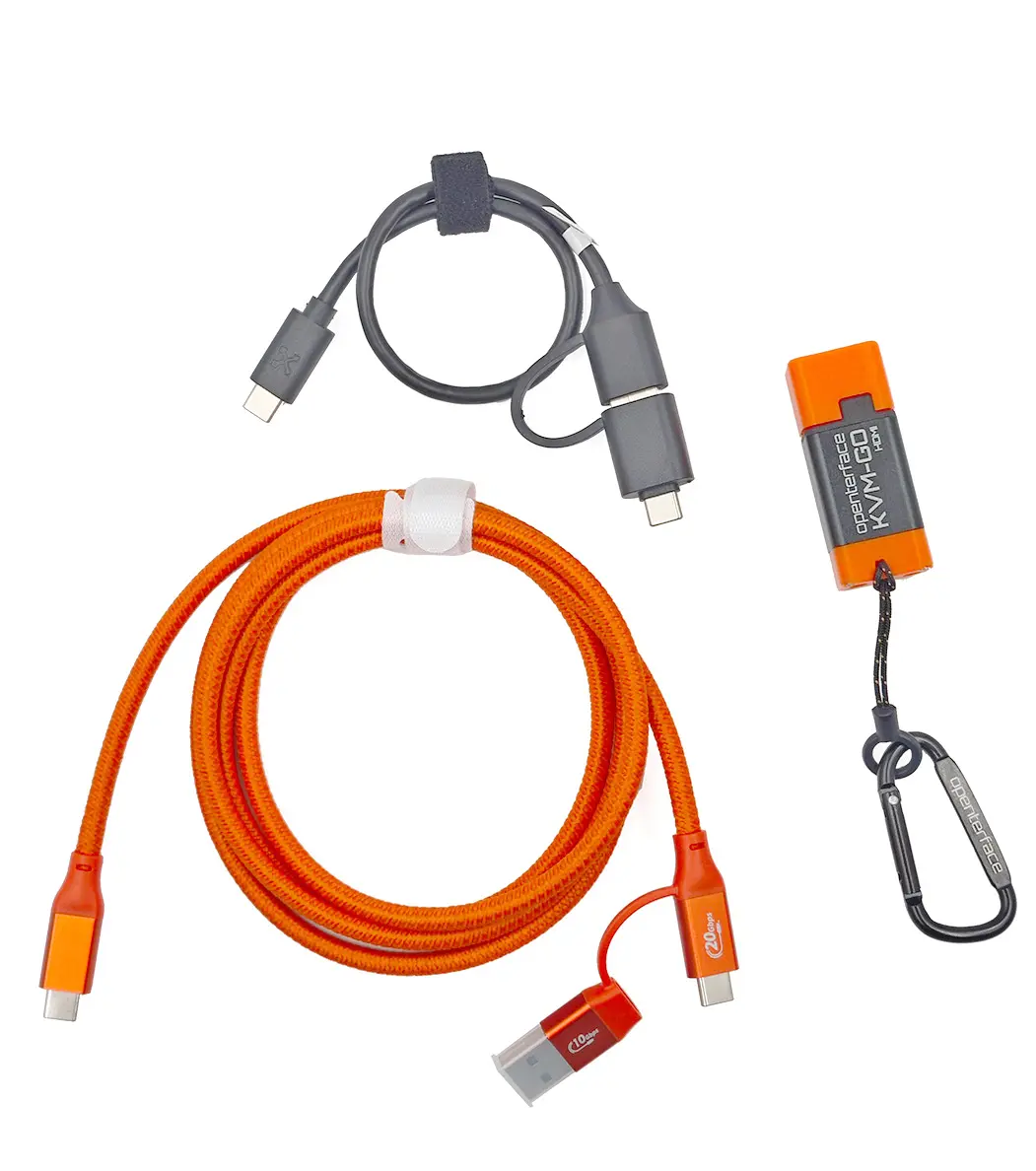
Para configurar seu KVM-Go, você precisará dos seguintes componentes:
- KVM-Go (HDMI / DP / VGA) — conecta-se ao dispositivo de destino (para captura de vídeo)
- Cabo USB-C curto preto — conecta-se ao dispositivo de destino (para emulação de teclado e mouse)
- Cabo USB-C longo laranja — conecta-se ao computador host (executando o aplicativo Openterface)
Configuração passo a passo
Passo 1 — Conectar os cabos USB ao KVM-Go
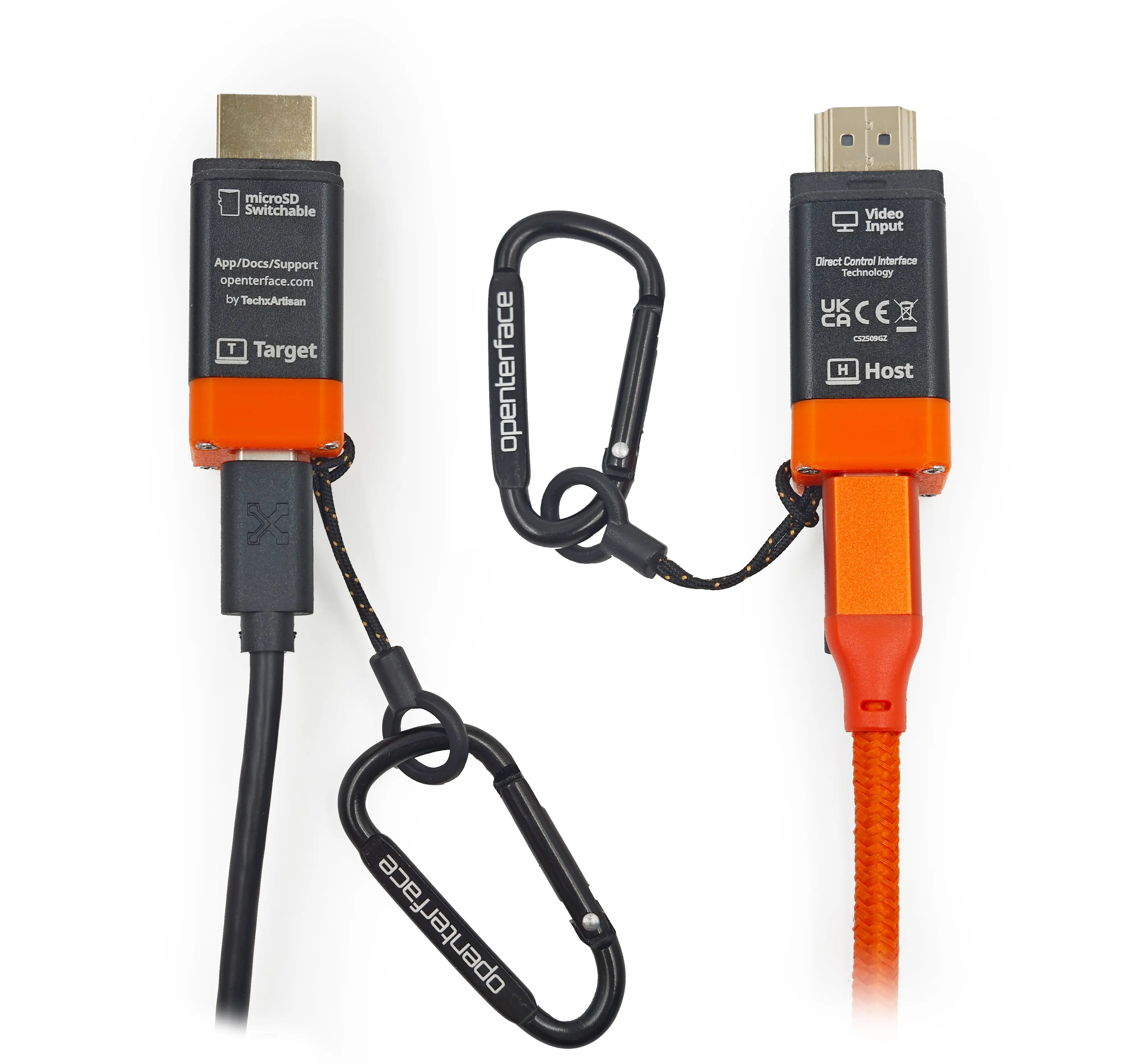
- Cabo USB-C preto → Conectar à porta rotulada

 Target na caixa do KVM-Go.
 - Cabo USB-C laranja → Conectar à porta rotulada

 Host.
Host.
Passo 2 — Conectar vídeo ao destino
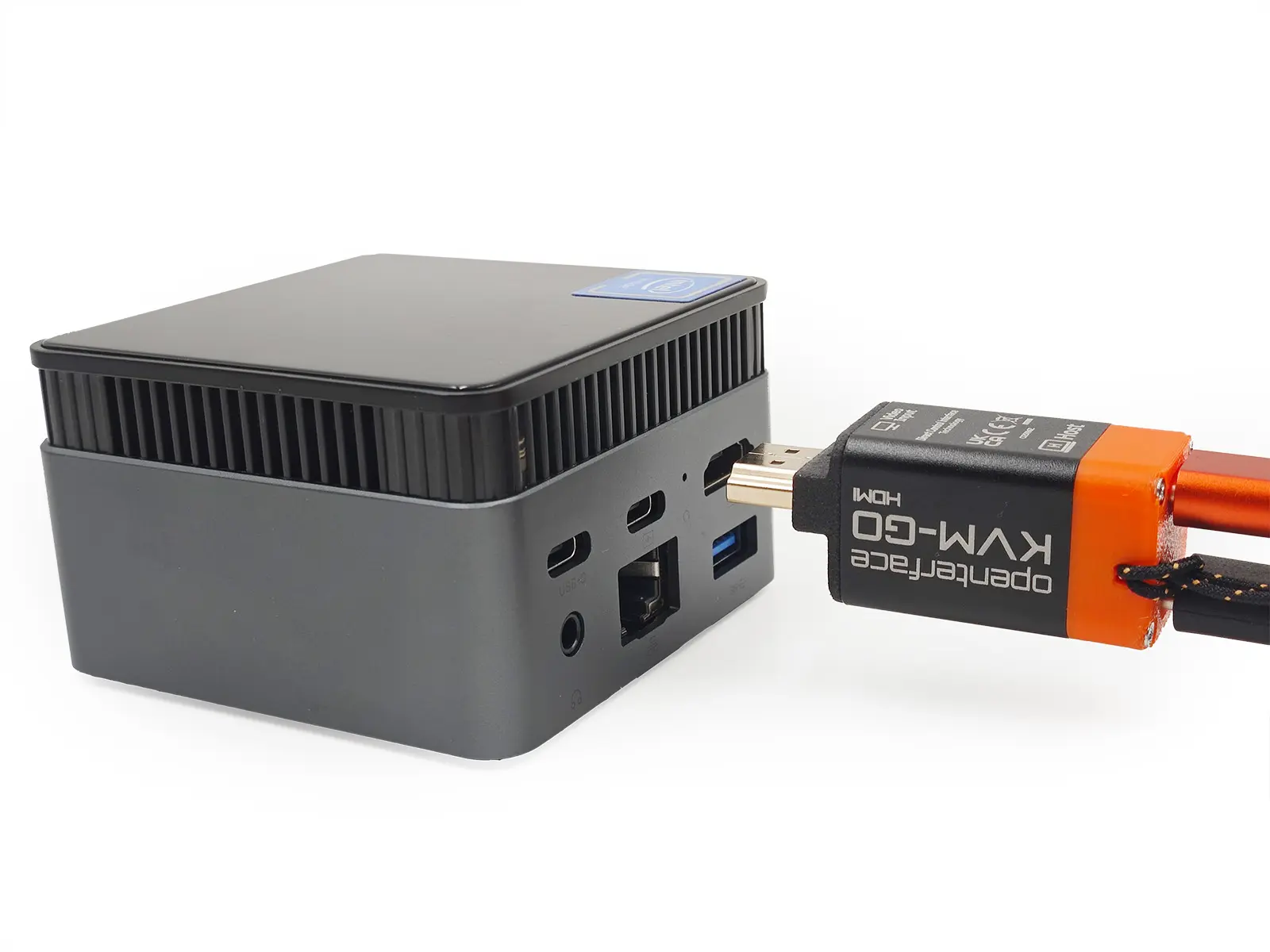
Conecte o conector de vídeo macho integrado diretamente à porta de saída de vídeo do dispositivo de destino.
Passo 3 — Conectar a porta USB de destino
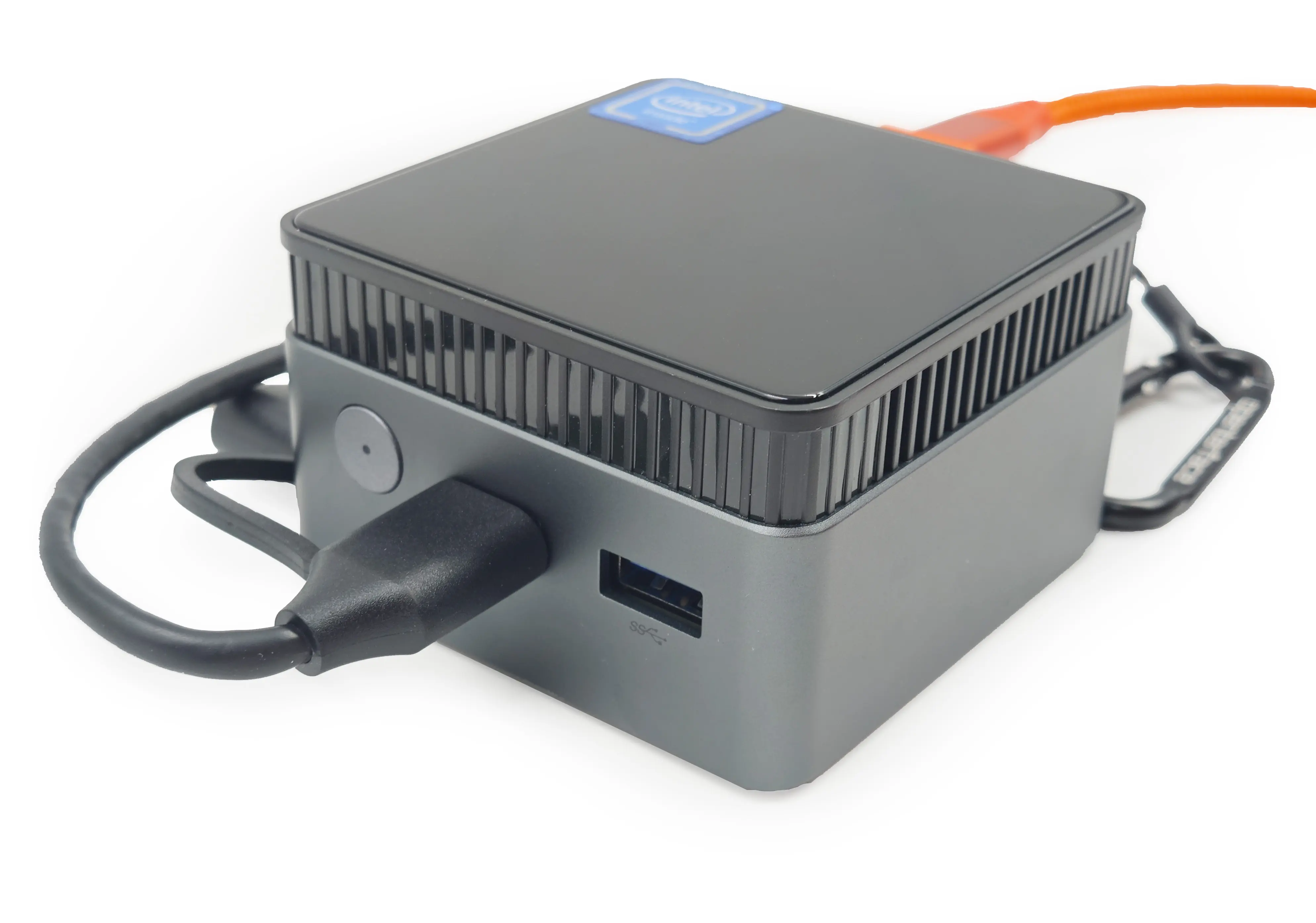
Conecte o cabo USB preto ao dispositivo de destino para controle HID.
Opção A: Diretamente em uma porta USB-A
Opção B: Usando um adaptador USB-C
Passo 4 — Conectar a porta USB host
Conecte o cabo USB laranja ao computador host.
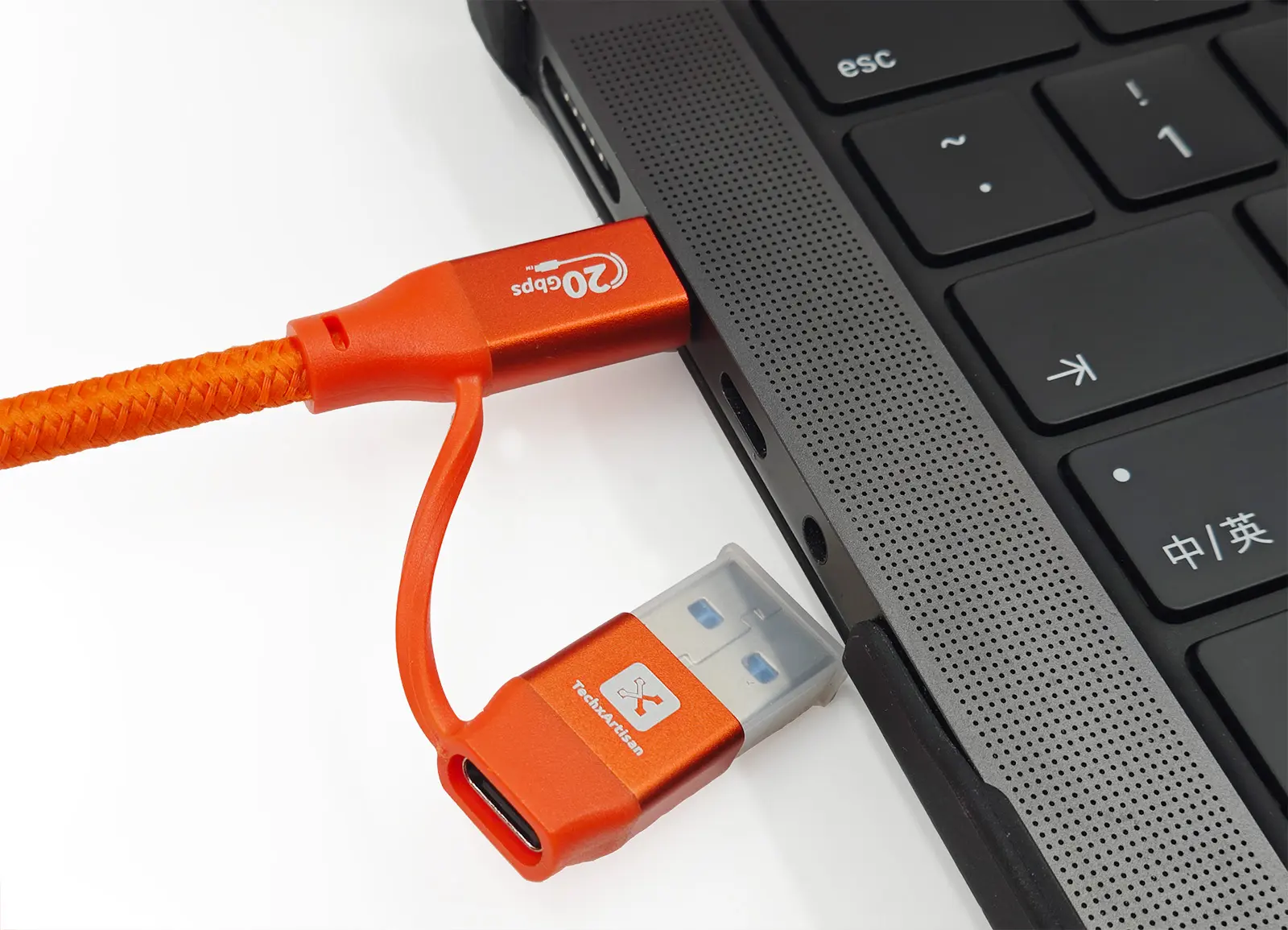
- Diretamente a uma porta USB-C OU através de um adaptador USB-C para USB-A.