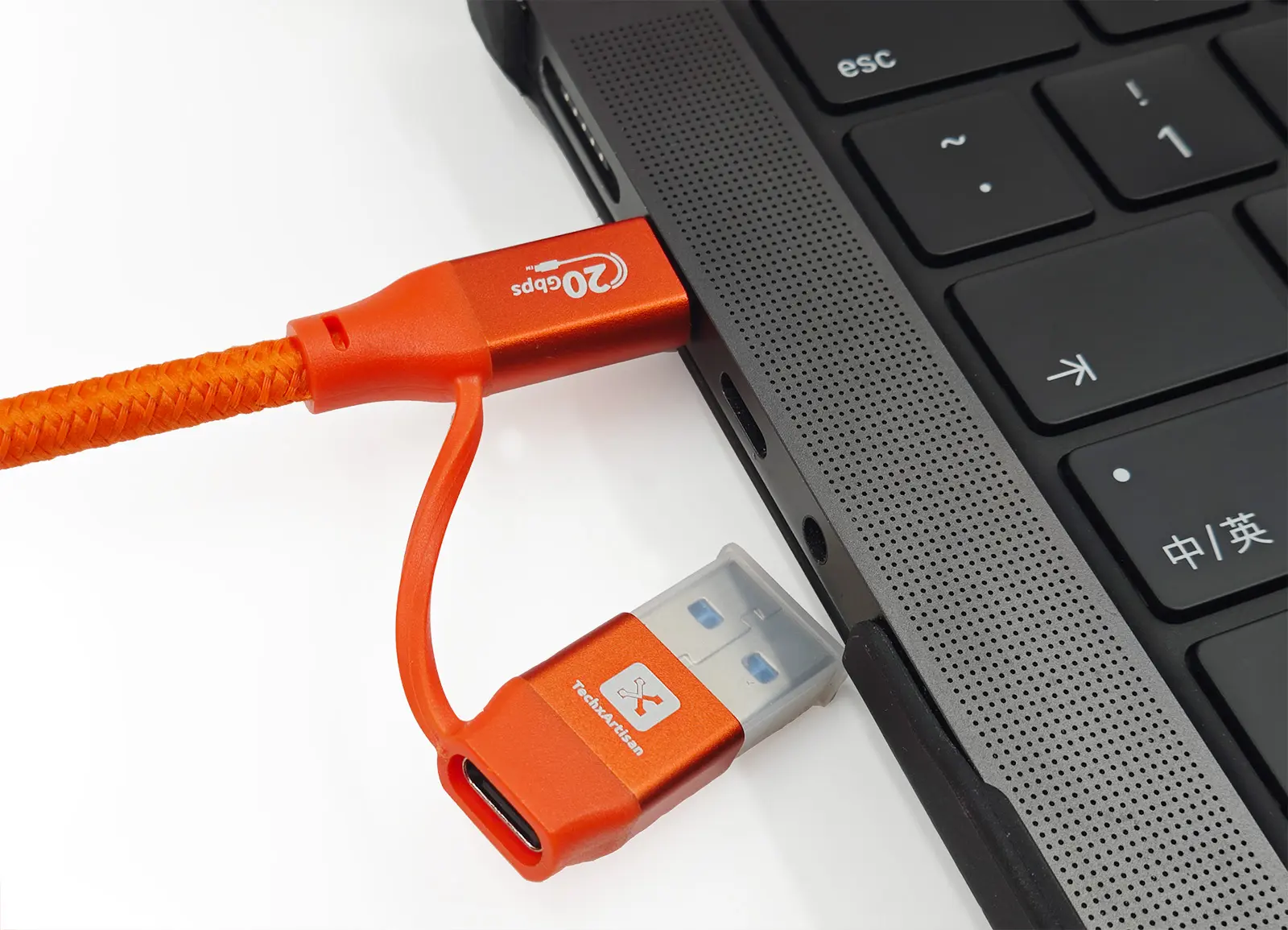
Verbindingsanleitung | Setup-Handleiding | Openterface KVM-Go
Overzicht der Verbindingen
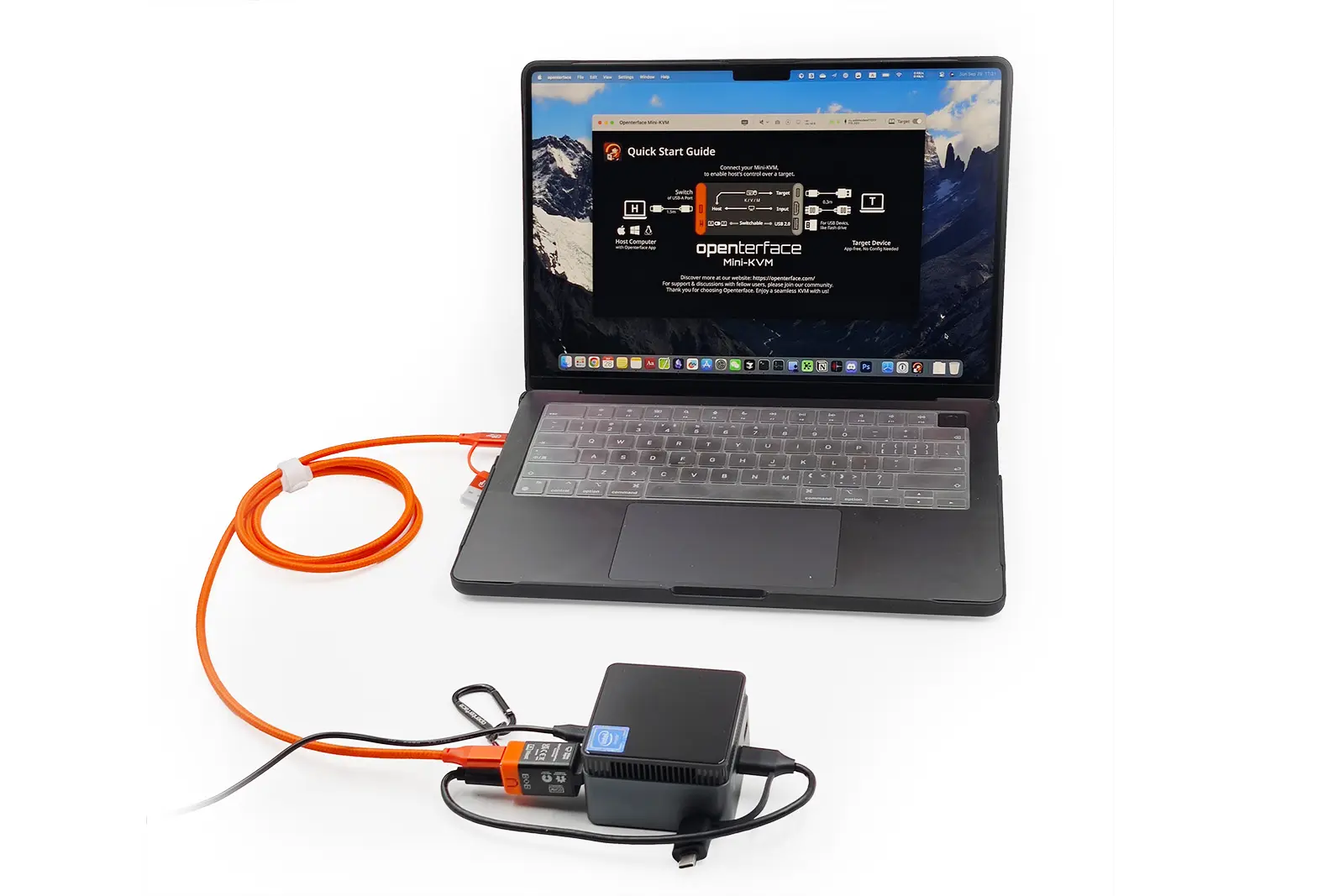
Die obigen Bilder zeigen alle Verbindingen zwischen dem KVM-Go, dem Host-Computer en dem Zielgerät.
- Host-Computer: Erfordert die Installatie der Openterface App.
- Zielgerät: Keine Software en Vorkonfiguration erforderlich.
- Video: Der integrierte Anschluss wird direkt in das Zielgerät eingesteckt, sodass Sie keine zusätzlichen Videokabel tragen of verwalten müssen.
Was Sie voor die Verbindingen benötigen
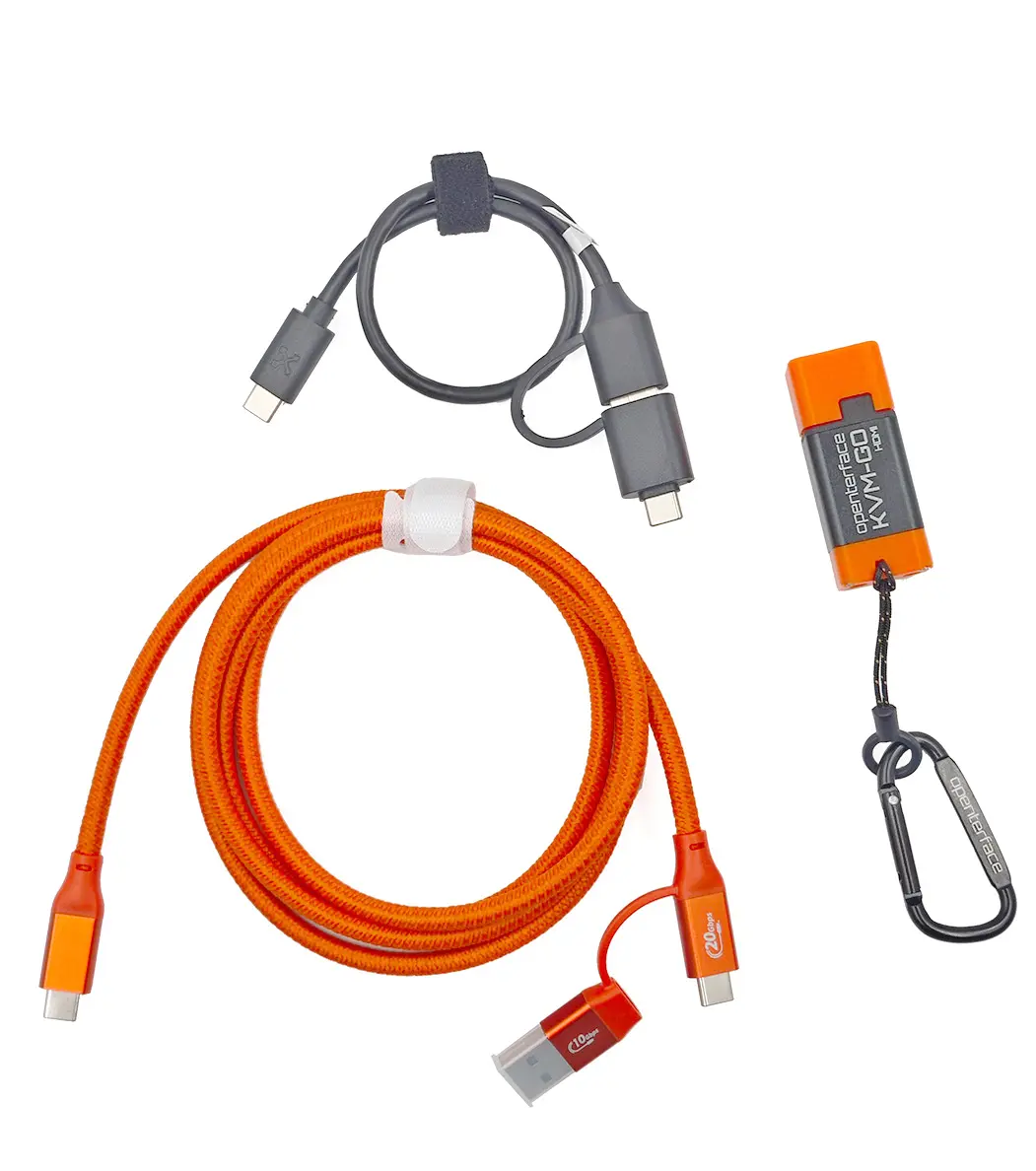
Zur Einrichtung Ihres KVM-Go benötigen Sie folgende Komponenten:
- KVM-Go (HDMI / DP / VGA) — verbindet sich met dem Zielgerät (voor Videoaufnahme)
- Schwarzes kurzes USB-C-Kabel — verbindet sich met dem Zielgerät (voor Tastatur- en Mausemulation)
- Oranges langes USB-C-Kabel — verbindet sich met dem Host-Computer (der die Openterface App ausführt)
Schritt-voor-Schritt-Einrichtung
Schritt 1 — USB-Kabel an KVM-Go anschließen
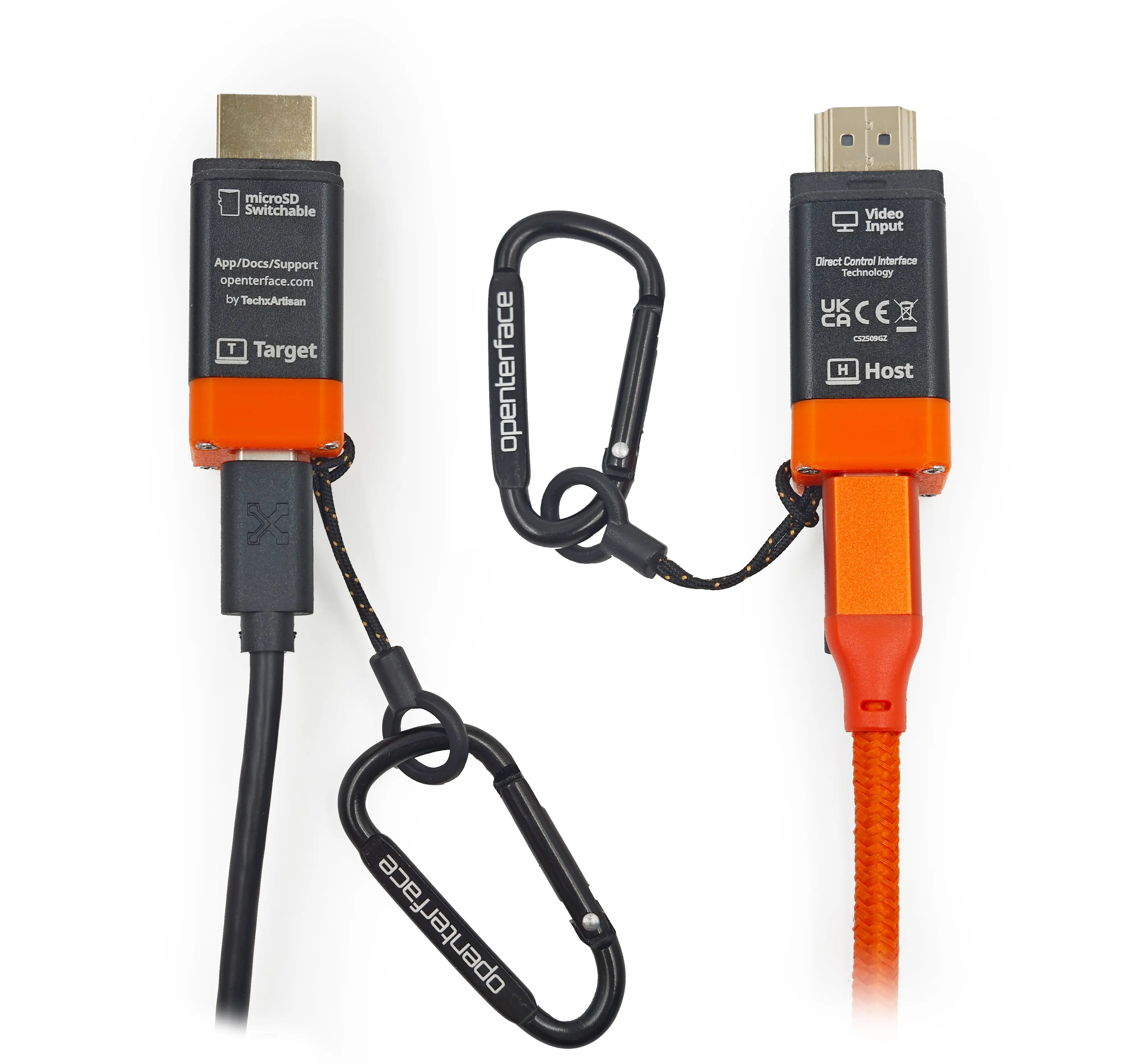
- Schwarzes USB-C-Kabel → In den Port met der Kennzeichnung

 Target am KVM-Go-Gehäuse einstecken.
 - Oranges USB-C-Kabel → In den Port met der Kennzeichnung

 Host einstecken.
Schritt 2 — Video met Ziel verbinden
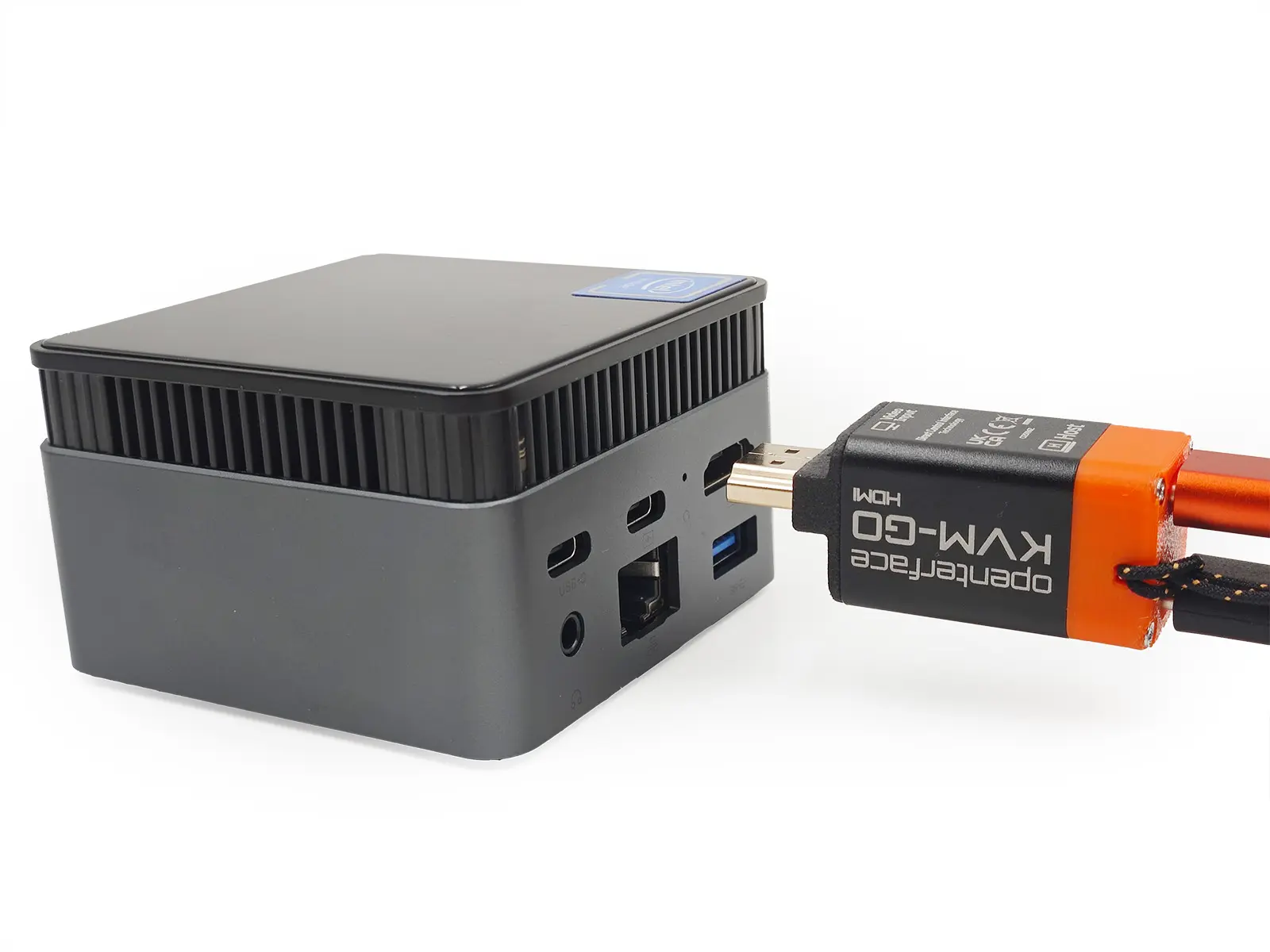
Stecken Sie den integrierten männlichen Videoanschluss direkt in den Videoausgang des Zielgeräts.
Schritt 3 — Ziel-USB-Port verbinden
Verbinden Sie das schwarze USB-Kabel met dem Zielgerät voor HID-Steuerung.
Option A: Direkt in einen USB-A-Port
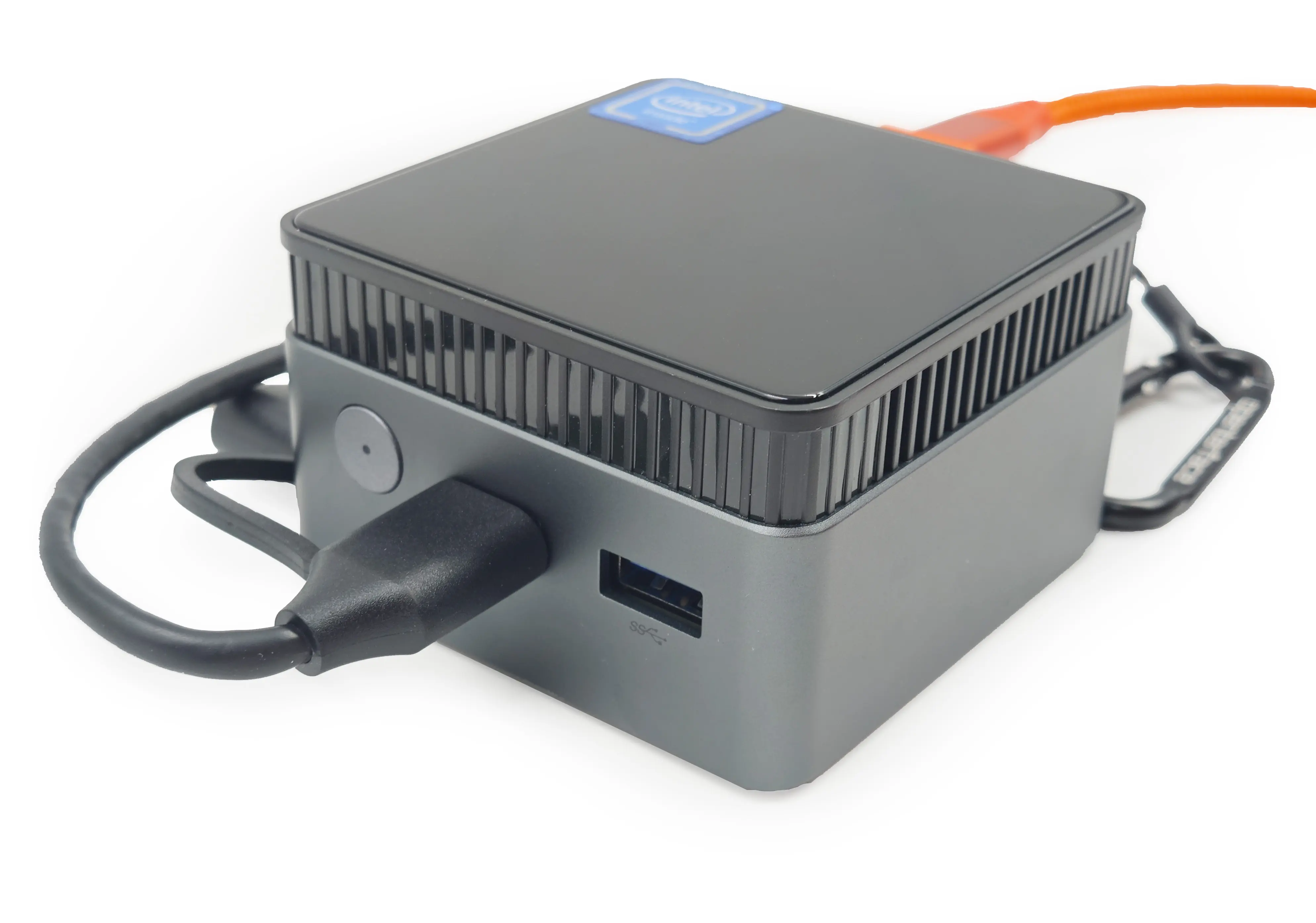
Option B: Verwendung eines USB-C-Adapters
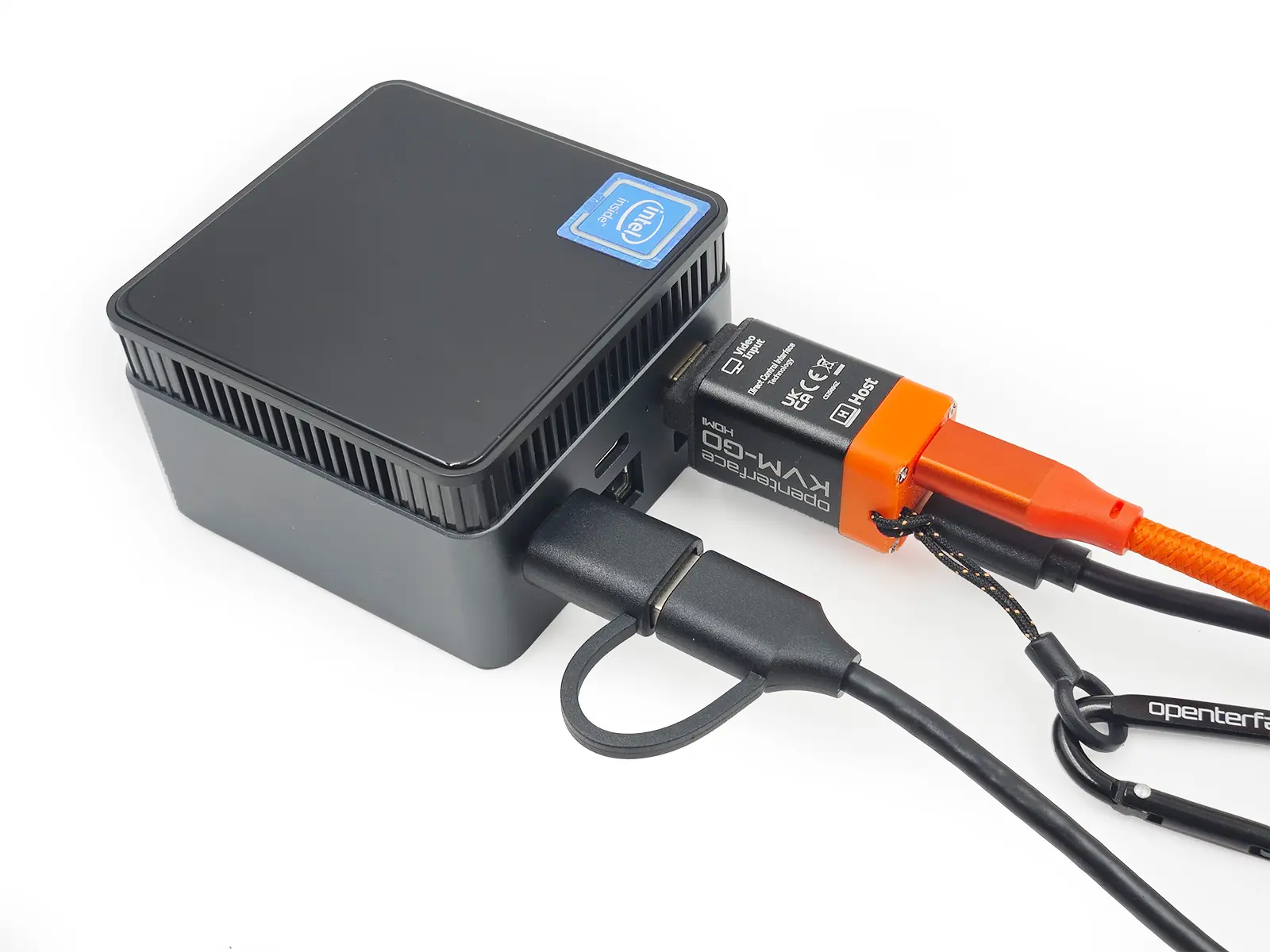
Schritt 4 — Host-USB-Port verbinden
Verbinden Sie das orange USB-Kabel met dem Host-Computer.
- Direkt an einen USB-C-Port ODER over einen USB-C-zu-USB-A-Adapter.