Come connettersi | Guida alla configurazione | Openterface KVM-Go
Panoramica delle connessioni
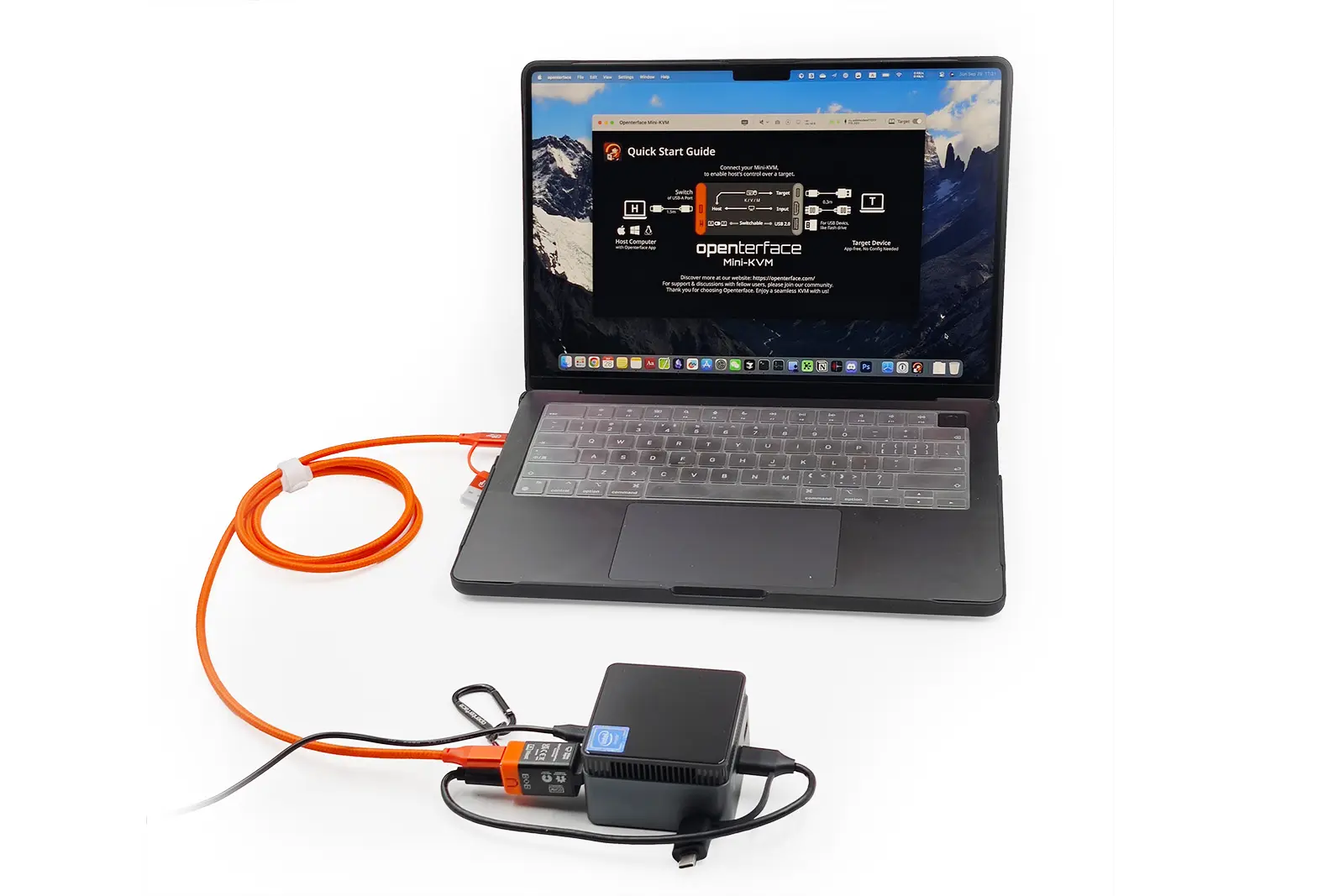
Le immagini sopra mostrano tutte le connessioni tra il KVM-Go, il computer host e il dispositivo di destinazione.
- Computer host: Richiede l'installazione dell'app Openterface.
- Dispositivo di destinazione: Non sono necessari software e pre-configurazioni.
- Video: Il connettore integrato si collega direttamente al dispositivo di destinazione, quindi non è necessario portare o gestire cavi video aggiuntivi.
Cosa serve per le connessioni
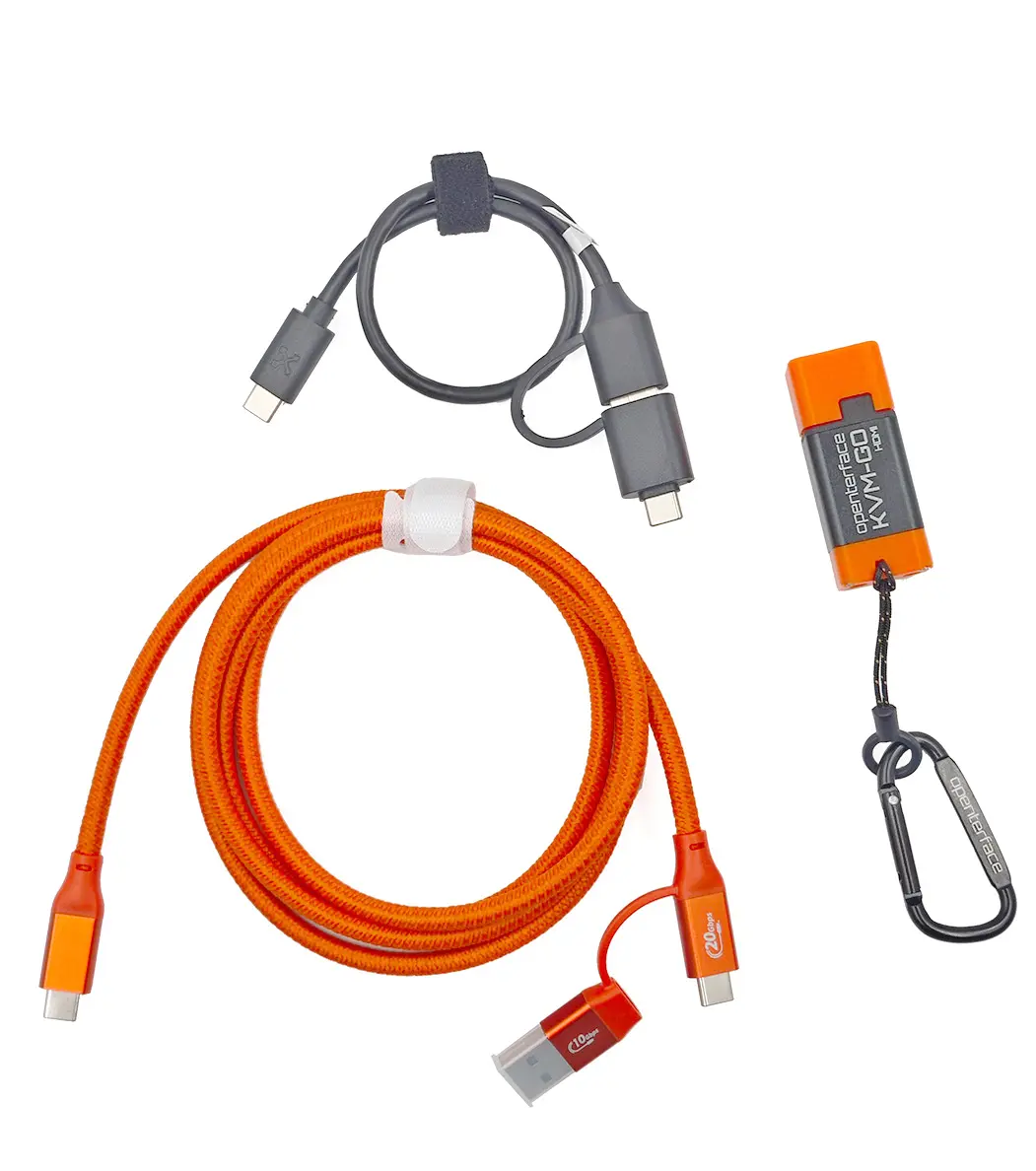
Per configurare il tuo KVM-Go, avrai bisogno dei seguenti componenti:
- KVM-Go (HDMI / DP / VGA) — si collega al dispositivo di destinazione (per la cattura video)
- Cavo USB-C corto nero — si collega al dispositivo di destinazione (per l'emulazione di tastiera e mouse)
- Cavo USB-C lungo arancione — si collega al computer host (che esegue l'app Openterface)
Configurazione passo passo
Passo 1 — Collegare i cavi USB al KVM-Go
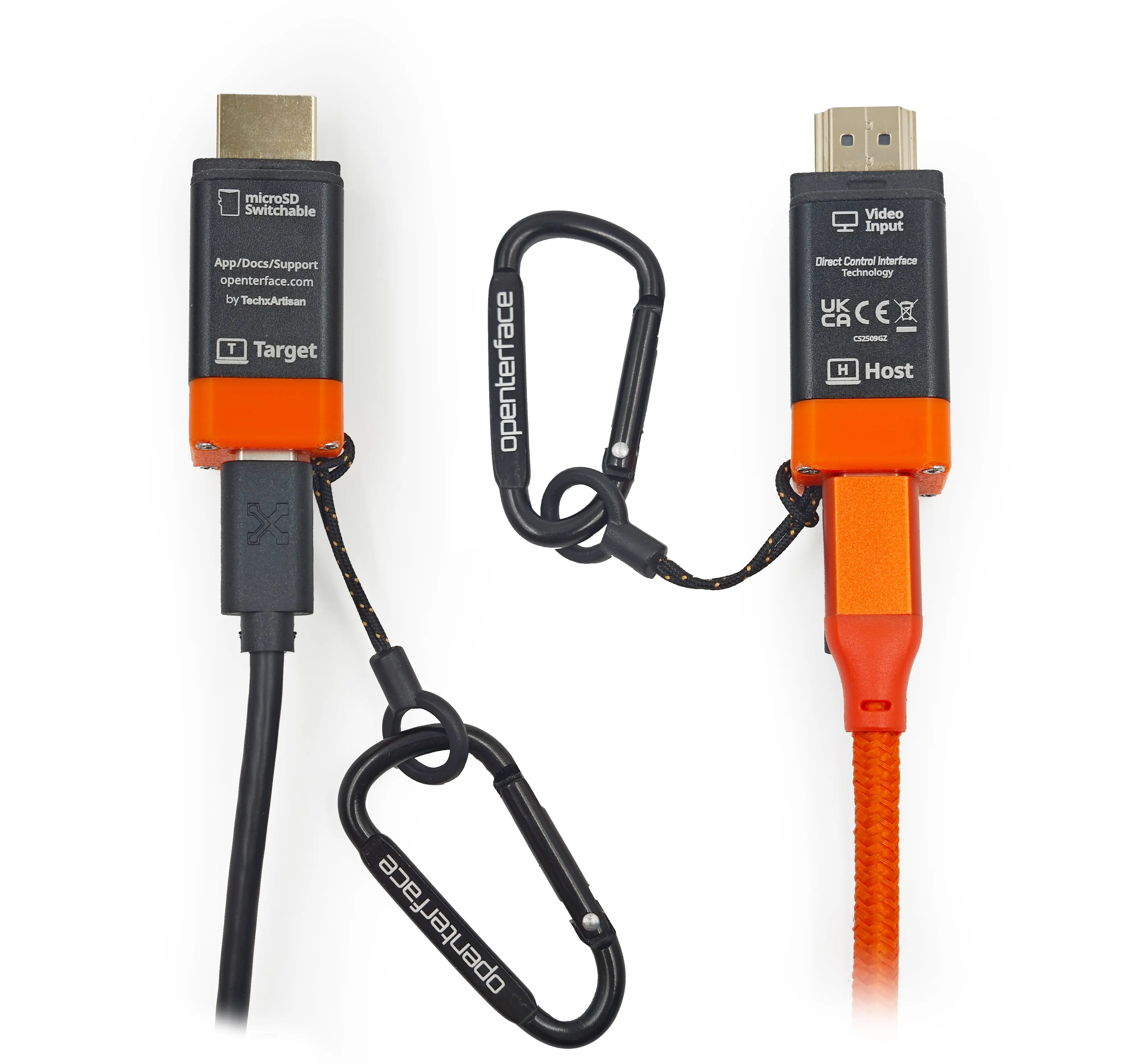
- Cavo USB-C nero → Collegare alla porta etichettata

 Target sulla custodia KVM-Go.
 - Cavo USB-C arancione → Collegare alla porta etichettata

 Host.
Host.
Passo 2 — Collegare il video alla destinazione
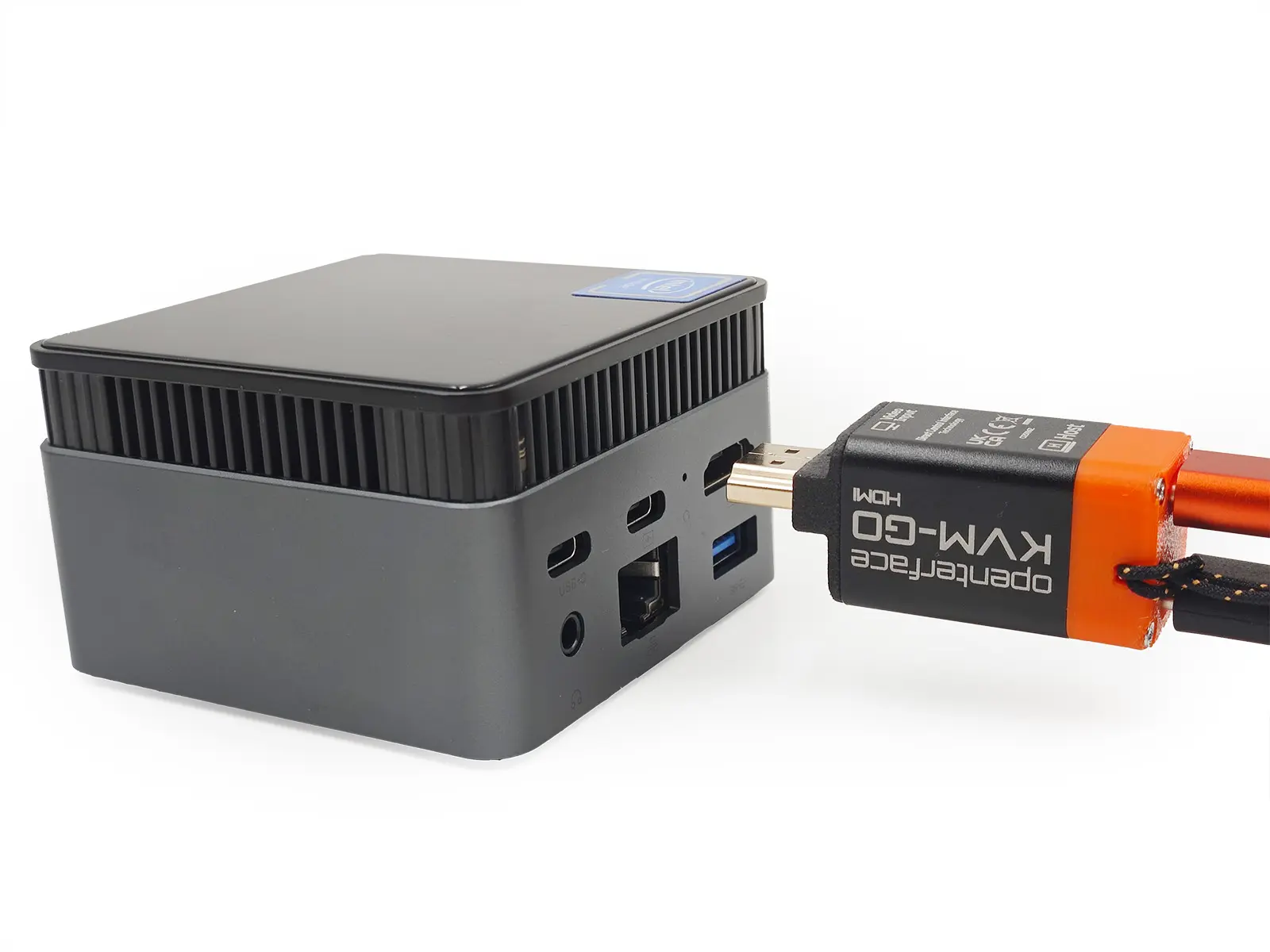
Collegare il connettore video maschio integrato direttamente alla porta di uscita video del dispositivo di destinazione.
Passo 3 — Collegare la porta USB di destinazione
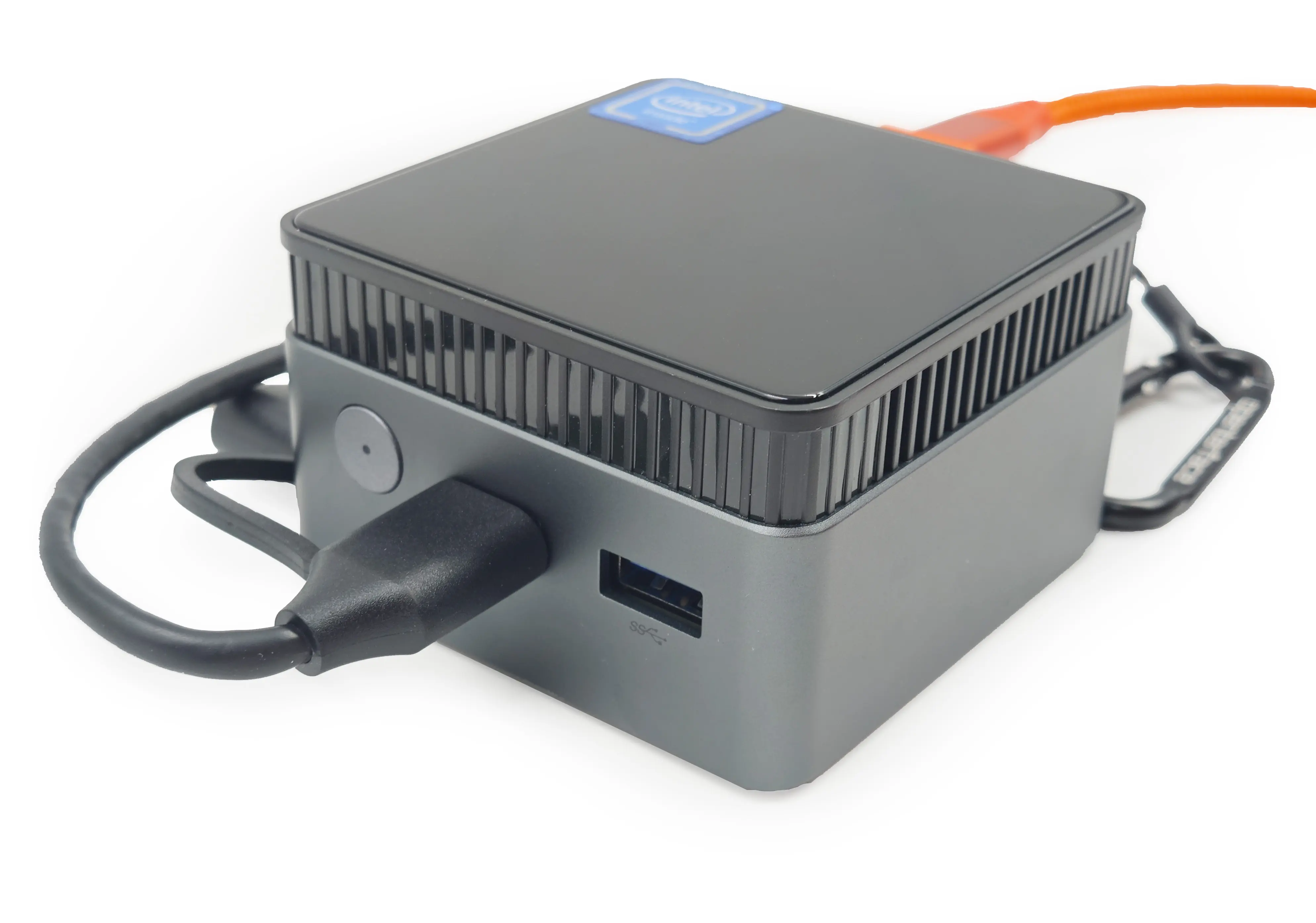
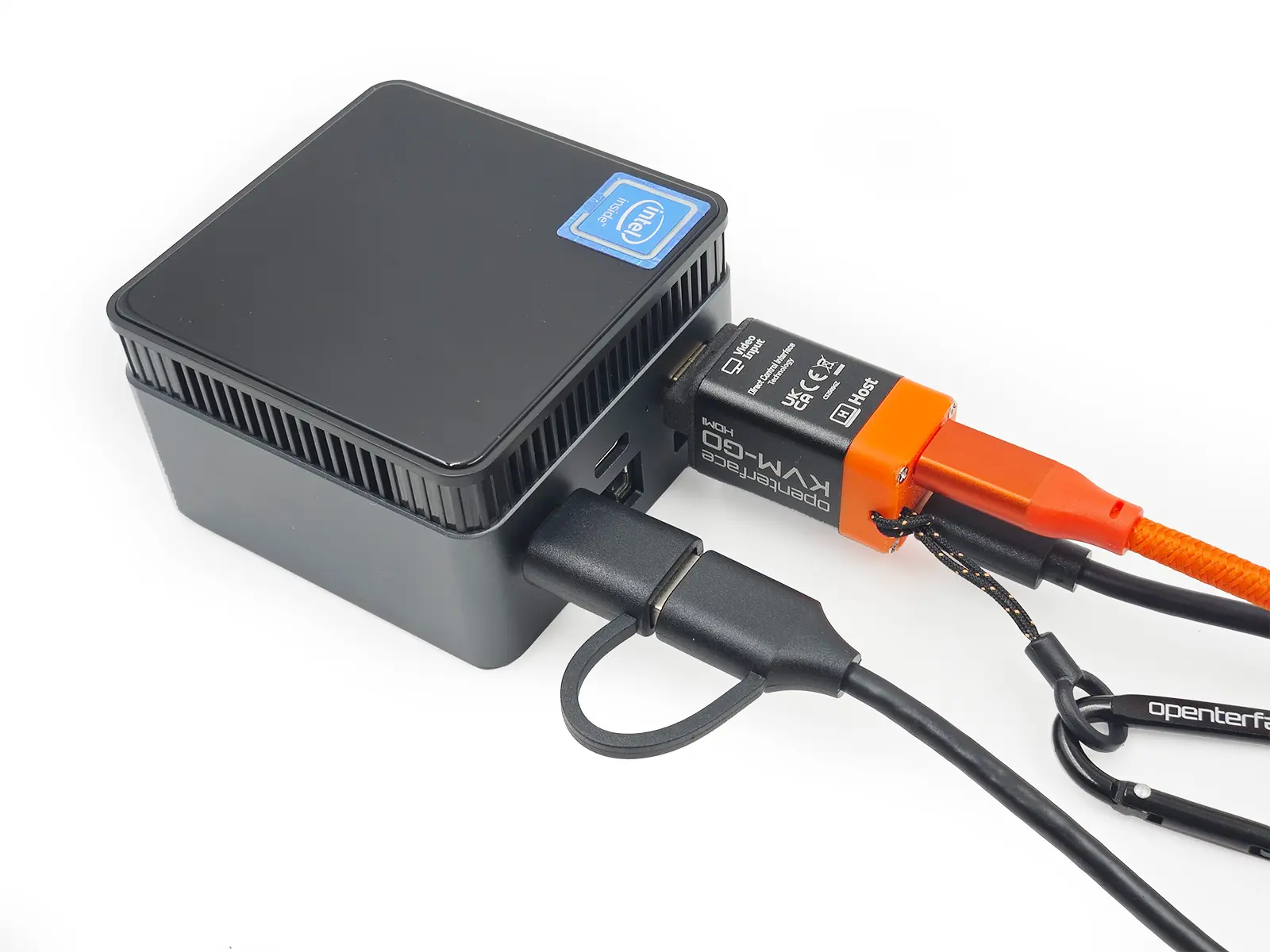
Collegare il cavo USB nero al dispositivo di destinazione per il controllo HID.
Opzione A: Direttamente in una porta USB-A
Opzione B: Utilizzando un adattatore USB-C
Passo 4 — Collegare la porta USB host
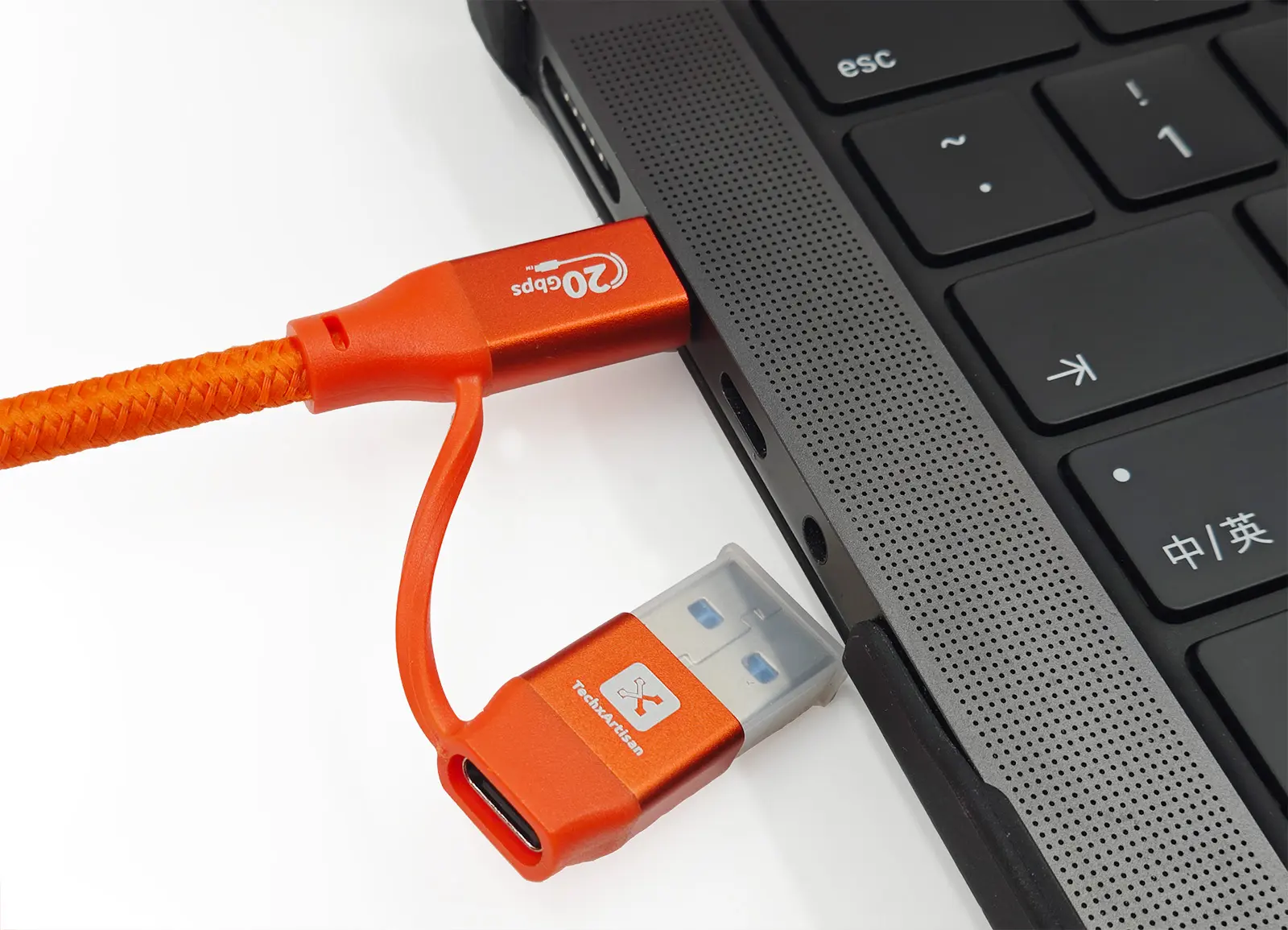
Collegare il cavo USB arancione al computer host.
- Direttamente a una porta USB-C OPPURE tramite un adattatore da USB-C a USB-A.