

6. Entrada de voz
Convierta su discurso en pulsaciones de teclas enviadas a la computadora de destino: escritura con manos libres y accesibilidad.
Cómo funciona
- Toca el micrófono button
- Habla lo que quieras escribir
- Tu discurso se convierte en texto.
- El texto se envía como pulsaciones de teclas a la computadora de destino.
Motores STT
| Motor | Cómo funciona | Configuración |
|---|---|---|
| Reconocedor del sistema | Utiliza el reconocimiento de voz integrado de Android | Requiere escritura por voz Google |
| Whisper | Transcripción de IA en el dispositivo o en la nube | Establezca la clave API en Configuración > Entrada de voz |
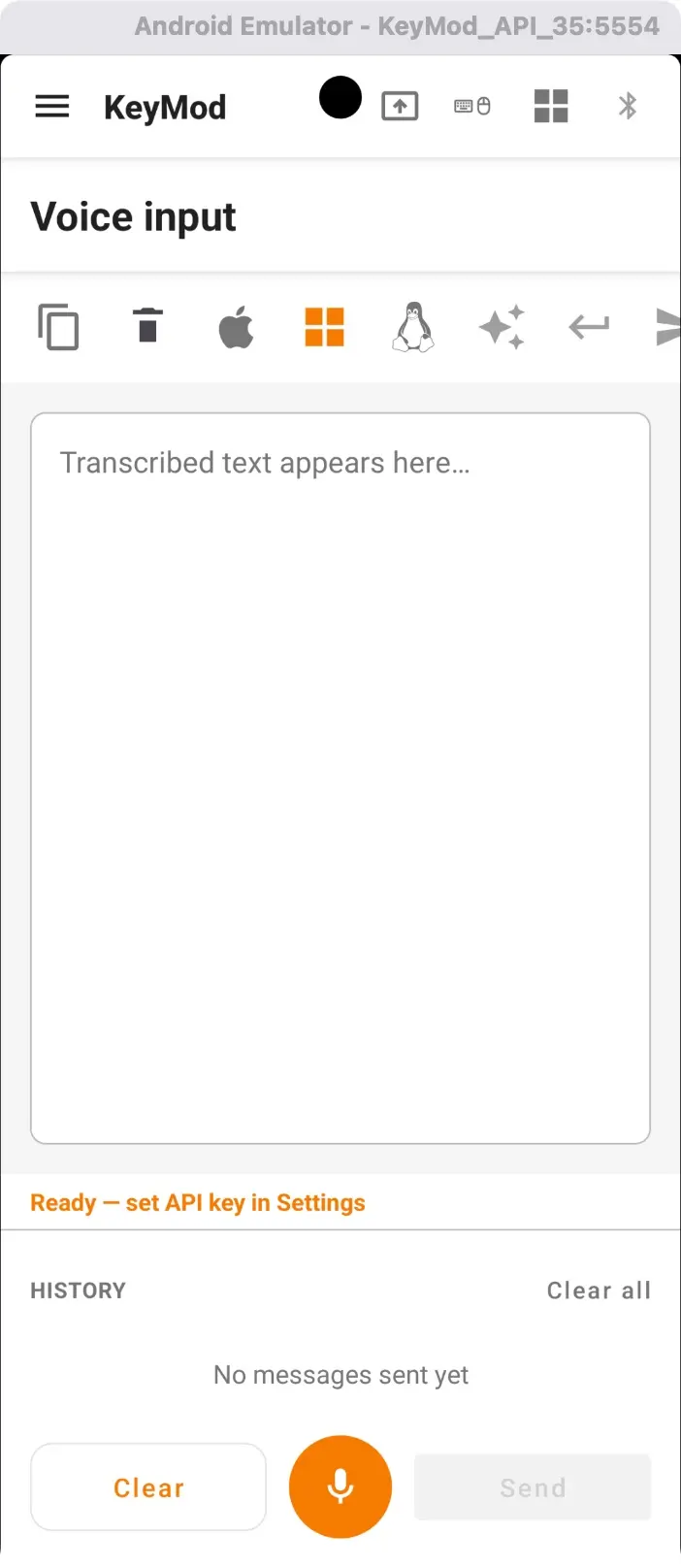
Entrada de voz: área de transcripción, objetivos, historial y micrófono. Configure la clave API en Configuración > Entrada de voz.
Detección de silencio y pausa automática
Ambos motores cuentan con detección automática de silencio que detiene la grabación cuando dejas de hablar (tiempo de espera de silencio de 2,0 segundos de forma predeterminada). Active o desactive la pausa automática en la vista Entrada de voz.
Solución de problemas de detección de silencio
| Síntoma | Solución |
|---|---|
| La grabación continúa cuando no se habla | Marque la opción Pausa automática en silencio. Reducir el ruido de fondo. Hable con claridad y cerca del micrófono. |
| La grabación se detiene inmediatamente | Hable más alto o reduzca el tiempo de espera de detección de silencio. |
Mini barra de herramientas (Android)
| Button | Qué hace |
|---|---|
| Copiar | Copiar texto transcrito al portapapeles |
| Envío automático | Enviar texto automáticamente después de la transcripción |
| Retorno automático de línea | Agregue una pulsación de tecla Intro después de enviar |
| Refinamiento de IA | Enviar texto transcrito a AI para mejorarlo |
Texto de voz no enviado
Verifique el estado de la conexión. El "Enviar" button está deshabilitado cuando no está conectado.
Próximos pasos
- ← Macros — Secuencias de teclas automatizadas
- AI Integration → — Asistente de comando y refinamiento de texto asistido por IA