

6. Голосовой ввод
Преобразуйте свою речь в нажатия клавиш, отправляемые на целевой компьютер — набор текста без помощи рук и специальные возможности.
Как это работает
- Коснитесь микрофона button
- Произнесите то, что хотите ввести.
- Ваша речь преобразуется в текст.
- Текст отправляется на целевой компьютер в виде нажатия клавиш.
Двигатели СТТ
| Двигатель | Как это работает | Настройка |
|---|---|---|
| Распознаватель системы | Использует встроенное распознавание речи Android | Требуется Google Голосовой ввод |
| Whisper | Транскрипция с использованием искусственного интеллекта на устройстве или в облаке | Установите ключ API в «Настройки» > «Голосовой ввод» |
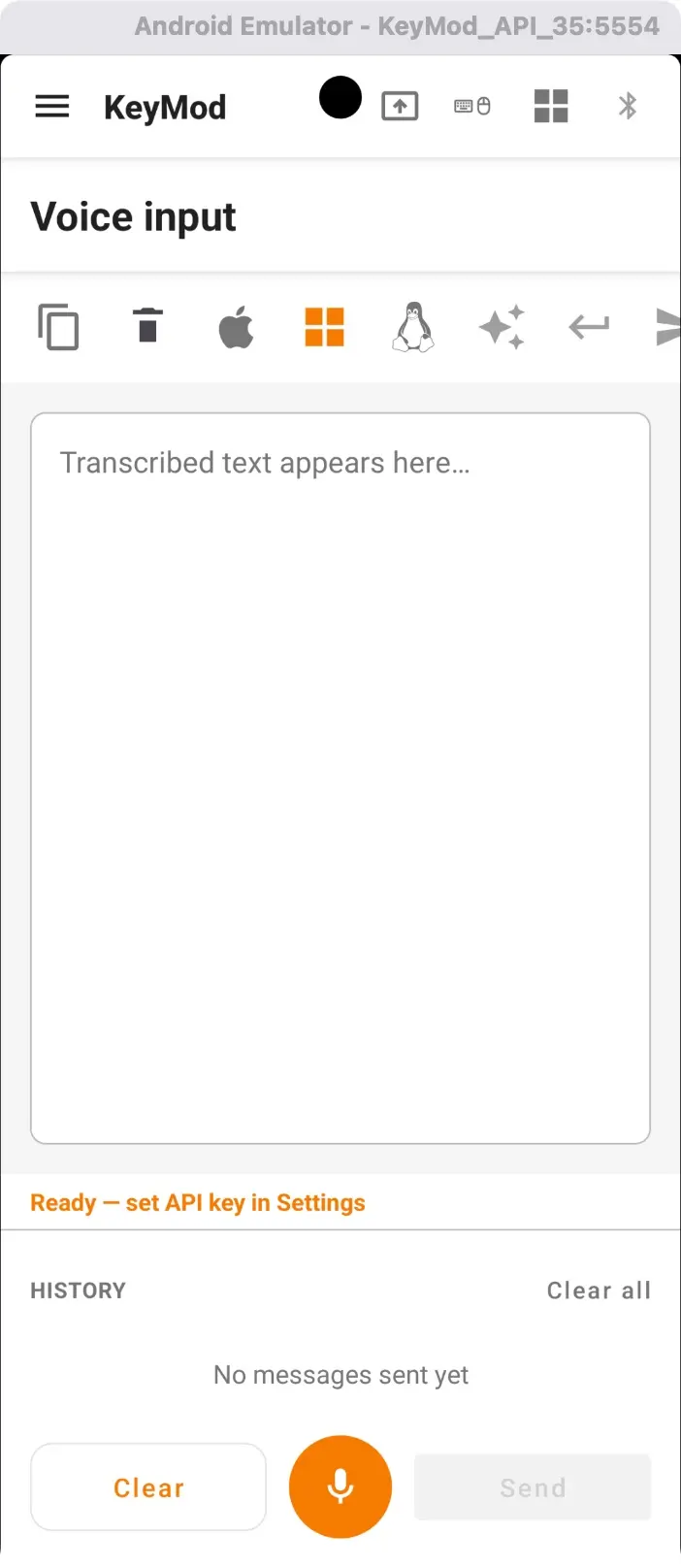
Голосовой ввод — область расшифровки, цели, история и микрофон. Настройте ключ API в «Настройки» > «Голосовой ввод».
Обнаружение тишины и автоматическая пауза
Оба механизма оснащены автоматическим обнаружением тишины, которое приостанавливает запись, когда вы перестаете говорить (по умолчанию тайм-аут молчания 2,0 секунды). Включите/выключите автоматическую паузу в представлении голосового ввода.
Устранение неполадок с обнаружением тишины
| Симптом | Решение |
|---|---|
| Запись продолжается, даже если вы не говорите | Проверьте переключатель «Автопауза при тишине». Уменьшите фоновый шум. Говорите четко и близко к микрофону. |
| Запись немедленно прекращается | Говорите громче или уменьшите время ожидания обнаружения тишины. |
Мини-панель инструментов (Android)
| Button | Что он делает |
|---|---|
| Копировать | Скопировать расшифрованный текст в буфер обмена |
| Автоотправка | Автоматически отправлять текст после транскрипции |
| Автовозврат линии | Добавить нажатие клавиши Enter после отправки |
| Уточнение ИИ | Отправьте расшифрованный текст в AI для улучшения |
Голосовой текст не отправляется
Проверьте состояние соединения. Функция «Отправить» button отключена, если она не подключена.
Следующие шаги
- ← Macros — Автоматические последовательности клавиш.
- AI Integration → — уточнение текста с помощью искусственного интеллекта и помощник по командам.