

6. Entrada de voz
Converta sua fala em pressionamentos de teclas enviados ao computador de destino — digitação e acessibilidade com as mãos livres.
Como funciona
- Toque no microfone button
- Fale o que deseja digitar
- Sua fala é convertida em texto
- O texto é enviado como pressionamentos de tecla para o computador de destino
Motores STT
| Motor | Como funciona | Configuração |
|---|---|---|
| Reconhecedor do sistema | Usa o reconhecimento de fala integrado do Android | Requer Google Digitação por Voz |
| Whisper | Transcrição de IA no dispositivo ou na nuvem | Defina a chave API em Configurações > Entrada de voz |
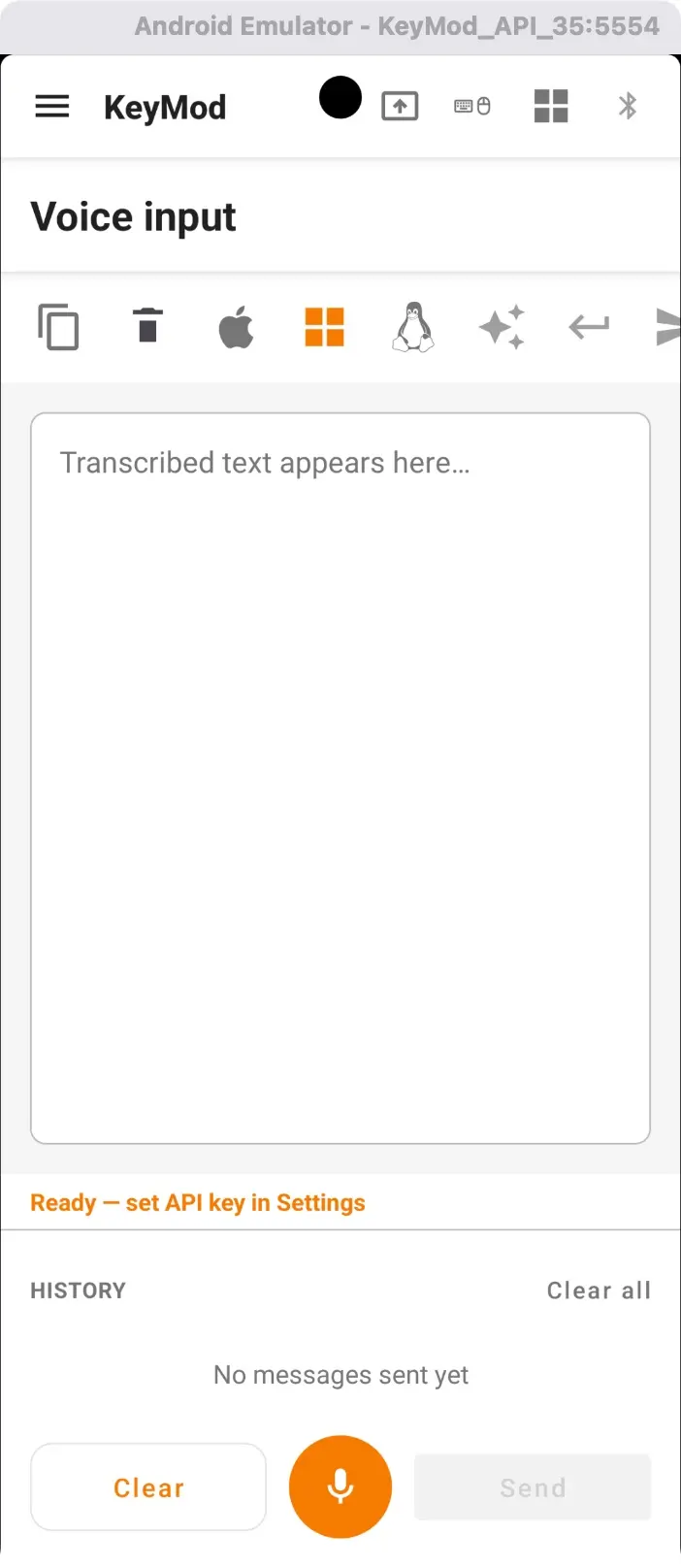
Entrada de voz — área de transcrição, alvos, histórico e microfone. Configure a chave API em Configurações > Entrada de voz.
Detecção de silêncio e pausa automática
Ambos os mecanismos possuem detecção automática de silêncio que pausa a gravação quando você para de falar (tempo limite de silêncio de 2,0 segundos por padrão). Ative/desative a pausa automática na visualização de entrada de voz.
Solução de problemas de detecção de silêncio
| Sintoma | Solução |
|---|---|
| A gravação continua quando não se fala | Verifique a opção Pausa automática no silêncio. Reduza o ruído de fundo. Fale claramente e perto do microfone. |
| A gravação é interrompida imediatamente | Fale mais alto ou reduza o tempo limite de detecção de silêncio. |
Minibarra de ferramentas (Android)
| Button | O que faz |
|---|---|
| Copiar | Copiar texto transcrito para a área de transferência |
| Envio automático | Enviar texto automaticamente após a transcrição |
| Retorno automático de linha | Anexe um pressionamento de tecla Enter após enviar |
| Refinamento de IA | Envie texto transcrito para IA para melhorias |
Texto de voz não enviado
Verifique o status da conexão. O "Enviar" button fica desabilitado quando não está conectado.
Próximas etapas
- ← Macros — Sequências de teclas automatizadas
- AI Integration → — Refinamento de texto assistido por IA e assistente de comando