

6. الإدخال الصوتي
قم بتحويل كلامك إلى ضغطات مفاتيح يتم إرسالها إلى الكمبيوتر المستهدف - الكتابة وإمكانية الوصول بدون استخدام اليدين.
كيف يعمل
- اضغط على الميكروفون button
- تحدث بما تريد كتابته
- يتم تحويل خطابك إلى نص
- يتم إرسال النص كضغطات مفاتيح إلى الكمبيوتر المستهدف
محركات STT
| المحرك | كيف يعمل | الإعداد |
|---|---|---|
| ** أداة التعرف على النظام ** | يستخدم خاصية التعرف على الكلام المضمنة في Android | يتطلب Google الكتابة الصوتية |
| Whisper | النسخ بالذكاء الاصطناعي على الجهاز أو على السحابة | قم بتعيين مفتاح API في الإعدادات > الإدخال الصوتي |
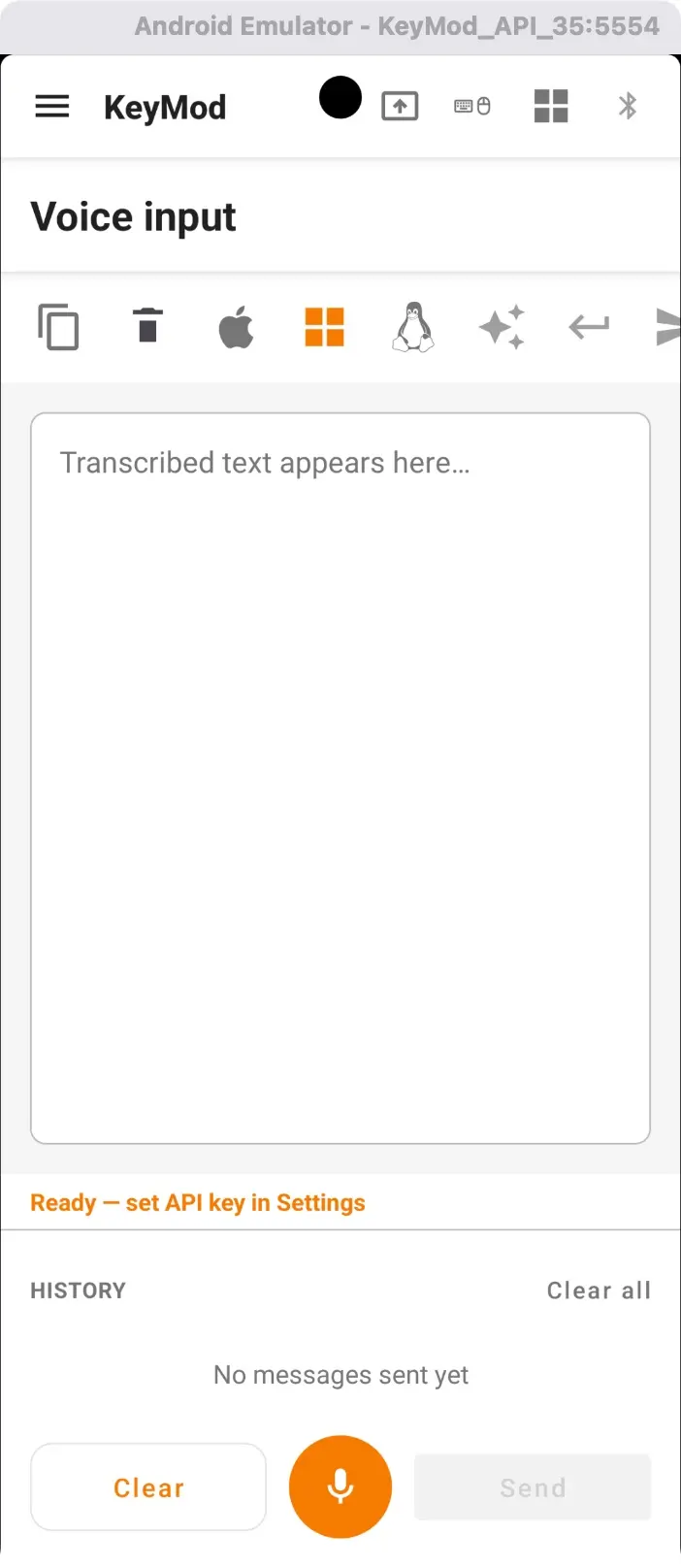
الإدخال الصوتي — منطقة النص، والأهداف، والتاريخ، والميكروفون. قم بتكوين مفتاح API في الإعدادات > الإدخال الصوتي.
كشف الصمت والإيقاف المؤقت التلقائي
يتميز كلا المحركين باكتشاف الصمت التلقائي الذي يوقف التسجيل مؤقتًا عند التوقف عن التحدث (مهلة الصمت 2.0 ثانية افتراضيًا). قم بتبديل تشغيل/إيقاف الإيقاف المؤقت التلقائي في عرض الإدخال الصوتي.
استكشاف أخطاء اكتشاف الصمت وإصلاحها
| العَرَض | الحل |
|---|---|
| يستمر التسجيل عند عدم التحدث | تحقق من تبديل الإيقاف المؤقت التلقائي عند الصمت. تقليل الضوضاء الخلفية. تحدث بوضوح وعلى مقربة من الميكروفون. |
| يتوقف التسجيل فوراً | تحدث بصوت أعلى أو قم بتقليل مهلة اكتشاف الصمت. |
شريط الأدوات المصغر (Android)
| Button | ماذا يفعل |
|---|---|
| نسخ | نسخ النص المكتوب إلى الحافظة |
| إرسال تلقائي | إرسال النص تلقائيًا بعد النسخ |
| ** إرجاع الخط التلقائي ** | إلحاق ضغطة مفتاح Enter بعد الإرسال |
| صقل الذكاء الاصطناعي | أرسل نصًا مكتوبًا إلى الذكاء الاصطناعي للتحسين |
عدم إرسال النص الصوتي
تحقق من حالة الاتصال. يتم تعطيل "إرسال" button عندما لا يكون متصلاً.
الخطوات التالية
- ← Macros — تسلسلات المفاتيح الآلية
- AI Integration → — تحسين النص ومساعد الأوامر بمساعدة الذكاء الاصطناعي