

6. Spracheingabe
Wandeln Sie Ihre Sprache in Tastenanschläge um, die an den Zielcomputer gesendet werden – freihändiges Tippen und Barrierefreiheit.
Wie es funktioniert
- Tippen Sie auf das Mikrofon button
- Sprechen Sie, was Sie eingeben möchten
- Ihre Rede wird in Text umgewandelt
- Der Text wird als Tastenanschlag an den Zielcomputer gesendet
STT-Motoren
| Motor | Wie es funktioniert | Einrichtung |
|---|---|---|
| Systemerkennung | Verwendet die integrierte Spracherkennung von Android Erfordert Google Spracheingabe | |
| Whisper | KI-Transkription auf dem Gerät oder in der Cloud | Legen Sie den API-Schlüssel unter Einstellungen > Spracheingabe |
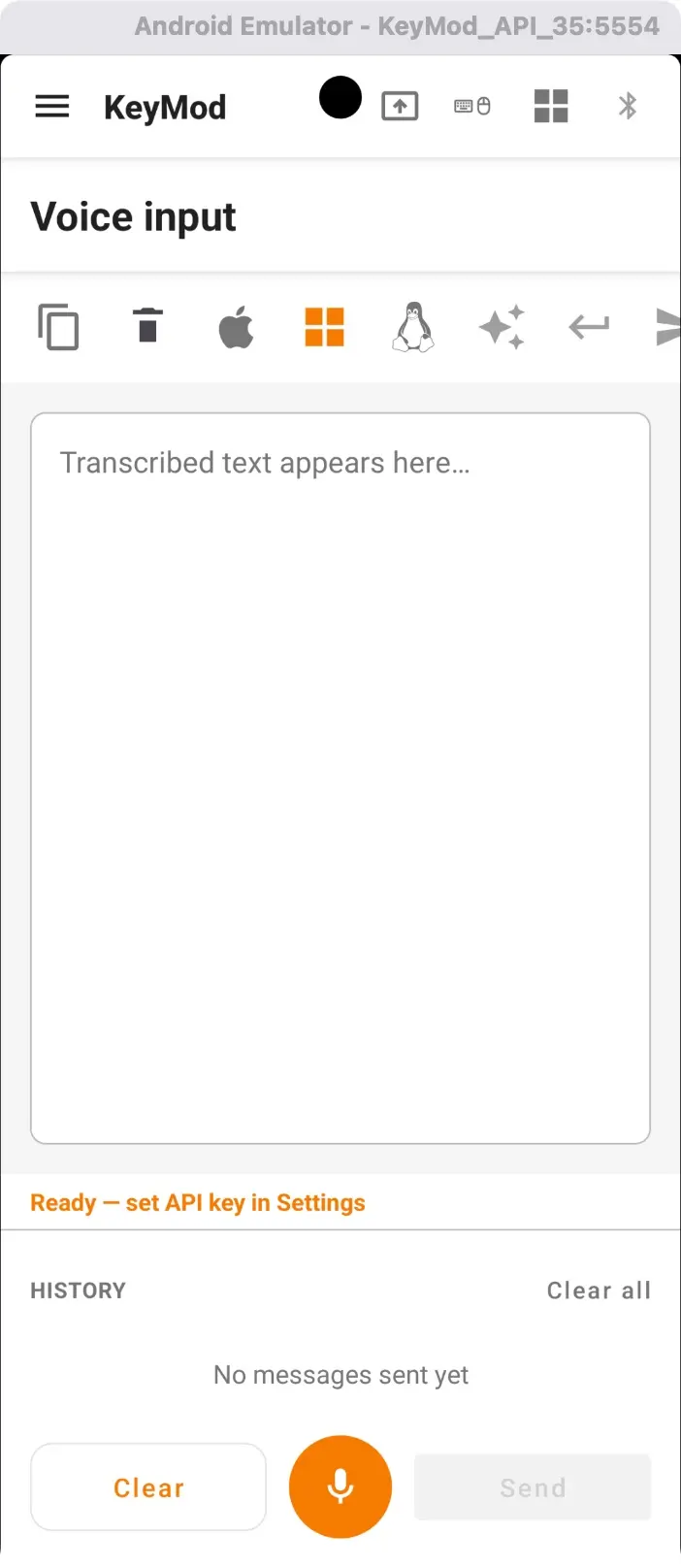
Spracheingabe – Transkriptbereich, Ziele, Verlauf und Mikrofon. Konfigurieren Sie den API-Schlüssel unter Einstellungen > Spracheingabe.
Stilleerkennung und automatische Pause
Beide Engines verfügen über eine automatische Stilleerkennung, die die Aufnahme pausiert, wenn Sie aufhören zu sprechen (standardmäßig 2,0 Sekunden Stille-Timeout). Schalten Sie die automatische Pause in der Spracheingabeansicht ein/aus.
Fehlerbehebung bei der Stille-Erkennung
| Symptom | Lösung |
|---|---|
| Die Aufnahme wird fortgesetzt, wenn nicht gesprochen wird | Überprüfen Sie den Schalter „Automatische Pause bei Stille“. Reduzieren Sie Hintergrundgeräusche. Sprechen Sie deutlich und nah am Mikrofon. |
| Aufnahme stoppt sofort | Sprechen Sie lauter oder reduzieren Sie das Zeitlimit für die Stilleerkennung. |
Mini-Symbolleiste (Android)
| Button | Was es tut |
|---|---|
| Kopieren | Transkribierten Text in die Zwischenablage kopieren |
| Automatisch senden | Text nach der Transkription automatisch senden |
| Auto Line Return | Fügen Sie nach dem Senden |
| KI-Verfeinerung | Transkribierten Text zur Verbesserung an AI senden |
Sprachtext wird nicht gesendet
Überprüfen Sie den Verbindungsstatus. Das „Senden“ button ist deaktiviert, wenn keine Verbindung besteht.
Nächste Schritte
- ← Macros – Automatisierte Tastenfolgen
- AI Integration → – KI-gestützte Textverfeinerung und Befehlsassistent