

KeyMod チュートリアル - 音声入力
#6. 音声入力
音声をキーストロークに変換し、ターゲット コンピュータに送信します。ハンズフリー タイピングとアクセシビリティを実現します。
仕組み
- マイク buttonをタップします
- 入力したい内容を話します
- あなたのスピーチがテキストに変換されます
- テキストはキーストロークとしてターゲット コンピュータに送信されます。
STT エンジン
| エンジン | 仕組み | セットアップ |
|---|---|---|
| システム認識機能 | Android の組み込み音声認識を使用 | Google 音声入力が必要 |
| Whisper | オンデバイスまたはクラウド AI 文字起こし | [設定] > [音声入力] で API キーを設定します。 |
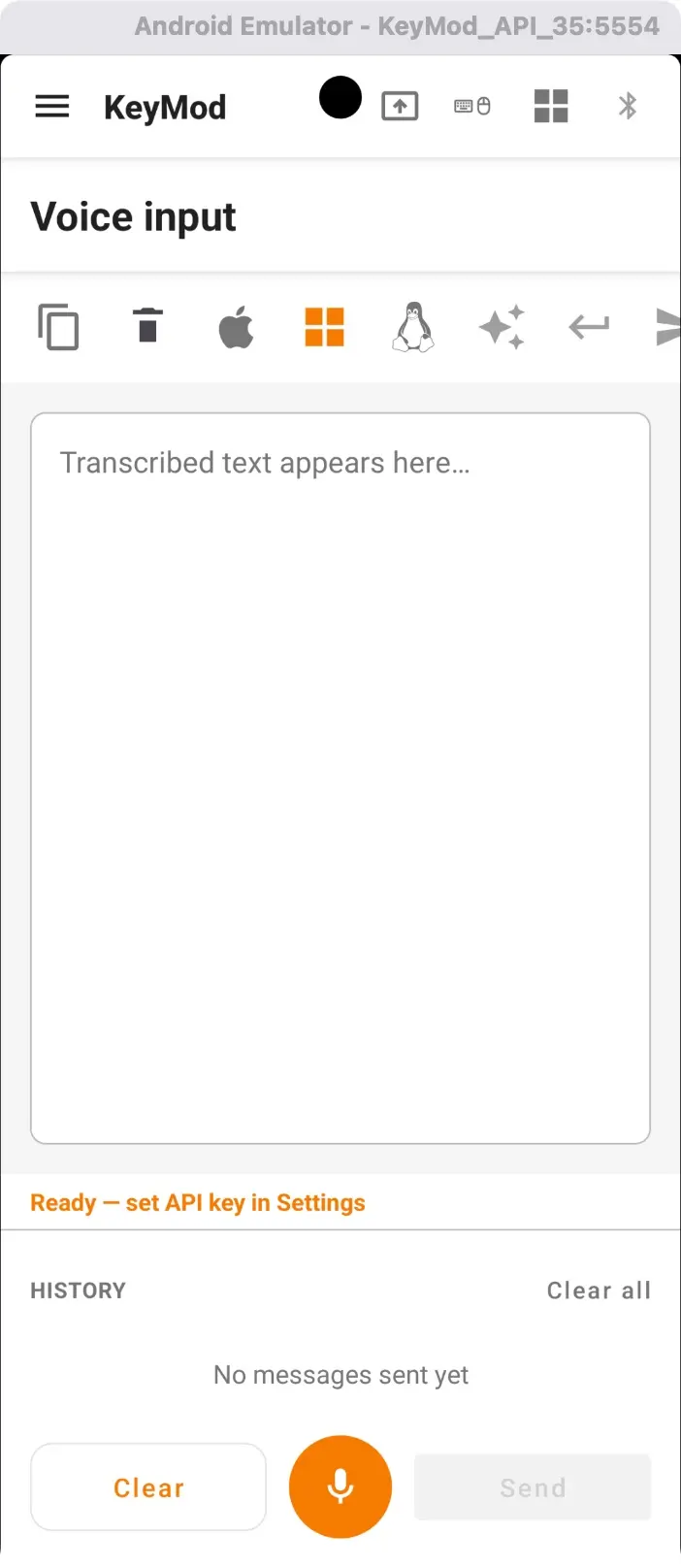
音声入力 - トランスクリプト領域、ターゲット、履歴、およびマイク。 [設定] > [音声入力] で API キーを設定します。
無音の検出と自動一時停止
どちらのエンジンにも自動無音検出機能があり、話すのをやめると録音が一時停止されます (デフォルトでは 2.0 秒の無音タイムアウト)。音声入力ビューで自動一時停止のオン/オフを切り替えます。
無音検出のトラブルシューティング
| 症状 | ソリューション |
|---|---|
| 話していないときでも録音は継続されます | [無音時の自動一時停止] トグルをオンにします。周囲のノイズを低減します。マイクに近づいてはっきりと話してください。 |
| 録音はすぐに停止します | もっと大きな声で話すか、無音検出のタイムアウトを減らしてください。 |
ミニツールバー (Android)
| Button | 何をするのか |
|---|---|
| コピー | 転写されたテキストをクリップボードにコピー |
| 自動送信 | 文字起こし後にテキストを自動的に送信 |
| 自動ラインリターン | |
| AI リファイン | 書き起こしたテキストを AI に送信して改善 |
音声テキストが送信されない
接続状態を確認してください。接続されていない場合、「送信」buttonは無効になります。
次のステップ
- ← Macros — 自動化されたキー シーケンス
- AI Integration → — AI によるテキスト調整とコマンド アシスタント