

1. Primeros pasos
Instale la aplicación KeyMod, conéctese a su hardware KeyMod y envíe su primera pulsación de tecla en menos de 5 minutos.
Lo que necesitas
- Openterface KeyMod hardware: encendido y dentro del alcance
- Teléfono o tableta — Android con la aplicación KeyMod instalada
- USB cable (para configuración inicial) — USB-C para conectar su teléfono al dispositivo KeyMod
- Bluetooth (opcional) — para conexión inalámbrica después de la configuración inicial
Paso 1: Instale la aplicación KeyMod
Android:
- Abra el navegador de su teléfono y vaya a KeyCmd beta APK (v0.19)
- Descargue el archivo
.apkmás reciente - Toque el archivo descargado para instalarlo.
- Si Android te pregunta, permite "Instalar aplicaciones desconocidas" en tu navegador.
Note: KeyCmd source code is not yet public. Download the beta APK from the App page.
Paso 2: Conéctese a su dispositivo KeyMod
KeyMod se conecta al hardware Openterface KeyMod de dos maneras:
USB Conexión (recomendado para la configuración por primera vez)
- Conecte su teléfono al dispositivo KeyMod usando un cable USB-C
- Abra la aplicación KeyMod
- Toque el ícono de conexión (esquina superior derecha de la pantalla principal)
- Toque "USB Conexión"
- Acepte la solicitud de permiso USB cuando se le solicite
- Deberías ver un indicador de estado verde "Conectado"
Conexión Bluetooth (inalámbrica)
- Asegúrese de que Bluetooth esté habilitado en su teléfono
- Abra KeyMod y toque el icono de conexión.
- Toca "Conexión Bluetooth"
- Espere a que su dispositivo KeyMod aparezca en la lista de escaneo
- Tócalo para emparejar
- Deberías ver un indicador de estado verde "Conectado"
Consejo: Habilite "Conexión automática al inicio" en el cuadro de diálogo de conexión para que KeyMod se vuelva a conectar automáticamente cada vez que lo abra. La aplicación recuerda su último tipo de conexión (USB o BLE).
Paso 3: Elige tu modo: bienvenida y guía
Después del inicio, verá la pantalla Bienvenida y guía con tarjetas de modo:
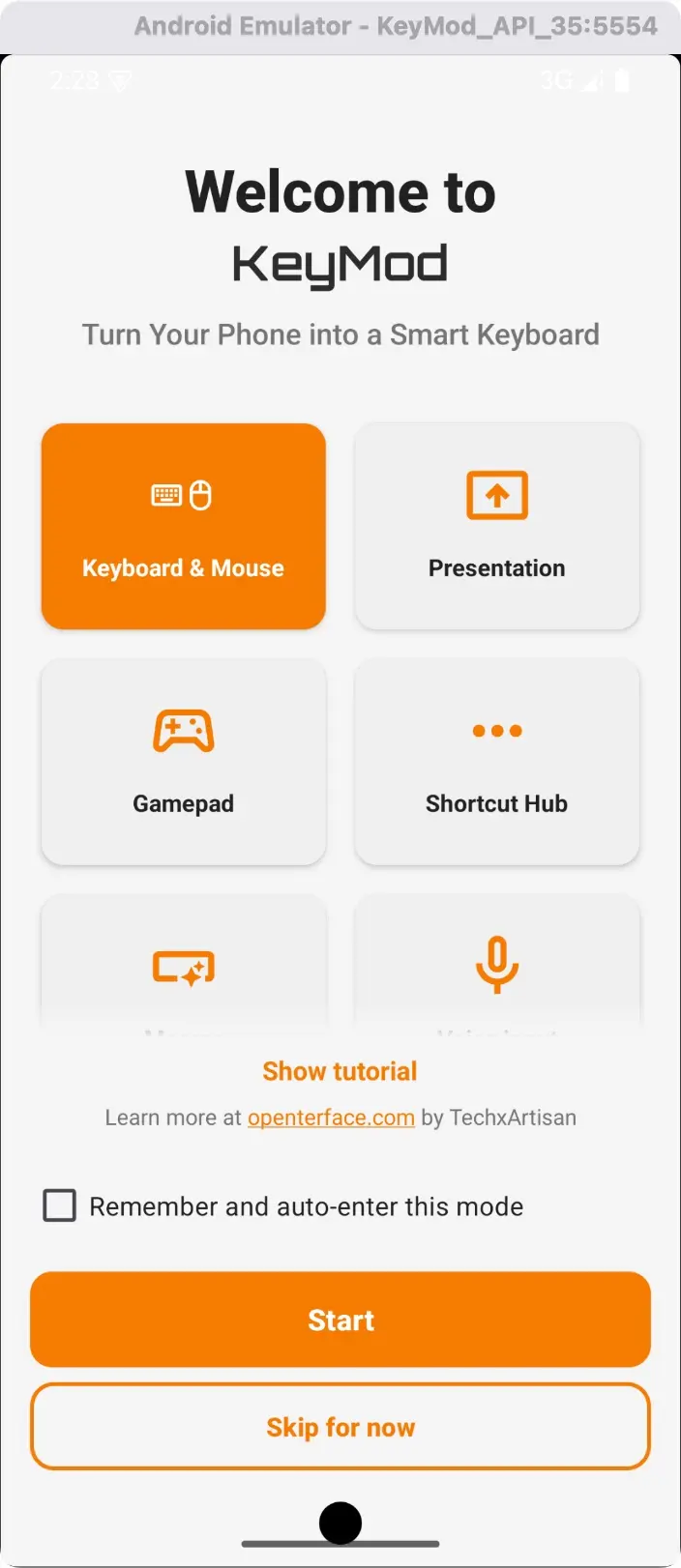
Bienvenido y guía: toque cualquier tarjeta de modo para ingresar a ese modo.
Utilice el menú lateral (ícono de hamburguesa, arriba a la izquierda) para cambiar de modo en cualquier momento:
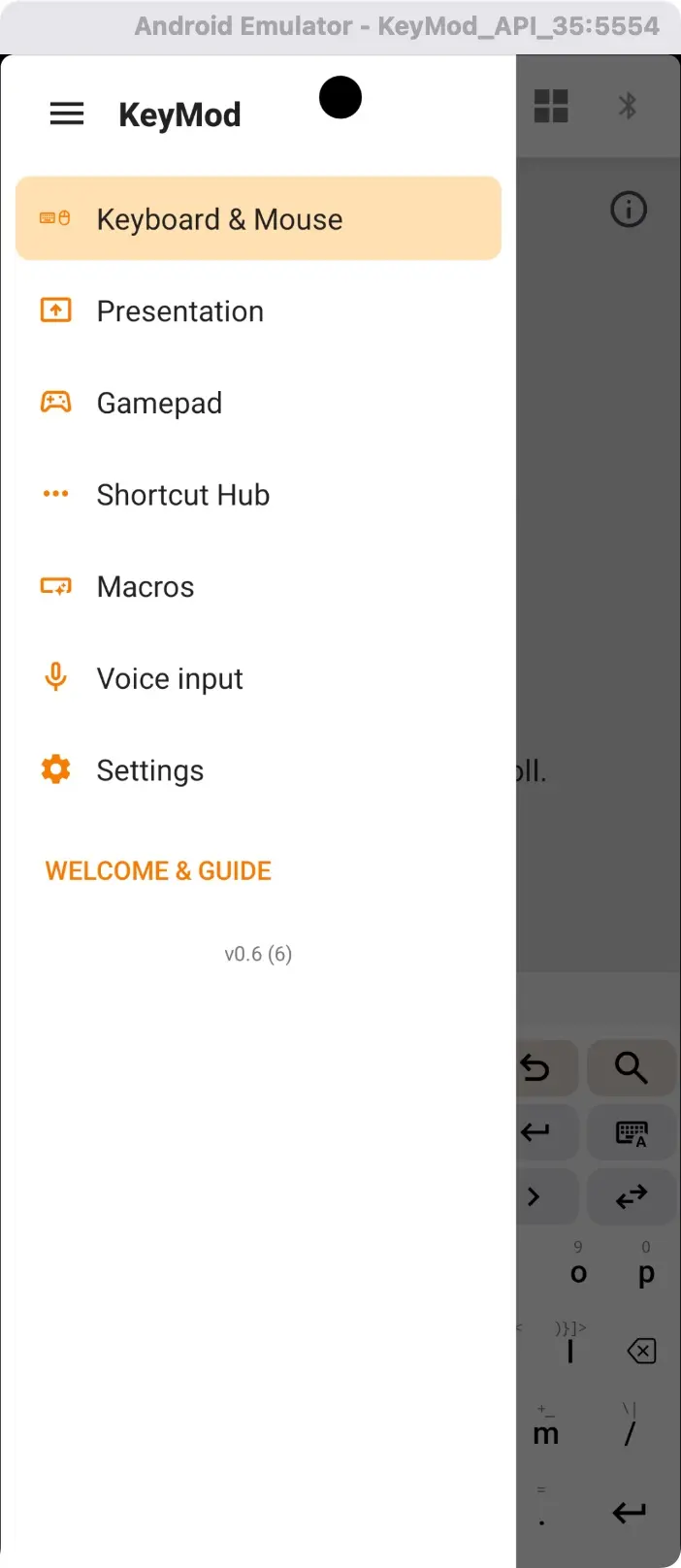
Cajón de navegación: cambie de modo, acceda a macros, voz y configuraciones.
"Recordar mi elección": marca esta casilla para omitir la pantalla de bienvenida en futuros lanzamientos e ir directamente al último modo utilizado.
"Omitir" button: omita la pantalla de bienvenida e ingrese inmediatamente al modo utilizado anteriormente.
Paso 4: envíe su primera pulsación de tecla
- Seleccione el modo Teclado y mouse
- Toque cualquier tecla del teclado en pantalla.
- La pulsación de tecla correspondiente se envía a la computadora de destino.
¡Eso es todo! Ahora estás controlando tu computadora objetivo de forma remota.
Indicadores de estado de conexión
| Indicador | Significado |
|---|---|
| Verde (icono de conectado) | Conexión activa, lista para enviar información |
| Ámbar/Azul (icono de conexión) | Conexión en curso |
| Gris (icono desconectado) | Ninguna conexión activa |
| Barras de señal | BLE intensidad de la señal o USB estado activo |
Próximos pasos
- Keyboard & Mouse → — Escritura, modificadores, touchpad e introducción de texto