

6. Wprowadzanie głosowe
Konwertuj mowę na naciśnięcia klawiszy wysyłane do komputera docelowego — pisanie bez użycia rąk i dostępność.
Jak to działa
- Naciśnij mikrofon button
- Powiedz, co chcesz wpisać
- Twoja mowa jest konwertowana na tekst
- Tekst jest wysyłany jako naciśnięcie klawisza do komputera docelowego
Silniki STT
| Silnik | Jak to działa | Konfiguracja |
|---|---|---|
| Rozpoznawanie systemu | Używa wbudowanego rozpoznawania mowy | Wymaga Google pisania głosowego |
| Whisper | Transkrypcja AI na urządzeniu lub w chmurze | Ustaw klucz API w Ustawieniach > Wprowadzanie głosowe |
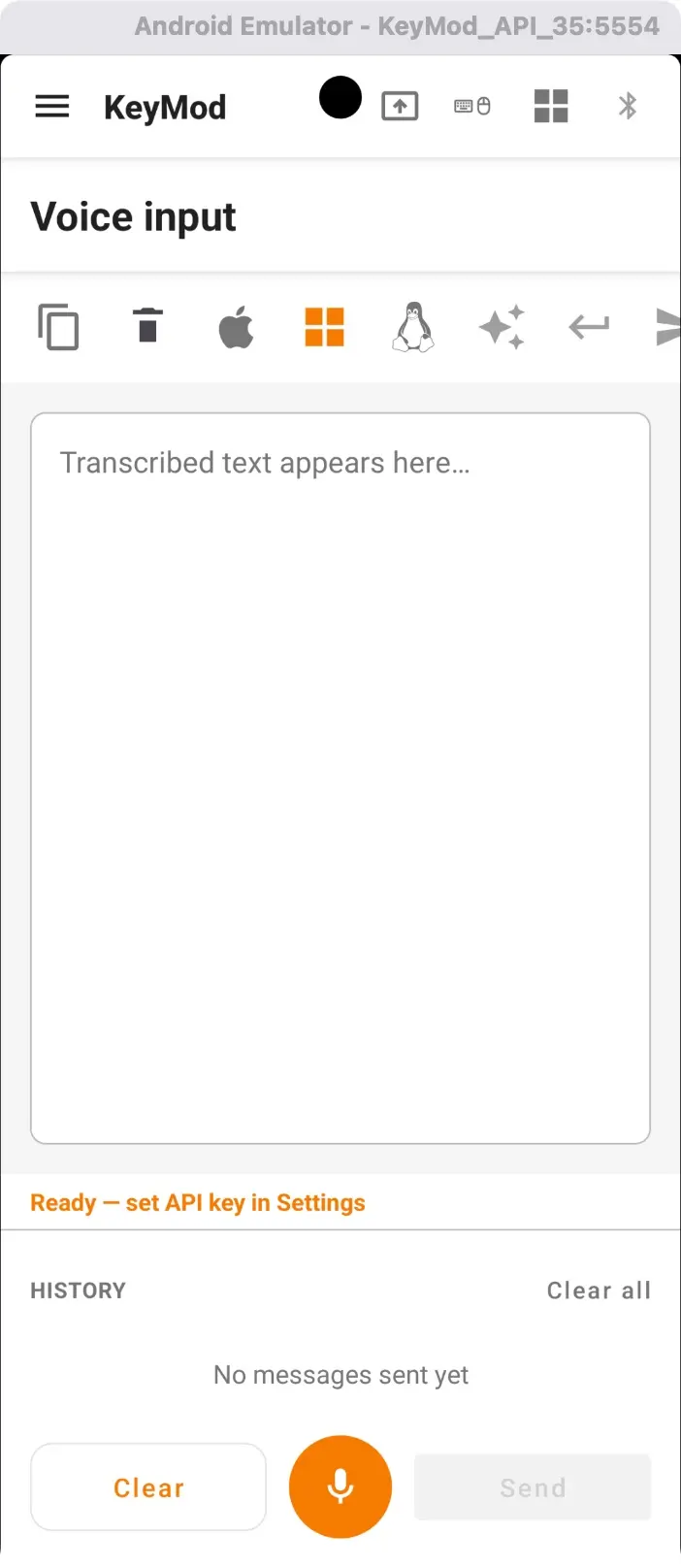
Wprowadzanie głosowe — obszar transkrypcji, cele, historia i mikrofon. Skonfiguruj klucz API w Ustawieniach > Wprowadzanie głosowe.
Wykrywanie ciszy i automatyczna pauza
Obydwa silniki posiadają funkcję automatycznego wykrywania ciszy, która wstrzymuje nagrywanie, gdy przestajesz mówić (domyślnie czas ciszy wynosi 2,0 sekundy). Włącz/wyłącz automatyczną pauzę w widoku wprowadzania głosowego.
Rozwiązywanie problemów z wykrywaniem ciszy
| Objaw | Rozwiązanie |
|---|---|
| Nagrywanie jest kontynuowane, gdy nie mówisz | Sprawdź przełącznik Auto-Pause on Silence. Zmniejsz hałas w tle. Mów wyraźnie i blisko mikrofonu. |
| Nagrywanie zostaje natychmiast zatrzymane | Mów głośniej lub skróć limit czasu wykrywania ciszy. |
Minipasek narzędzi (Android)
| Button | Co to robi |
|---|---|
| Kopiuj | Skopiuj transkrybowany tekst do schowka |
| Automatyczne wysyłanie | Automatycznie wyślij tekst po transkrypcji |
| Automatyczny powrót linii | Dołącz klawisz Enter po wysłaniu |
| Udoskonalenie AI | Wyślij transkrybowany tekst do AI w celu ulepszenia |
Tekst głosowy nie jest wysyłany
Sprawdź stan połączenia. Opcja „Wyślij” button jest wyłączona, gdy urządzenie nie jest podłączone.
Następne kroki
- ← Macros — Zautomatyzowane sekwencje klawiszy
- AI Integration → — Udoskonalanie tekstu wspomagane sztuczną inteligencją i asystent poleceń